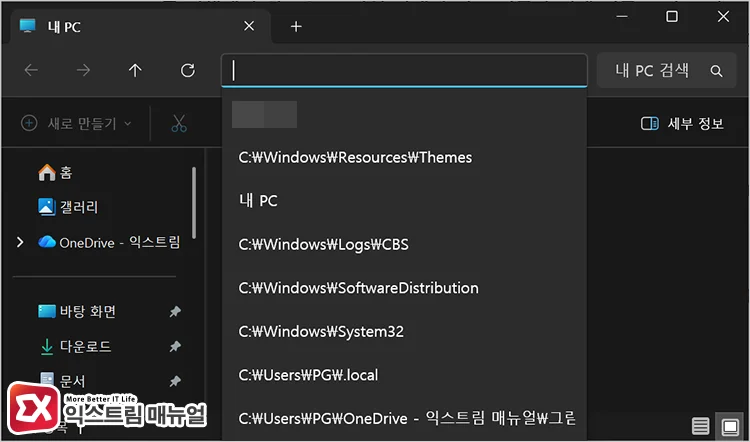
윈도우11 파일 탐색기에서 주소 표시줄을 클릭하면 폴더를 열었던 경로 기록이, 검색 상자에 글자를 입력하면 이전 검색 기록이 나타나 삭제하고 싶을 때가 있는데요.
이미 쌓인 기록을 지워도 경로를 입력하거나 검색할 때마다 목록이 다시 채워지기 때문에 공용 PC를 쓰거나 화면을 공유할 때 입력했던 경로와 검색어가 그대로 드러나는 불편함이 있습니다.
폴더 옵션의 일반 탭에서 개인 정보 보호 항목의 지우기를 클릭하면 경로 기록과 검색 기록이 함께 삭제되며, 그룹 정책에서 파일 탐색기 검색 상자에 최근 검색 항목 표시 안 함을 사용으로 설정하면 두 기록이 표시되지 않도록 바꿀 수 있습니다.
그룹 정책 편집기는 Windows 11 Pro 이상에서만 쓸 수 있기 때문에 Home 에디션은 같은 정책 값을 레지스트리에 직접 입력해야 하고, 정책과 상관없이 경로 기록과 검색 기록을 주기적으로 지우려면 삭제 명령을 배치 파일로 만들어 실행하면 되며 방법은 다음과 같습니다.
1. 폴더 옵션에서 윈도우11 파일 탐색기 경로 기록과 검색 기록 삭제하기
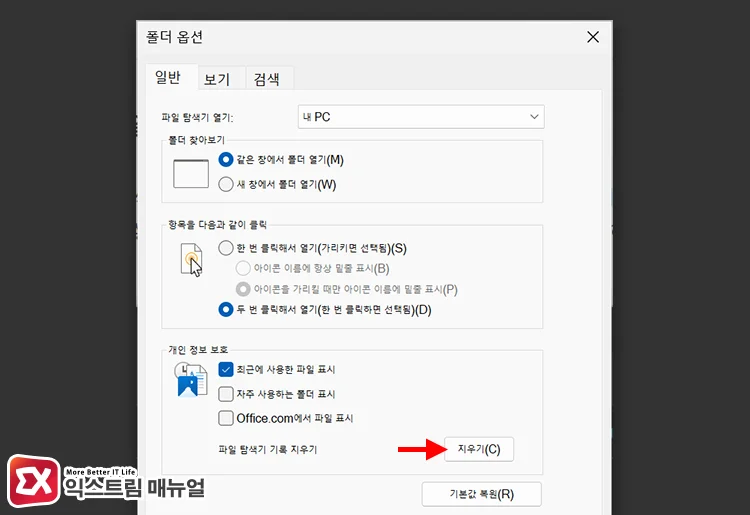
윈도우11 파일 탐색기 경로 기록과 검색 기록을 삭제하려면, 파일 탐색기 상단의 더 보기(점 세 개) > 옵션에 진입합니다. 지우기는 이미 쌓인 기록만 삭제하기 때문에 이후에 주소 표시줄에 입력하는 경로와 검색하는 항목은 다시 기록됩니다.
폴더 옵션 창이 열리면 일반 탭의 개인 정보 보호 항목에서 파일 탐색기 기록 지우기 오른쪽에 있는 지우기를 클릭합니다. 지우기를 눌러도 주소 표시줄에 표시되는 경로 목록이나 검색 상자에 나타나는 제안이 바로 비워지지 않으면 파일 탐색기를 닫았다가 다시 엽니다.
지우기 버튼은 경로 기록과 검색 기록 목록만 삭제하며 해당 경로의 파일과 폴더는 그대로 남습니다.
2. 그룹 정책에서 윈도우11 파일 탐색기 경로 기록과 검색 기록 표시 끄기
경로 기록과 검색 기록이 계속 표시되지 않게 하려면 그룹 정책에서 파일 탐색기 검색 상자에 최근 검색 항목 표시 안 함 정책을 사용으로 설정합니다. 정책 이름이 표시를 끄는 동작을 가리키기 때문에 사용으로 설정해야 표시가 꺼지며, 사용 안 함이나 구성 안 함으로 두면 기록이 계속 표시됩니다.
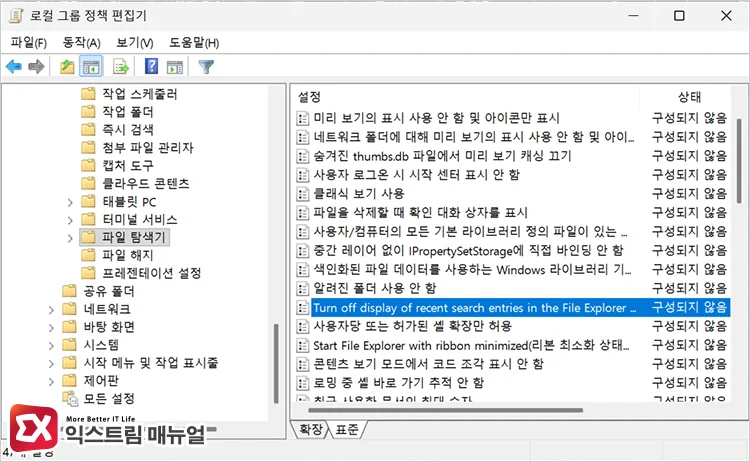
Win + R 키를 눌러 실행 창을 열고 gpedit.msc를 입력해 그룹 정책 편집기를 실행합니다. gpedit.msc를 찾을 수 없다는 메시지가 나오면 Home 에디션이므로 그룹 정책 대신 레지스트리 값으로 같은 설정을 해야 합니다.
경로 기록과 검색 기록 표시를 끄는 정책을 설정하려면, 사용자 구성 > 관리 템플릿 > Windows 구성 요소 > 파일 탐색기에 진입합니다.
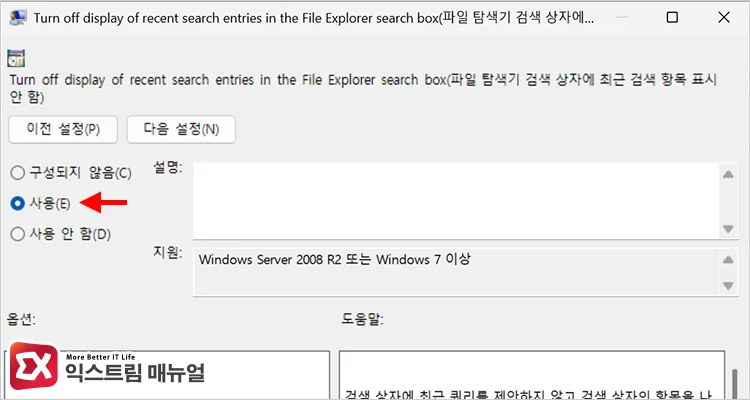
오른쪽 목록에서 영문 이름이 Turn off display of recent search entries in the File Explorer search box인 정책을 찾아 더블클릭합니다. 한글 이름은 파일 탐색기 검색 상자에 최근 검색 항목 표시 안 함입니다.
설정 창에서 사용을 선택하고 확인을 클릭합니다. 정책 상태에 따라 최근 항목은 아래처럼 처리됩니다.
| 정책 상태 | 최근 항목 처리 |
|---|---|
| 사용 | 검색 상자의 제안 팝업과 주소 표시줄의 경로 기록이 나타나지 않고, 입력한 항목이 레지스트리에 저장되지 않습니다 |
| 사용 안 함, 구성 안 함 | 이전에 입력한 항목을 바탕으로 검색 상자의 제안 팝업과 주소 표시줄의 경로 기록이 나타납니다 |
설정을 마쳤으면 파일 탐색기를 닫았다가 다시 열거나, 로그아웃한 뒤 다시 로그인합니다.
정책을 사용으로 바꾼 뒤에도 기존 기록이 남아 있다면, 정책은 새 기록의 저장을 막는 설정이므로 더 보기(점 세 개) > 옵션의 일반 탭에서 개인 정보 보호 항목의 지우기를 한 번 실행합니다.
3. 레지스트리에서 Home 에디션 파일 탐색기 경로 기록과 검색 기록 표시 끄기
그룹 정책 편집기가 없는 Home 에디션은 정책이 읽는 DisableSearchBoxSuggestions 값을 레지스트리에 직접 입력하면 같은 설정이 됩니다. 이 값은 현재 로그인한 사용자 계정에만 적용됩니다.
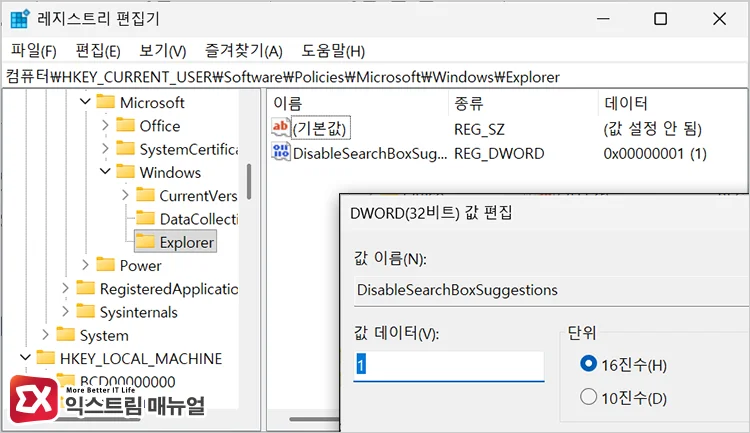
HKEY_CURRENT_USER\Software\Policies\Microsoft\Windows\Explorer| 레지스트리 값 | 종류 | 사용 | 사용 안 함 |
|---|---|---|---|
DisableSearchBoxSuggestions | REG_DWORD | 1 | 0 |
레지스트리를 수정하는 작업이므로 시작하기 전에 복원 지점을 만들어 둡니다. 시작 메뉴에서 복원 지점 만들기를 검색하면 시스템 속성 창의 시스템 보호 탭이 열리고, 만들기를 눌러 이름을 입력하면 됩니다.
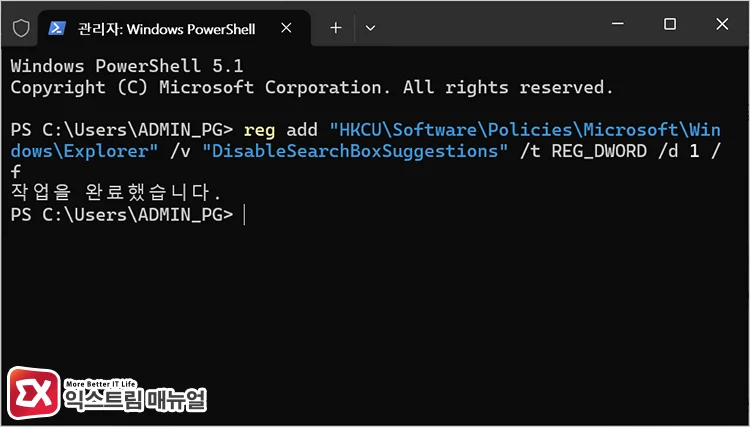
시작 버튼을 오른쪽 클릭해 터미널을 열고 아래 명령을 입력합니다. 성공하면 ‘작업을 완료했습니다.’라고 표시됩니다. 키가 없으면 명령이 키까지 함께 만들기 때문에 레지스트리 편집기를 열 필요가 없습니다.
reg add "HKCU\Software\Policies\Microsoft\Windows\Explorer" /v "DisableSearchBoxSuggestions" /t REG_DWORD /d 1 /f명령을 입력했으면 로그아웃한 뒤 다시 로그인합니다. 설정을 되돌리려면 같은 명령에서 /d 1을 /d 0으로 바꿔 입력하거나, 아래 명령으로 값을 삭제합니다.
reg delete "HKCU\Software\Policies\Microsoft\Windows\Explorer" /v "DisableSearchBoxSuggestions" /f4. 배치 파일로 파일 탐색기 경로 기록과 검색 기록 주기적으로 삭제하기
파일 탐색기 경로 기록과 검색 기록을 주기적으로 지우려면 삭제 명령을 배치 파일 하나로 묶어 두고 필요할 때 더블클릭하거나 작업 스케줄러에 등록합니다. 주소 표시줄에 입력한 경로는 레지스트리 키 TypedPaths에, 검색 상자에 입력한 검색어는 WordWheelQuery에 저장되므로 두 키의 값을 직접 지우는 명령이 핵심입니다.
배치 파일은 최근 항목, 점프 목록, 실행 창 기록, 인터넷 옵션의 방문 기록까지 함께 지우므로, 남기고 싶은 기록이 있다면 아래 내용에서 해당 줄을 삭제한 뒤 저장합니다. 점프 목록에 고정해 둔 기록도 함께 지워집니다.
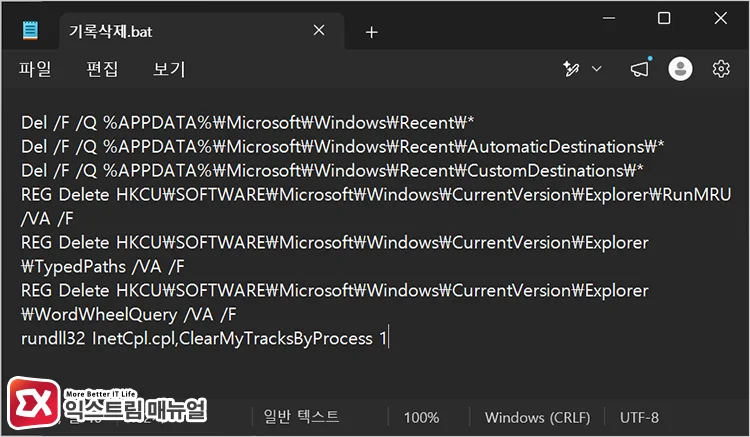
메모장을 열어 아래 내용을 붙여 넣고, 파일 형식을 모든 파일로 선택해 기록삭제.bat으로 저장합니다.
Del /F /Q %APPDATA%\Microsoft\Windows\Recent\*
Del /F /Q %APPDATA%\Microsoft\Windows\Recent\AutomaticDestinations\*
Del /F /Q %APPDATA%\Microsoft\Windows\Recent\CustomDestinations\*
REG Delete HKCU\SOFTWARE\Microsoft\Windows\CurrentVersion\Explorer\RunMRU /VA /F
REG Delete HKCU\SOFTWARE\Microsoft\Windows\CurrentVersion\Explorer\TypedPaths /VA /F
REG Delete HKCU\SOFTWARE\Microsoft\Windows\CurrentVersion\Explorer\WordWheelQuery /VA /F
rundll32 InetCpl.cpl,ClearMyTracksByProcess 1
명령은 위에서부터 차례로 아래 기록을 지웁니다. 지울 값이 없는 키는 오류 메시지가 표시되지만 나머지 명령은 계속 실행됩니다.
| 명령 | 지우는 기록 |
|---|---|
Del ... \Recent\* | 최근 항목으로 만들어진 바로가기 파일 |
Del ... \Recent\AutomaticDestinations\* | 작업 표시줄과 시작 메뉴의 점프 목록에 자동으로 남은 기록 |
Del ... \Recent\CustomDestinations\* | 점프 목록에 고정하거나 앱이 직접 남긴 기록 |
REG Delete ... \RunMRU /VA /F | 실행 창(Win + R)에 입력한 명령 기록 |
REG Delete ... \TypedPaths /VA /F | 파일 탐색기 주소 표시줄에 입력한 경로 기록 |
REG Delete ... \WordWheelQuery /VA /F | 파일 탐색기 검색 상자에 입력한 검색 기록 |
rundll32 InetCpl.cpl,ClearMyTracksByProcess 1 | 인터넷 옵션의 방문 기록(파일 탐색기 기록과는 별개) |
지워지는 것은 바로가기와 기록 값, 점프 목록에 고정해 둔 기록이며 원본 파일과 폴더는 그대로 남습니다. 이 파일은 컴퓨터를 끄기 전이나 기록을 정리하고 싶을 때마다 더블클릭해 실행하며, 실행한 뒤에도 주소 표시줄 목록이 그대로 보이면 파일 탐색기를 닫았다가 다시 엽니다.
실행을 자동으로 반복하려면, 시작 메뉴에서 작업 스케줄러를 검색해 실행한 뒤 작업 스케줄러 > 기본 작업 만들기에 진입합니다. 작업 이름을 입력하고 트리거에서 매일, 매주 같은 주기를 고른 뒤, 동작에서 프로그램 시작을 선택해 기록삭제.bat 파일을 지정하면 정한 시간마다 기록이 정리됩니다.
마치며
윈도우11 파일 탐색기 경로 기록과 검색 기록은 지우기와 정책 설정을 함께 써야 쌓인 기록과 새 기록을 모두 정리할 수 있습니다.
설정을 마쳤으면 폴더를 몇 개 열어 보고 검색 상자에 글자를 입력한 뒤, 주소 표시줄과 검색 상자에 기록이 나타나는지 확인합니다. 같은 값을 다른 사용자 계정에도 적용하려면 해당 계정으로 로그인해 같은 설정을 반복해야 합니다.
FAQ
정책을 사용으로 바꾸면 파일 탐색기 검색 기능이 막히나요?
아닙니다. 막히는 것은 검색 상자와 주소 표시줄에 나타나는 최근 항목이며, 현재 폴더의 파일 검색은 그대로 동작합니다.