맥북이 잠자기(절전)에 들어가면 네트워크 연결이 끊겨 다운로드가 중단되므로, 파일을 계속 받으려면 잠자기 진입 자체를 막아야 합니다.
즉 “잠자기 상태에서 받는다”기보다, 다운로드가 끝날 때까지 잠자기에 못 들어가게 하는 것이 정확한 방법입니다. macOS에는 이를 위한 caffeinate 명령어가 기본 내장되어 있어, 별도 앱 없이 잠자기를 막을 수 있습니다.
단, 노트북 뚜껑을 닫으면 상황이 달라집니다. caffeinate로 유휴 잠자기를 막아도 뚜껑을 닫는 순간 맥북은 그대로 잠들기 때문에, 뚜껑을 닫은 채 파일을 다운로드 받으려면 pmset 설정이 추가로 필요합니다.
명령어 입력이 부담스럽다면 Amphetamine이 다운로드를 감지하는 세션으로 같은 동작을 자동화할 수 있습니다.
맥북 잠자기와 파일 다운로드의 관계
맥북의 잠자기는 크게 두 단계로 나뉩니다. 디스플레이만 꺼지는 화면 잠자기와, 시스템 전체가 절전으로 들어가는 시스템 잠자기입니다.
다운로드가 멈추는 원인은 후자입니다. 화면이 꺼져도 시스템이 깨어 있으면 다운로드는 계속되지만, 시스템 잠자기에 들어가면 CPU와 네트워크가 정지해 전송이 끊깁니다.
그래서 목표는 화면을 켜두는 것이 아니라 시스템 잠자기만 차단하는 것입니다. 아래 방법들은 모두 이 시스템 잠자기를 막아 다운로드를 유지하며, 필요에 따라 화면은 꺼둔 채로 둘 수 있습니다.
1. 배터리 설정과 caffeinate로 다운로드 중 잠자기 막기
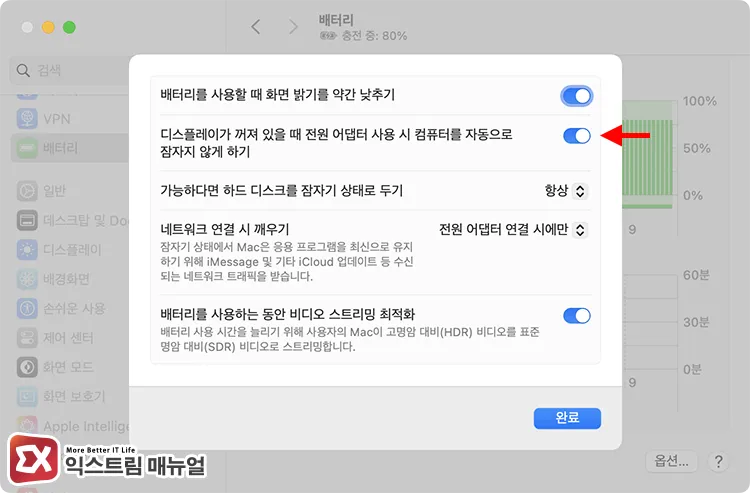
전원 어댑터를 연결한 상태에서 화면이 꺼져도 다운로드를 유지하려면, 시스템 설정 > 배터리 > 옵션에 진입합니다.
여기서 디스플레이가 꺼져 있을 때 전원 어댑터 사용 시 컴퓨터를 자동으로 잠자지 않게 하기 항목을 켜면, 화면이 꺼진 뒤에도 시스템은 깨어 있어 다운로드가 이어집니다.
이 설정은 전원이 연결된 경우에만 적용되므로, 다운로드 중에는 어댑터를 꽂아 둬야 합니다.
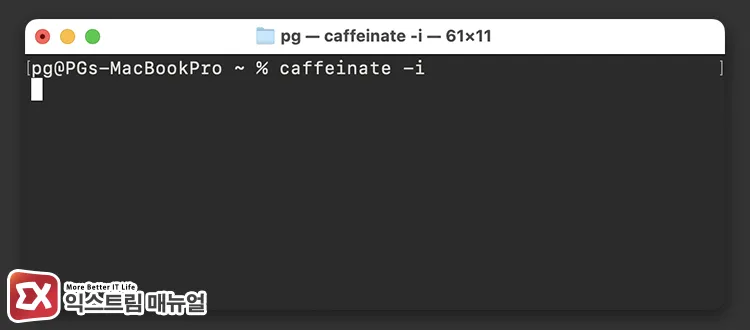
시간을 정해 두거나 배터리 상태에서도 막으려면 터미널의 caffeinate 명령어를 사용합니다. 런치패드 또는 Spotlight(⌘ + Space)에서 “터미널”을 실행한 뒤 아래를 입력합니다.
caffeinate -i이 창을 열어 둔 동안 유휴 잠자기가 차단됩니다. 다운로드가 끝나면 Control + C를 누르거나 터미널 창을 닫아 해제합니다. 2시간처럼 시간을 제한하려면 초 단위로 지정합니다.
caffeinate -i -t 7200caffeeinate 명령어 옵션은 목적에 따라 조합할 수 있습니다.
| 옵션 | 동작 |
|---|---|
-i | 유휴 시스템 잠자기 방지 (다운로드 유지의 핵심) |
-d | 디스플레이 꺼짐 방지 (화면까지 켜둘 때) |
-m | 디스크 잠자기 방지 |
-s | 전원 어댑터 사용 시 시스템 잠자기 방지 |
-t 초 | 지정한 시간 동안만 유지 |
화면을 꺼도 상관없다면 -d는 빼고 -i만 쓰면 발열과 전력 소모가 줄어듭니다. 각 옵션의 정확한 정의는 터미널에 man caffeinate를 입력해 나오는 공식 매뉴얼에서 확인할 수 있습니다.
잠자기가 실제로 막히고 있는지는 새 터미널 창에서 pmset -g assertions를 실행해 확인합니다. PreventUserIdleSystemSleep 값이 1로 표시되고 목록에 caffeinate가 있으면 정상 동작 중입니다.
2. 다운로드가 끝날 때까지만 잠자기 막기
caffeinate는 특정 작업이 끝나는 순간 자동으로 종료되도록 걸어 둘 수 있어, 다운로드 완료 후 잠자기를 수동으로 해제할 필요가 없습니다. 다운로드할 파일의 경로를 정확히 알고 있다면 curl 명령어와 조합합니다.
caffeinate -i curl -O https://example.com/large-file.zipcurl 다운로드가 끝나는 즉시 caffeinate도 함께 종료되고, 맥북은 다시 원래대로 잠자기에 들어갑니다.
이미 실행 중인 다운로드에 caffeinate 명령을 붙이려면 해당 프로세스 번호(PID)를 지정합니다. -w 옵션은 그 프로세스가 끝날 때까지만 깨어 있게 합니다.
caffeinate -i -w $(pgrep -n curl)pgrep -n curl은 가장 최근에 실행된 curl의 PID를 찾아 넘겨줍니다. 활성 상태 보기(Activity Monitor)에서 프로세스 PID를 확인해 직접 넣어도 됩니다.
브라우저 다운로드는 프로세스를 특정하기 번거로우므로, 이 경우에는 1번 방법이나 4번 Amphetamine을 사용합니다.
3. pmset으로 뚜껑 닫고 다운로드 유지하기
caffeinate로 유휴 잠자기를 막아도 뚜껑을 닫는 순간 맥북은 잠듭니다. 뚜껑을 닫은 채 다운로드를 유지하려면 pmset으로 뚜껑이 닫힐 때 잠자기까지 꺼야 합니다.
터미널에 아래를 입력하고 관리자 암호를 입력합니다.
sudo pmset -a disablesleep 1암호는 입력해도 화면에 표시되지 않으므로, 그대로 입력하고 Return을 누릅니다. -a는 모든 전원 상태에, -c는 전원 어댑터 연결 시에만 이 설정을 적용한다는 뜻입니다.
전원 상태 옵션을 비롯한 pmset 전체 구문은 터미널에 man pmset을 입력해 확인할 수 있습니다. 이제 뚜껑을 닫아도 시스템이 잠들지 않아 다운로드가 이어집니다. 현재 적용 여부는 다음으로 확인합니다.
pmset -g | grep SleepDisabled값이 1이면 잠자기가 꺼진 상태입니다. 다운로드가 끝나면 아래 명령으로 반드시 원래 설정으로 되돌립니다.
sudo pmset -a disablesleep 0외장 모니터와 키보드를 연결해 뚜껑을 닫고 쓰는 방식이 목적이라면, 명령어 대신 맥북 클램쉘 모드 설정을 적용합니다.
4. 암페타민(Amphetamine) 파일 다운로드 세션으로 자동화하기
명령어 없이 다운로드가 진행되는 동안만 자동으로 깨어 있게 하려면 암페타민(Amphetamine)을 사용합니다. App Store에서 무료로 설치되며, 메뉴 막대에 알약 모양 아이콘이 생깁니다.
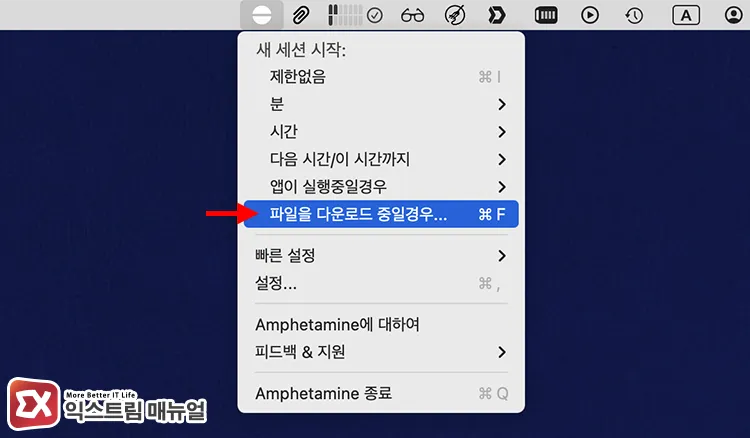
메뉴 막대에서 암페타민 아이콘을 클릭한 뒤 파일을 다운로드 중일 경우(While a file is downloading) 세션을 시작하고 받고 있는 파일을 지정하면, Amphetamine이 그 파일의 다운로드 진행 상태를 추적해 다운로드가 끝날 때까지 잠자기를 차단합니다.
다운로드가 완료되면 세션이 자동으로 종료되어 별도 조작이 필요 없고, Safari로 받는 경우 진행률(%)도 함께 표시됩니다.
뚜껑을 닫고도 유지하려면 설정 > 세션 기본값 > 화면이 닫혔을 시 시스템 잠자기 허용을 체크 해제하고 새 세션을 실행합니다. Amphetamine 공식 소개에 따르면 버전 5.0부터 세션과 트리거마다 디스플레이가 닫혀도 유지되도록 설정할 수 있습니다.
일부 기종은 전원 연결이 필요하고, 뚜껑을 닫는 만큼 발열 관리가 필요합니다. 특정 앱이 실행되는 동안 깨어 있게 하는 트리거로 브라우저나 다운로드 관리자를 지정하는 방식도 가능합니다.
마치며
맥북에서 다운로드가 끊기는 원인은 시스템 잠자기이고, 이를 막는 가장 빠른 길은 터미널의 caffeinate -i입니다.
뚜껑을 닫은 채 받아야 한다면 sudo pmset -a disablesleep 1로 뚜껑 닫힘 잠자기까지 끈 뒤, 작업이 끝나면 값을 0으로 되돌리는 습관이 중요합니다.
명령어가 번거롭다면 Amphetamine이 다운로드를 감지해 세션의 시작과 종료를 알아서 처리하므로, 장시간 대용량 전송에는 이 방법을 사용하는 것이 효율적입니다.
FAQ
화면을 꺼도 다운로드가 계속되나요?
계속됩니다. 화면 잠자기와 시스템 잠자기는 별개라서, caffeinate -i로 시스템 잠자기만 막으면 디스플레이가 꺼진 상태에서도 전송은 유지됩니다. 화면까지 켜두려면 -d 옵션을 추가합니다.
pmset 설정이 재부팅 후에도 유지되나요?
disablesleep 값은 재시동하면 초기화되어 0으로 돌아갑니다. 재부팅 뒤에도 뚜껑을 닫고 받으려면 명령을 다시 입력하고, 확인은 pmset -g | grep SleepDisabled로 합니다.
다운로드가 끝났는데 맥이 계속 잠들지 않아요.
caffeinate는 터미널 창이 열려 있으면 계속 잠자기를 막으므로 Control + C로 종료합니다. pmset으로 잠자기를 껐다면 sudo pmset -a disablesleep 0으로 되돌려야 정상으로 복귀합니다.