맥의 시스템 데이터는 저장 공간 화면에 삭제 버튼이 따로 없어서, 시스템 데이터 삭제 도구를 활용하고 나머지 캐시는 사용자가 직접 수동 삭제를 진행해야 합니다.
시스템 데이터는 앱 캐시, 로그, 타임머신 로컬 스냅샷, iPhone 백업처럼 macOS가 다른 분류에 넣지 못한 파일의 합계이며, 폴더별 용량을 확인해 용량이 큰 항목부터 지워야 시스템 데이터가 줄어듭니다.
단, 캐시 삭제로 줄어드는 양에는 한계가 있습니다. 캐시를 지우고도 100GB가 그대로라면 Application Support 폴더, 타임머신 스냅샷, Spotlight 인덱스 순으로 용량을 차지하는 원인을 좁혀 정리해야 합니다.
1. 맥 시스템 데이터 삭제 전에 구성 요소와 용량 확인하기
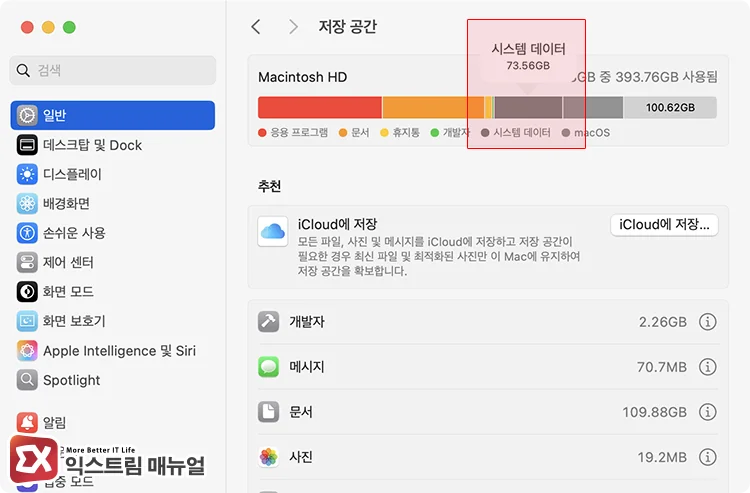
시스템 데이터 용량을 확인하려면, 시스템 설정 > 일반 > 저장 공간에 진입합니다.
막대 그래프의 시스템 데이터 항목에 현재 용량이 표시됩니다. 시스템 데이터는 로그 파일, 캐시, VM 파일처럼 시스템이 쓰는 파일을 담은 분류라서, 기본적으로는 macOS가 관리하고 사용자가 직접 관리할 수 없습니다.
시스템 데이터에 합산되는 파일은 위치별로 다음과 같이 나뉩니다.
| 구성 요소 | 위치 | 줄이는 방법 |
|---|---|---|
| 앱 캐시, 로그 | ~/Library/Caches, ~/Library/Logs | mo clean |
| 앱 데이터 | ~/Library/Application Support, ~/Library/Containers | 앱별 수동 정리 |
| iPhone과 iPad 백업 | ~/Library/Application Support/MobileSync/Backup | Finder의 백업 관리 |
| 타임머신 로컬 스냅샷 | 시동 디스크의 APFS 스냅샷 | tmutil, 타임머신 설정 |
| Spotlight 인덱스 | ~/Library/Metadata/CoreSpotlight, /System/Volumes/Data/.Spotlight-V100 | 폴더 이름 변경, mdutil |
| 개발 도구 데이터 | ~/Library/Developer, Docker 컨테이너 폴더 | Xcode, Docker, Homebrew 명령 |
이 글의 삭제 대상은 홈 폴더의 ~/Library와 명령어가 직접 지정한 항목으로 한정합니다. 이름을 모르는 폴더는 지우지 않고, 용량만 확인한 뒤 해당 앱의 기능으로 정리합니다.
2. Mole 시스템 데이터 삭제 도구로 캐시 삭제하기
시스템 데이터 캐시 삭제를 가장 쉽게 하려면, 오픈소스 터미널 도구 Mole의 mo clean 명령을 사용합니다. 앱 캐시, 로그, 임시 파일, 개발 도구 캐시를 한 번에 검사해서 지우므로 폴더를 하나씩 찾아다닐 필요가 없습니다.
Mole 공식 README는 Mole이 경로를 검증해 시스템이 소유한 위치를 보호하고, 안전하다고 입증하지 못한 항목은 건너뛴다고 설명합니다. 필자는 Mole 1.58.0, macOS 26 환경에서 사용했습니다.
Mole 설치 및 삭제 대상 확인하기
Mole을 설치하려면, 응용 프로그램 > 유틸리티 > 터미널을 실행해 Homebrew로 설치합니다.
brew install moleHomebrew가 없다면 README가 안내하는 설치 스크립트를 사용하거나 Homebrew 설치 후 위 명령어를 실행합니다.
curl -fsSL https://raw.githubusercontent.com/tw93/mole/main/install.sh | bash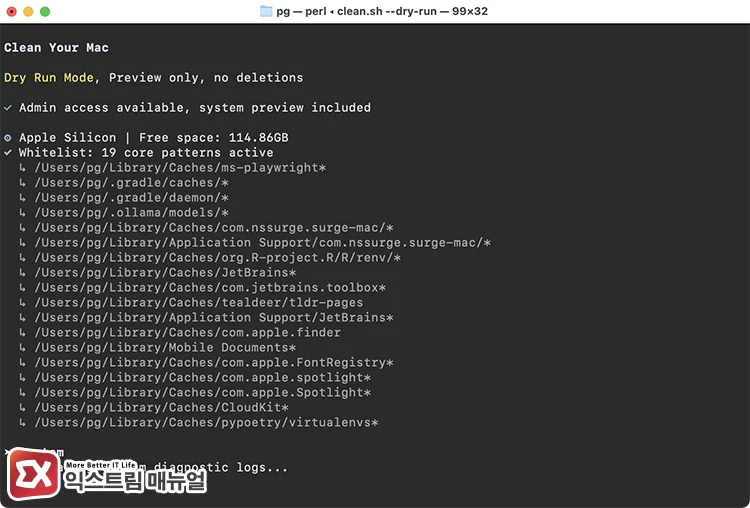
삭제 전에 미리보기 명령어로 대상 경로부터 확인합니다.
sudo -v && mo clean --dry-run--dry-run은 아무것도 지우지 않고 삭제 대상만 보여 줍니다. sudo -v를 앞에 붙이는 이유는 관리자 권한이 없으면 시스템 캐시가 미리보기에서 빠지기 때문입니다.
sudo 없이 실행하면 Mole이 System caches need sudo, run sudo -v && mo clean --dry-run for full preview라는 문구를 직접 출력합니다.
시스템 데이터 정리 실행 및 주의점 확인하기
mo clean을 실행하기 전에 Chrome, Edge 같은 브라우저와 사용 중인 앱을 종료합니다. Mole이 실행 중인 앱의 캐시 폴더는 지우지 않고 남겨 두기 때문입니다.
mo clean --dry-run --debug 명렁어로 확인하면 Live user cache owner running, keep, Deferred cleanup while active: Chrome 같은 메시지가 나옵니다.
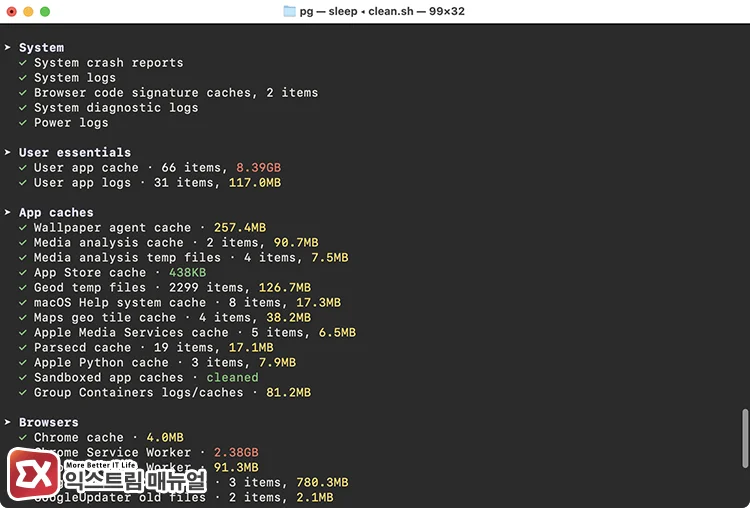
mo cleanmo clean은 시스템 전반의 캐시를 검사하고 제거하므로 시간이 오래 걸립니다. Xcode 같은 일부 앱의 캐시를 지우는 단계에서는 Mole이 관리자 암호를 요구할 수 있습니다. 암호 대신 지문으로 인증하려면, 터미널에서 mo touchid를 실행해 sudo에 Touch ID를 연결합니다.
mo clean 실행이 끝나면 일부 웹 서비스와 앱의 로그인이 풀립니다. 브라우저의 서비스 워커 캐시와 앱 캐시도 삭제 대상이므로, 실행 전에 계정 비밀번호와 2단계 인증 수단을 준비합니다.
지우고 싶지 않은 캐시가 있다면, mo clean --whitelist로 보호 경로를 지정합니다. 보호 경로 목록은 ~/.config/mole/whitelist에 저장되어 다음 실행에도 유지됩니다.
실행 결과 항목별 삭제 내용 이해하기
mo clean이 출력한 항목은 영문이라 무엇을 지우는지 알기 어렵습니다. 다음 표는 실행 결과에 나온 항목을 기준으로 정리했습니다. --debug 로그에서 Mole은 캐시와 로그 항목을 위험도 LOW, 자동으로 다시 만들어지는 파일로 분류합니다.
(아래 항목은 예시로 설치된 앱 및 사용 빈도에 따라 달라질 수 있습니다.)
| 결과 항목 | 지우는 대상 | 지운 뒤 영향 |
|---|---|---|
| System crash reports, System logs, System diagnostic logs, Power logs, Browser code signature caches | 시스템이 쌓아 둔 오류 보고서, 로그, 진단 기록, 전원 기록, 브라우저 코드 서명 캐시 | macOS가 다시 만듭니다 |
| User app cache (8.39GB) | ~/Library/Caches 안의 앱별 캐시 폴더 | 앱이 다시 만들며, 첫 실행이 느려질 수 있습니다 |
| User app logs, Group Containers logs/caches, Sandboxed app caches | 앱이 남긴 로그, 그룹 컨테이너와 샌드박스 앱의 임시 파일 | 앱이 다시 만들며, 문제 분석용 기록은 사라집니다 |
| Wallpaper agent cache, Media analysis cache, Geod temp files, Maps geo tile cache, Parsecd cache | 배경화면, 사진 분석, 위치 서비스, 지도 타일, 검색 제안 기능이 만든 캐시 | 해당 기능을 쓸 때 다시 만들어집니다 |
| App Store cache, Apple Media Services cache, macOS Help system cache | 앱 스토어, 미디어 서비스, 도움말의 임시 데이터 | 해당 기능이 다음 실행 때 다시 내려받습니다 |
| Chrome cache, Chrome Service Worker (2.38GB), Edge cache | 브라우저 웹 캐시와 웹사이트가 저장한 서비스 워커 캐시 | 사이트에 접속할 때 캐시를 다시 만들며, 일부 로그인이 풀릴 수 있습니다 |
| Microsoft Word container cache, Word temp files, Excel temp files | Office 앱의 컨테이너 캐시와 임시 파일 | Office 앱이 다시 만듭니다 |
| GoogleUpdater CRX cache (780.3MB) | 크롬 업데이트 프로그램이 내려받은 확장 설치 파일 | 업데이트할 때 다시 받습니다 |
| npm cache, npx cache, npm prebuilds, pip cache | Node.js와 Python 패키지 다운로드 캐시 | 다음 설치 때 다시 내려받습니다 |
| Xcode DerivedData (288.7MB), Clang module cache | 빌드 중간 산출물 | 다음 빌드가 느려집니다 |
| Claude Code old version (450.4MB), Zed npm cache, Homebrew cleanup | 이전 버전 설치본, 에디터의 npm 캐시, 오래된 Homebrew 다운로드 | 현재 버전은 그대로 동작합니다 |
| ChatGPT cache, Claude cache, Claude code cache, Claude desktop cache, Adobe app caches | ChatGPT, Claude, Adobe 앱이 만든 캐시와 로그 | 앱이 다시 만듭니다 |
화면에 용량이 표시된 항목만 합산하면 약 15GB입니다. 가장 큰 항목은 User app cache 8.39GB, Chrome Service Worker 2.38GB, Claude cache 942.3MB 순이었습니다.
결과 중 Xcode Simulator system cache와 Xcode XCTestDevices가 skipped (process state unknown)으로 표시되면 오류가 아닙니다. Mole이 Xcode 시뮬레이터 프로세스의 상태를 판별하지 못해 안전을 위해 건너뛴 항목입니다.
Xcode unavailable simulators가 simctl probe timed out으로 표시됐다면 simctl이 제한 시간 안에 응답하지 않은 것이므로, xcrun simctl delete unavailable을 직접 실행해 정리합니다.
Mole로 지워지지 않는 영역 구분하기
Mole은 다시 만들어지는 캐시와 로그를 대상으로 하므로, 다음 영역은 mo clean 실행 결과 목록에 나오지 않습니다.
- 앱 데이터:
~/Library/Application Support,~/Library/Containers안의 앱 데이터와 가상 머신 파일 - iPhone과 iPad 백업:
~/Library/Application Support/MobileSync/Backup - 타임머신 로컬 스냅샷: 캐시가 아니라 디스크 스냅샷입니다
- Spotlight 인덱스:
~/Library/Metadata/CoreSpotlight
이 영역들은 수동으로 삭제합니다. 실행 중이라 건너뛴 앱 캐시는 앱을 종료하고 mo clean을 다시 실행하면 처리됩니다.
3. 용량 큰 앱 데이터와 개발 캐시를 수동으로 삭제하기
mo clean 뒤에도 시스템 데이터가 줄지 않으면, 폴더별 용량을 직접 확인해 용량이 큰 폴더를 찾습니다.
터미널은 홈 폴더의 일부 항목에 접근할 때 Operation not permitted 오류를 냅니다. 이를 막으려면, 시스템 설정 > 개인정보 보호 및 보안 > 전체 디스크 접근 권한에 진입해 터미널을 켜고, 터미널 앱을 다시 실행합니다.
Application Support와 Containers 폴더 정리하기
앱이 쓰는 데이터는 ~/Library/Application Support와 ~/Library/Containers에 쌓입니다. 용량 순으로 상위 항목을 보려면 다음 두 명령을 입력합니다.
du -sh ~/Library/Application\ Support/* 2>/dev/null | sort -hr | head -10
du -sh ~/Library/Containers/* 2>/dev/null | sort -hr | head -10
Finder에서 보려면, 폴더 창에서 Command + J를 눌러 모든 크기 계산을 켭니다.
실제 결과에서는 Application Support 안의 데스크톱 앱 데이터 폴더가 10GB와 8.3GB, Containers 안의 가상 머신 앱 폴더 하나가 42GB로 나왔습니다. 이 폴더들은 캐시가 아니라 앱이 실제로 쓰는 데이터입니다.
폴더를 통째로 지우면 앱의 설정과 가상 머신이 사라지므로, 앱 안의 정리 기능이나 가상 머신 삭제 기능으로 정리합니다.
Containers 안의 폴더 이름은 com.utmapp.UTM처럼 앱 식별자로 되어 있으므로, 이름을 검색해 어느 앱의 데이터인지 확인합니다. com.apple.로 시작하는 폴더는 macOS 기본 앱의 데이터라서 지우지 않고, 이미 삭제한 앱의 이름이 붙은 폴더만 직접 지웁니다.
iPhone, iPad 백업 파일 삭제하기
예전에 맥으로 iPhone을 백업했다면 용량이 큰 백업이 기기별로 남아 있을 수 있습니다. 백업 파일은 ~/Library/Application Support/MobileSync/Backup/에 저장되고, Finder에서 기기를 선택해 일반 탭의 백업 관리로 삭제할 수 있습니다.
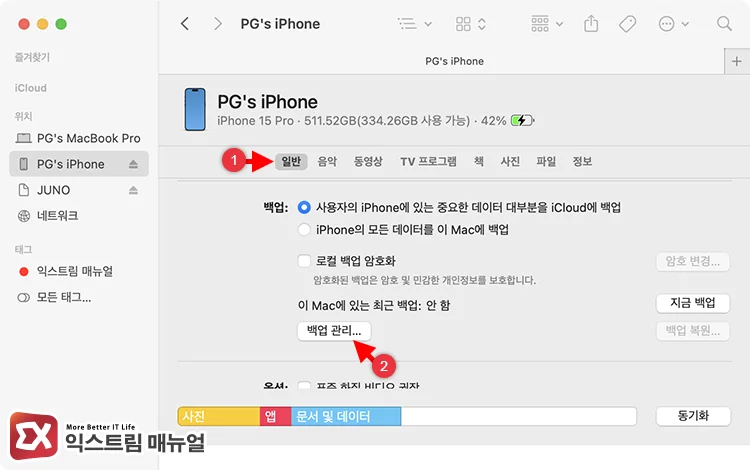
iPhone 백업을 삭제하려면, Finder에서 iPhone을 케이블로 연결해 선택한 뒤 파인더 사이드바의 위치 > iPhone 경로에 진입합니다.
일반 탭에서 백업 관리 버튼을 클릭한 뒤 목록에 표시되는 백업을 삭제합니다. 모든 백업 파일을 삭제하면 아이폰 복구에 어려움이 있으므로 사용자 판단 하에 마지막 백업은 남겨두는 것이 좋습니다.
Xcode, Homebrew 캐시 삭제하기
개발 도구가 만든 파일은 저장 공간 화면에서 파일 위치에 따라 개발자 항목이나 시스템 데이터로 나뉘어 잡히는 경우가 있습니다. Xcode를 쓴다면 먼저 Xcode를 종료하고, 빌드 산출물과 사용할 수 없는 시뮬레이터를 정리합니다.
rm -rf ~/Library/Developer/Xcode/DerivedData
xcrun simctl delete unavailableDerivedData는 다음 빌드 때 다시 만들어지고, simctl delete unavailable은 설치된 런타임이 없어 실행할 수 없는 시뮬레이터만 지웁니다.
Homebrew는 mo clean이 오래된 다운로드를 정리하므로, 다른 패키지의 의존성으로 설치됐다가 더 이상 필요 없어진 패키지를 지우는 brew autoremove만 추가 실행합니다. -n 옵션을 붙이면 삭제 없이 목록만 보여 줍니다.
brew autoremove -n
brew autoremove
4. 타임머신 로컬 스냅샷 확인하고 삭제하기
타임머신을 쓰면 시스템 데이터가 일시적으로 크게 늘어날 수 있습니다. 타임머신이 켜져 있으면 맥이 시동 디스크의 로컬 스냅샷을 약 1시간마다 만들어 24시간 동안 맥 안에 보관하기 때문입니다.
스냅샷은 오래되거나 다른 작업에 공간이 필요하면 자동으로 삭제되고, 이 공간은 사용 가능한 저장 공간으로 계산됩니다. 즉 정상적인 스냅샷은 하루 안에 사라지므로, 목록에 하루 이상 지난 날짜가 남아 있거나 시스템 데이터 숫자를 당장 줄여야 할 때만 직접 삭제합니다.
타임머신 스냅샷의 유무와 날짜를 확인하려면, 터미널에서 목록을 출력합니다.
tmutil listlocalsnapshots /날짜가 적힌 com.apple.TimeMachine.2026-10-07-123456.local 형식의 항목이 나오면 타임머신 스냅샷이 있다는 뜻입니다.
tmutil은 스냅샷별 용량을 보여 주지 않으므로, 개수와 날짜로 판단합니다. 목록에 com.apple.os.update-로 시작하는 항목만 있다면 macOS 업데이트용 스냅샷입니다. 이 경우 tmutil listlocalsnapshotdates /의 날짜 목록이 비어 있어서, 날짜를 지정하는 삭제 명령의 대상이 되지 않습니다.
스냅샷을 지우는 가장 안전한 방법은 타임머신 설정을 이용하는 것입니다. 로컬 스냅샷을 지우려면, 시스템 설정 > 일반 > 타임머신에서 자동 백업을 끄고 몇 분 기다린 뒤 다시 켭니다. 애플 문서가 안내하는 방법입니다.
특정 스냅샷만 지우려면 목록에 나온 날짜 부분을 그대로 넣습니다.
sudo tmutil deletelocalsnapshots 2026-10-07-123456용량을 기준으로 정리하려면, 지울 용량(바이트)과 긴급도(1에서 4)를 지정합니다. 다음 명령은 최대 50GB 분량을 가장 높은 긴급도로 정리합니다.
sudo tmutil thinlocalsnapshots / 50000000000 4로컬 스냅샷은 외장 디스크에 저장된 타임머신 백업과 별개이므로, 지워도 외장 디스크의 백업은 그대로입니다. 단, 지운 시점으로는 복원할 수 없으므로 가장 최근 스냅샷을 제외한 나머지를 삭제하는 것이 좋습니다. 가장 최근 스냅샷은 크기가 가장 작고 외장 디스크를 쓸 수 없을 때의 복원 수단이므로 남겨 둡니다.
5. Spotlight 인덱스 폭주로 커진 시스템 데이터 삭제하기
캐시와 스냅샷을 지워도 시스템 데이터가 100GB 이상으로 되돌아온다면 Spotlight 인덱스를 점검합니다.
corespotlightd와 mds_stores 프로세스가 인덱스를 끝없이 쓰면서 ~/Library/Metadata/CoreSpotlight 폴더가 수십에서 수백 GB로 커지는 이슈가 macOS 버전별로 보고됐습니다.
증상 확인하기
Spotlight 증상을 확인하려면, 응용 프로그램 > 유틸리티 > 활동 상태 보기를 실행해 CPU 탭의 사용률과 디스크 탭의 쓰기 용량에서 corespotlightd, mds_stores, mdworker가 계속 높게 나오는지 확인합니다.
터미널에서는 두 인덱스 폴더의 크기를 확인합니다. Operation not permitted가 출력되면 터미널에 전체 디스크 접근 권한을 허용해야 합니다.
du -sh ~/Library/Metadata/CoreSpotlight
sudo du -sh /System/Volumes/Data/.Spotlight-V100
macOS 버전별 이슈 기록
사용 중인 버전의 행에서 증상이 같다면 아래 해결 절차를 적용합니다. 표는 사용자가 보고한 사례이며, 용량은 환경마다 다릅니다.
| 버전 | 보고된 이슈 | 해결 방법 |
|---|---|---|
| macOS 15 Sequoia (15.1.1에서 15.5까지 보고) | corespotlightd가 CPU를 과다 사용하고 CoreSpotlight 폴더가 약 320GB까지 증가. Apple Community 사례 | CoreSpotlight 폴더 이름 변경 후 재시동으로 약 320GB에서 약 3GB로 감소. 같은 방법에도 재발했다는 보고가 있음 |
| macOS 26 Tahoe 26.0 베타 4에서 6 | mds_stores가 메모리를 최대 60GB 쓰고 디스크에 50GB가 반복해서 쓰여 시스템 데이터가 약 150GB로 증가. 개발 프로젝트 폴더(node_modules 등) 인덱싱이 원인으로 추정됨. Apple 개발자 포럼 사례 | 베타 7에서 해소됐다는 보고. 베타 사용자는 정식 버전으로 업데이트 |
| macOS 26 Tahoe 26.x | corespotlightd와 storagemanagementservices가 CPU를 90% 이상 쓰고 1TB SSD에서 시스템 데이터가 약 250GB로 증가. Apple Community 사례 | 인덱스 재구축과 삭제는 일시적 효과. Spotlight를 끄고 안정됐다는 보고 |
해결 절차 적용하기
Spotlight 인덱스를 줄이려면, 먼저 시스템 설정 > 일반 > 소프트웨어 업데이트에서 최신 macOS로 업데이트합니다. 그래도 증상이 같다면 CoreSpotlight 폴더를 새로 만들게 합니다.
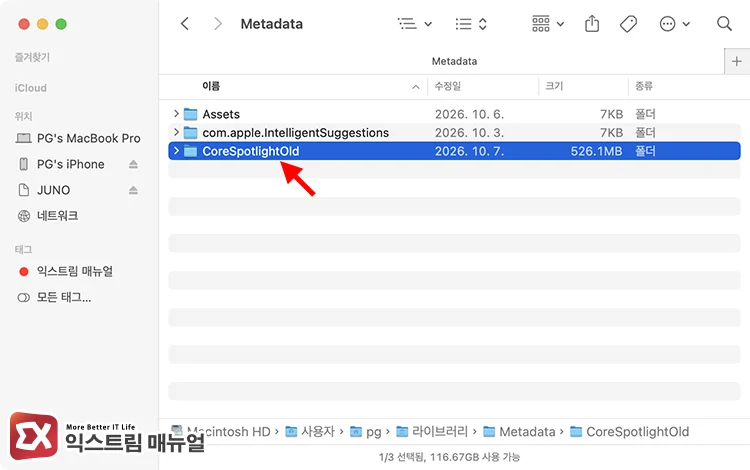
Finder에서 이동 > 폴더로 이동을 선택하고 ~/Library/Metadata/를 입력합니다. CoreSpotlight 폴더의 이름을 CoreSpotlightOld로 바꾸고 맥을 재시동합니다.
macOS가 새 CoreSpotlight 폴더를 만들면, 검색이 정상 동작하는지 확인한 뒤 CoreSpotlightOld를 삭제하고 휴지통을 비웁니다. 인덱스를 다시 만드는 동안에는 일부 파일이 Spotlight 검색에 나오지 않을 수 있습니다.
이름 변경으로도 줄지 않으면, 터미널에서 전체 인덱스를 지우고 다시 만듭니다.
sudo mdutil -E /같은 증상이 반복되면 Spotlight 인덱싱을 끕니다. 인덱싱이 꺼진 동안 Spotlight의 파일 검색은 동작하지 않습니다.
sudo mdutil -a -i off인덱싱을 다시 켜려면 sudo mdutil -a -i on을 입력합니다. macOS 26에서는 시스템 설정 > Spotlight에서 앱 외의 검색 항목을 꺼서 인덱싱 범위를 줄였다는 사례도 있습니다.
마치며
맥 시스템 데이터는 한 가지 파일이 아니라 캐시, 앱 데이터, 백업, 스냅샷, Spotlight 인덱스가 합쳐진 숫자라서 어느 곳에서 시스템 데이터를 잡아먹는지 알아야 합니다. 캐시는 Mole의 mo clean 명령어 한 번으로 정리되지만, 이 글의 사례처럼 약 15GB를 지우고도 시스템 데이터가 100GB 이상이라면 나머지는 용량이 큰 폴더 하나나 프로세스 하나가 차지하고 있을 수 있습니다.
그 폴더나 프로세스는 du로 폴더 크기를 확인하고, tmutil로 스냅샷을 확인하고, 활동 상태 보기에서 Spotlight 프로세스를 살피면 찾을 수 있습니다. 항목 하나를 정리할 때마다 터미널에서 df -h /를 실행해 Avail 값을 비교하면, 어느 항목에서 용량을 줄였는지 바로 확인됩니다.
FAQ
Mole 실행 기록은 어디서 확인하나요?
정리 기록은 ~/Library/Logs/mole/operations.log에 남고, 터미널에서 mo history를 입력하면 목록으로 볼 수 있습니다. 기록을 남기지 않으려면 환경 변수 MO_NO_OPLOG=1을 지정합니다.
캐시를 지웠는데 시스템 데이터가 다시 늘어나는 이유는 무엇인가요?
지운 캐시는 앱을 사용하는 동안 다시 쌓이고, 타임머신이 켜져 있으면 스냅샷도 매시간 새로 만들어집니다. 며칠 사이에 수십 GB가 한꺼번에 늘어난다면 캐시가 아니라 Spotlight 인덱스 폭주를 의심하고, du -sh ~/Library/Metadata/CoreSpotlight로 폴더 크기를 확인합니다.
Spotlight 인덱싱을 끄면 검색은 어떻게 되나요?
sudo mdutil -a -i off를 실행하면 Spotlight의 파일 검색이 동작하지 않습니다. sudo mdutil -a -i on으로 다시 켜면 인덱스를 처음부터 만들며 시스템 데이터 크기 이슈가 해결된 후 켜고 사용해야 합니다.