맥북 카카오톡 캐시 삭제는 Finder에서 ~/Library/Containers/com.kakao.KakaoTalkMac/Data/Library/ 폴더 하위에 위치한 캐시 폴더 및 임시 파일을 휴지통으로 옮기는 방식으로 진행합니다.
용량 대부분을 차지하는 사진 파일은 Caches가 아니라 Application Support 폴더에 있습니다. 캐시 폴더의 파일은 앱이 다시 만들 수 있어서 지워도 대화 내용에 영향이 없지만 Application Support 폴더에는 대화 기록이 섞여있어 주의해야 하는데요.
대화방 사진과 동영상이 많이 쌓인 맥이라면 Caches를 비워도 용량이 유의미하게 줄지 않으므로, 이 글 후반부의 Application Support 파일 구분을 함께 확인해야 합니다.
1. 맥북 카카오톡 캐시 폴더 경로 열기
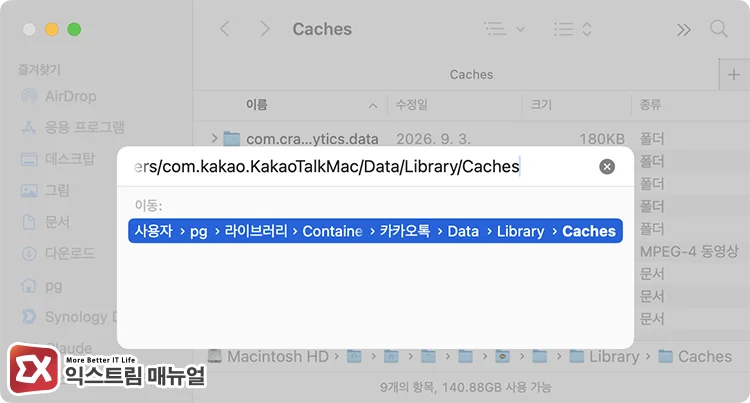
맥북 카카오톡 캐시 삭제를 하려면, Finder에서 이동 > 폴더로 이동에 진입합니다. 단축키는 Shift+Command+G입니다.
입력창에 아래 경로를 붙여 넣고 Return을 누릅니다.
~/Library/Containers/com.kakao.KakaoTalkMac/Data/Library/Caches2. 카카오톡 캐시 폴더 비우기
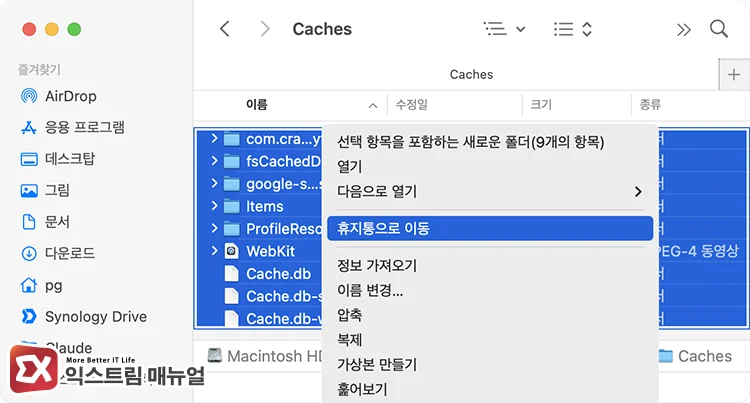
실행 중인 앱의 캐시를 지우면 앱이 오작동할 수 있으므로, 먼저 카카오톡을 완전히 종료합니다. 카카오톡 창에서 Command+Q를 누르고, 메뉴 막대에 카카오톡 아이콘이 남아 있지 않은지 확인합니다.
Caches 폴더 안에서 Command+A로 항목을 모두 선택하고 휴지통으로 옮깁니다. Caches 폴더 자체는 지우지 않고 그대로 둡니다.
휴지통을 비운 뒤 카카오톡을 다시 실행합니다. 로그인 상태와 대화 내용은 그대로이고, fsCachedData와 Cache.db 같은 항목은 사용하면서 다시 생깁니다.
3. Caches 폴더 파일의 정체와 삭제 가능 여부
Caches 폴더에는 확장자가 없거나 UUID, 16진수 이름이 붙은 파일이 많아 겉으로는 용도를 알기 어렵습니다. file 명령으로 형식을 확인한 결과는 아래와 같고, 모두 삭제해도 되는 항목입니다.
| 폴더·파일 | 정체 |
|---|---|
fsCachedData | UUID 이름에 확장자가 없는 파일. 앱이 웹에서 받은 응답을 임시로 저장한 NSURLCache 디스크 저장소로, 비우면 시스템이 폴더를 다시 만들고 채웁니다 |
Cache.db, Cache.db-wal, Cache.db-shm | 웹 요청 응답을 담은 SQLite 데이터베이스. -wal과 -shm은 쓰는 도중 생기는 보조 파일 |
Items | 60×60 PNG 이미지가 .jt28, .mr22, .mr23 확장자로 저장된 폴더. 이모티콘, 프로필 아이콘 |
com.crashlytics.data | 비정상 종료 리포트와 설정 JSON(settings.json) |
google-sdks-events | 사용 통계 이벤트를 임시로 모아 두는 폴더 |
WebKit | 앱 안의 웹 화면이 쓰는 캐시 |
Items의 확장자 용도는 카카오 공식 문서에 없어 파일 형식과 크기로 추정한 내용입니다.
4. Application Support 폴더 파일의 정체와 삭제 금지 항목
Caches를 비워도 카카오톡 용량이 줄지 않는다면 아래 경로에서 대부분 점유하고 있습니다. 이 폴더의 파일은 Caches와 달리 앱이 다시 만들지 못하는 것이 섞여 있으므로 삭제 가능 여부를 세 단계로 나눕니다.
~/Library/Containers/com.kakao.KakaoTalkMac/Data/Library/Application Support/com.kakao.KakaoTalkMac| 파일·폴더 | 정체 | 삭제 |
|---|---|---|
| 40자가 넘는 16진수 이름의 확장자 없는 파일 | 대화 내용이 담긴 데이터베이스. 맥용 카카오톡의 데이터베이스는 SQLCipher로 암호화되고 파일명이 계정 정보로 만든 해시값이라 이름만 봐서는 용도를 알 수 없음 | 삭제 금지 |
| 40자 16진수 이름의 폴더 | 대화방별로 나뉜 미디어 저장소로 추정. 폴더 이름은 계정마다 다름 | 폴더 자체는 삭제 금지 |
각 폴더 안의 .img | 대화방에서 받은 사진 원본 | 조건부 |
각 폴더 안의 .thm | 사진 미리보기 썸네일 | 조건부 |
각 폴더 안의 .vid | 대화방에서 받은 동영상 | 조건부 |
commonResource 안의 .ext | 앱 화면에 쓰는 설정·리소스 파일 | 삭제 불필요 |
Emoticon, Voip, com.microsoft.appcenter | 이모티콘 사전, 통화 데이터, 앱 로그 | 용량이 작아 삭제 불필요 |
.img, .thm, .vid는 모두 파일 앞 4바이트가 Pkv2로 시작하고 압축도 되지 않는 암호화 형태라서, 확장자를 .jpg나 .mp4로 바꿔도 열리지 않습니다.
표에서 안내한 조건부 항목을 지우면 이 맥에 저장된 사진과 동영상 사본이 사라집니다. 서버에 남은 파일은 채팅방에서 다시 내려받을 수 있지만, 서버 보관 기간이 지난 파일은 다시 열리지 않을 수 있습니다. 필요한 사진은 채팅방에서 저장해 두고, 카카오톡을 종료한 뒤 삭제하면 저장 공간을 확보할 수 있습니다.
대화 데이터베이스 파일과 40자 해시 폴더 자체를 지우면 대화 기록이 사라질 수 있으므로 건드리지 않습니다. 사진 사본만 정리하려면 해시 폴더 안의 .img와 .thm 파일만 선택합니다.
5. 터미널 명령어로 카톡 사진, 동영상 임시 파일 정리하기
해시 폴더 안의 .img, .thm, .vid 파일은 하위 폴더 수십 개에 흩어져 있어 Finder에서 일일이 고르기 어렵습니다. 이 경우 터미널 명령어를 쓰면 세 확장자의 파일만 한 번에 골라낼 수 있습니다.
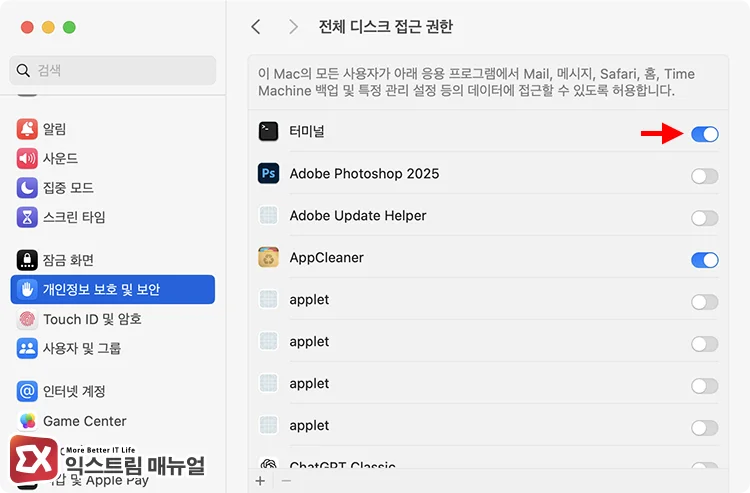
터미널에서 카카오톡 폴더에 접근하려면, 시스템 설정 > 개인정보 보호 및 보안 > 전체 디스크 접근 권한에 진입해 터미널 앱을 켭니다. 권한이 없으면 Operation not permitted 오류가 나올 수 있습니다. 권한을 바꾼 뒤에는 터미널 앱을 완전히 종료했다가 다시 실행합니다.
카카오톡을 종료한 뒤 터미널을 열고 작업합니다.
대상 파일 개수와 용량 확인하기
삭제 전에 지워질 파일이 몇 개이고 용량이 얼마인지 먼저 확인합니다. 아래 명령어는 파일을 건드리지 않고 정리할 목록만 카운트합니다.
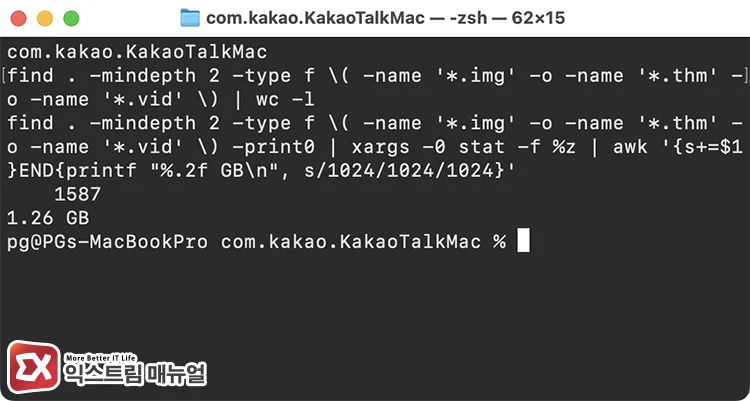
cd ~/Library/Containers/com.kakao.KakaoTalkMac/Data/Library/Application\ Support/com.kakao.KakaoTalkMac
find . -mindepth 2 -type f \( -name '*.img' -o -name '*.thm' -o -name '*.vid' \) | wc -l
find . -mindepth 2 -type f \( -name '*.img' -o -name '*.thm' -o -name '*.vid' \) -print0 | xargs -0 stat -f %z | awk '{s+=$1}END{printf "%.2f GB\n", s/1024/1024/1024}'
필자의 맥에서는 1,587개 파일로, 1.26GB가 출력됐습니다. 맥북에서 카톡을 잘 사용하지 않는데도 용량을 잡아먹네요.
대상 파일을 휴지통으로 옮기기
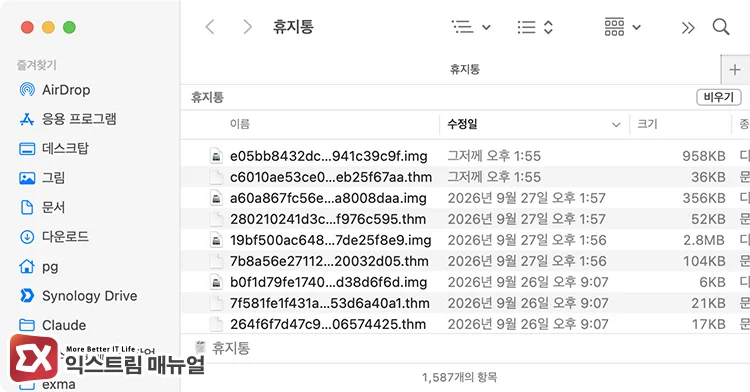
앞 단계와 같은 터미널 창에서 아래 명령어로 해당 파일을 휴지통으로 옮깁니다. 두 줄을 차례로 실행합니다.
list=$(find "$PWD" -mindepth 2 -type f \( -name '*.img' -o -name '*.thm' -o -name '*.vid' \) | sed 's/.*/POSIX file "&"/' | paste -sd, -)
osascript -e "tell application \"Finder\" to delete {$list}"
명령어를 처음 실행하면 터미널이 Finder를 제어해도 되는지 묻는 창이 뜰 수 있습니다. 허용하지 않았다면 시스템 설정 > 개인정보 보호 및 보안 > 자동화에 진입해 터미널 항목에서 Finder를 켭니다.
각 옵션에 대한 해석은 이렇습니다.
-mindepth 2: 최상위에 있는 40자 해시 이름의 대화 DB 파일을 대상에서 뺍니다. 이 파일은 확장자가 없어 원래 매칭되지 않지만, 깊이 제한으로 한 번 더 막습니다.- 세 확장자 지정:
.img는 사진 원본,.thm은 썸네일,.vid는 동영상으로 추정되는 파일입니다. 동영상은 개당 크기가 커서 확인한 맥에서도 9개가 61MB를 차지합니다. osascript로 Finder에 삭제 요청: Finder가 파일을 직접 휴지통으로 보내므로 휴지통에서 되돌려놓기가 활성화됩니다.mv로~/.Trash에 옮기거나trash명령어를 쓰면 되돌려놓기가 빠지는 파일이 생겨서 이 방식을 씁니다.- 목록 한 번에 전달: 파일 경로를
POSIX file형식으로 이어 붙여 Finder에 한 번에 넘깁니다.
휴지통에서 파일을 우클릭해 되돌려놓기를 누르면 원래의 해시 폴더 위치로 돌아갑니다. 카카오톡을 열었을 때 사진이나 동영상이 누락되어 복구가 필요한 경우 되돌려놓기를 사용하며 삭제 시 문제가 없다면 휴지통을 비워 저장 공간을 확보합니다.
마치며
맥북 카카오톡 캐시 삭제는 Caches 폴더 정리까지만 하면 수십 MB 수준으로 정리되어 사용자가 기대하는 공간 확보는 어렵습니다. 사진과 동영상이 쌓여 용량을 잡아먹는 Application Support의 .img, .vid 확장자를 가진 고용량 임시 파일을 삭제해야 공간 확보가 가능합니다.
단, 지우기 전에 서버에서 다시 받을 수 있는 사진인지부터 가려야 하니 휴지통에 옮겨 문제가 없는지 확인 후 정리합니다.
FAQ
캐시를 지웠는데 Caches 폴더에 파일이 다시 생기는 이유는 무엇인가요?
카카오톡을 실행하면 앱이 웹 응답과 이모티콘 이미지를 다시 내려받아 fsCachedData, Cache.db, Items에 저장하기 때문입니다. 삭제 직후 재실행 시 수 MB가 다시 생기는 것은 정상입니다.
휴지통을 비웠는데 저장 공간이 바로 늘어나지 않는 이유는 무엇인가요?
타임머신을 사용 중이면 맥이 로컬 스냅샷을 약 1시간마다 만들어 24시간 동안 보관하므로, 지운 파일이 스냅샷에 남아 공간이 즉시 돌아오지 않을 수 있습니다. 스냅샷이 사라지는 24시간 뒤에 저장 공간이 갱신됩니다.
카카오톡 폴더 어디서 용량을 차지하는지 한눈에 확인하려면 어떻게 하나요?
터미널에서 Application Support 폴더로 이동한 뒤 du -sh *를 실행하면 하위 항목별 용량이 한 줄씩 출력됩니다. 40자 해시 폴더의 용량이 가장 크게 나오면 대화방 미디어 파일이 원인이고, Caches 폴더는 cd 후 같은 명령어로 따로 확인합니다.