갤럭시를 진동 모드로 쓰다 보면 진동 세기가 약해서 전화나 알림이 와도 모르고 지나치게 되어 진동을 강하게 바꾸고 싶은 경우가 있는데요.
진동 모드를 켜 두어도 진동의 세기는 전화, 알림, 시스템, 미디어 항목별로 따로 정해지며 진동 패턴과 화면을 터치할 때 울리는 시스템 진동도 별도 메뉴로 나뉘어 있기 때문에 어느 항목을 올려야 체감이 달라지는지 알기 어려운 불편함이 있습니다.
갤럭시 진동을 강하게 하려면 설정 > 소리 및 진동 > 진동 세기에서 전화, 알림, 시스템, 미디어 슬라이더를 오른쪽 끝으로 옮기면 해당 항목의 진동이 가장 강하게 바뀝니다.
슬라이더를 끝까지 올려도 패턴이 짧으면 진동을 놓칠 수 있기 때문에 전화 진동과 알림 진동에서는 패턴을 바꾸거나 직접 만들 수 있으며 터치할 때 울리는 진동은 시스템 진동에서 따로 조절할 수 있고 방법은 다음과 같습니다.
1. 소리 및 진동 설정에서 갤럭시 진동 강하게 변경하기
갤럭시 진동 세기는 전화, 알림, 시스템, 미디어 네 항목이 각각 따로 정해져 있어서, 약하게 느껴지는 항목의 슬라이더만 오른쪽으로 옮기면 그 항목의 진동이 강해집니다.
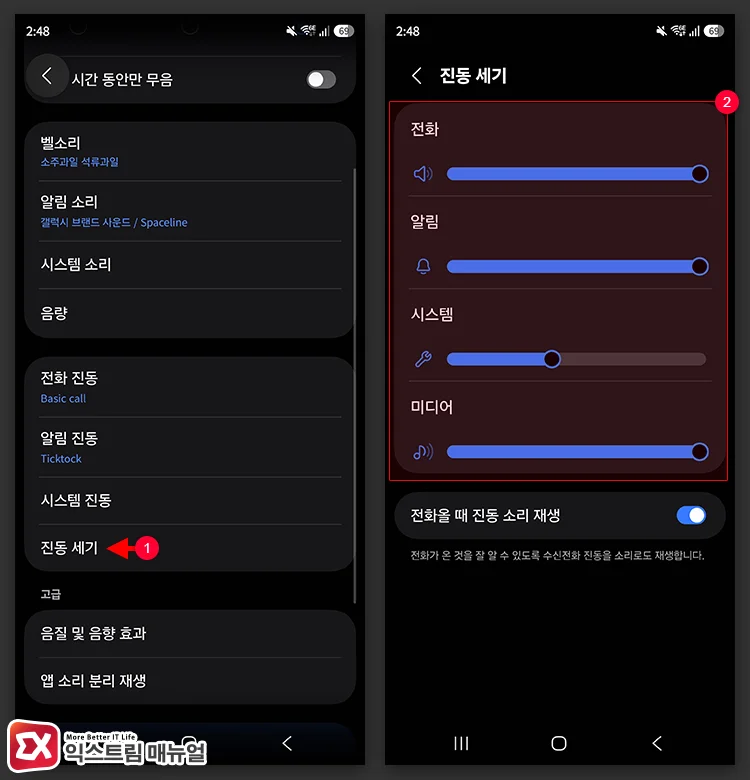
갤럭시 진동 세기를 높이려면, 설정 > 소리 및 진동 > 진동 세기에 진입합니다. 진동 세기 메뉴에서는 전화, 알림, 시스템 소리, 미디어의 진동 세기를 각각 조절할 수 있습니다.
- 전화: 수신 전화가 올 때 울리는 진동의 세기입니다.
- 알림: 메시지와 앱 알림이 올 때 울리는 진동의 세기입니다.
- 시스템: 화면 터치, 키보드 입력처럼 기기를 조작할 때 울리는 진동의 세기입니다.
- 미디어: 미디어를 재생할 때 울리는 진동의 세기입니다.
슬라이더 막대를 가장 오른쪽까지 옮기면 가장 강한 상태가 됩니다. 슬라이더를 움직이면 바뀐 세기대로 진동이 한 번 울리므로, 손에 쥔 채 세기를 비교하며 맞출 수 있습니다.
2. 전화 진동과 알림 진동 설정에서 진동 패턴 바꾸기
진동 세기를 올려도 잘 느껴지지 않는다면 진동 패턴이 짧거나 약해서 놓치는 것일 수 있으므로, 전화 진동과 알림 진동에서 자신에게 맞는 패턴으로 바꾸면 같은 세기에서도 체감이 달라집니다.
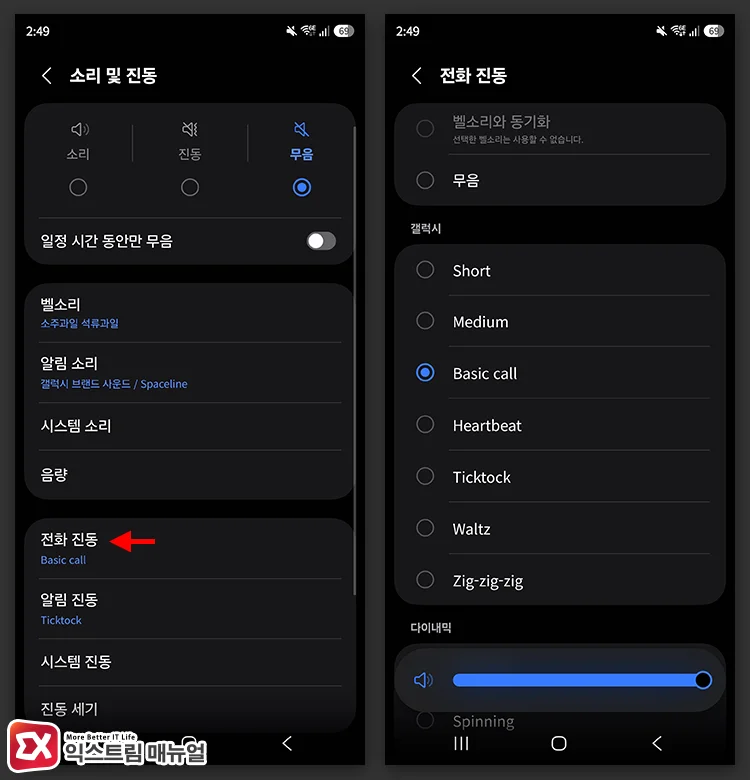
진동 패턴을 바꾸려면, 설정 > 소리 및 진동 > 전화 진동에 진입합니다. 알림 패턴은 설정 > 소리 및 진동 > 알림 진동에서 같은 방식으로 바꿉니다.
패턴 목록에서 항목을 누르면 해당 진동이 한 번 울려서 미리 느껴 볼 수 있습니다. Short처럼 짧게 끝나는 패턴은 놓치기 쉬우므로 항목을 하나씩 눌러 보고 길게 이어지거나 반복되는 패턴을 고릅니다. 목록에서 진동이 없는 항목이 선택되어 있으면 세기를 올려도 진동이 울리지 않으니, 선택된 항목도 함께 확인합니다.
전화 진동과 알림 진동은 패턴을 따로 정하므로, 전화는 길고 강한 패턴으로, 메시지 알림은 짧은 패턴으로 나누어 두면 화면을 보지 않고도 무엇이 왔는지 구별할 수 있습니다.
나만의 진동 패턴 만들기
기본으로 제공되는 패턴이 마음에 들지 않으면 Good Lock의 Sound Assistant에서 강, 중, 약 구간을 직접 눌러 진동 패턴을 만들 수 있습니다. Good Lock이 설치되어 있지 않다면, 갤럭시 스토어에서 Good Lock을 검색해 설치합니다.
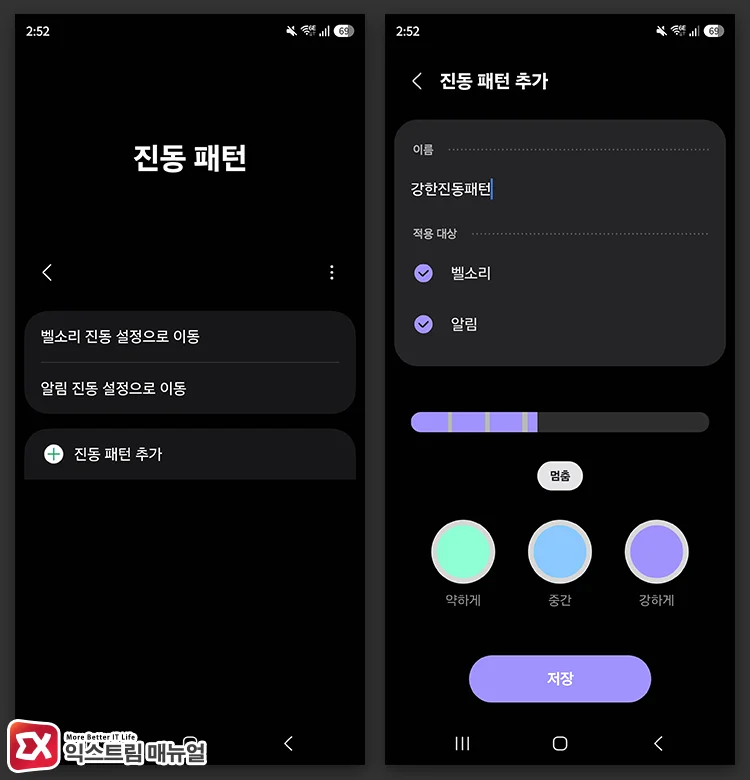
- Good Lock을 실행하고 하단의 편리한 갤럭시에서 Sound Assistant를 설치합니다.
- Sound Assistant를 열고 효과 설정 항목의 진동 패턴에 진입합니다.
- 진동 패턴 추가 + 버튼을 누릅니다.
- 위쪽(강), 가운데(중), 아래쪽(약) 구간을 짧게 누르거나 길게 눌러 진동의 세기와 길이를 만듭니다.
- 재생으로 느껴 보고 마음에 들면 오른쪽 위 저장을 누릅니다.
3. 시스템 진동 설정에서 터치 진동 세기 조절하기
화면을 터치하거나 키보드를 칠 때 울리는 진동은 전화나 알림과 별개로 시스템 진동이 맡고 있어서, 항목별로 켜고 끌 수 있고, 세기는 진동 세기 화면의 시스템 슬라이더가 정합니다. 시스템 진동은 터치 상호작용, 다이얼 키패드, 키보드, 탐색 제스처, 충전, 카메라 피드백의 진동 세기와 피드백을 조절하는 메뉴입니다.
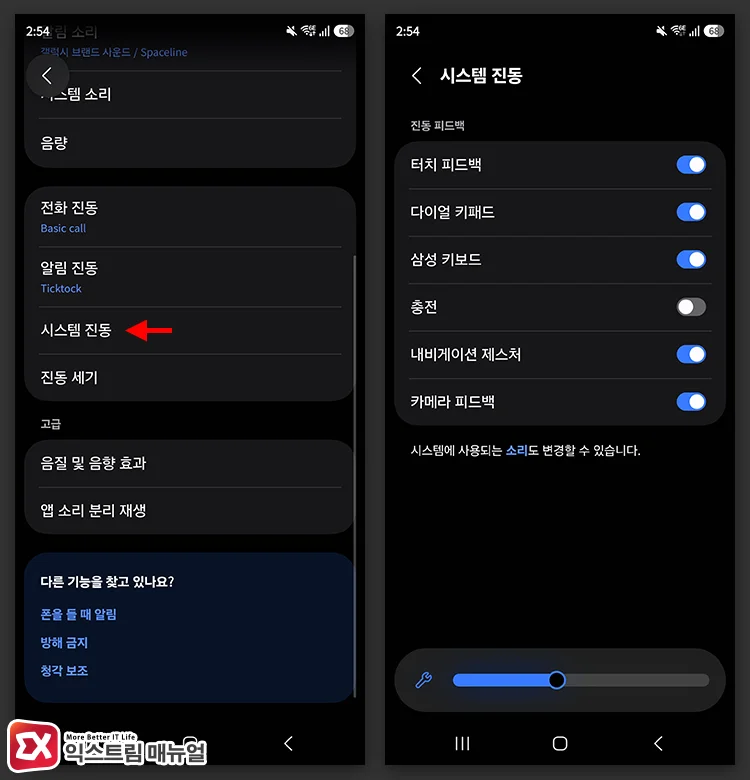
터치할 때의 진동을 강하게 하려면, 설정 > 소리 및 진동 > 시스템 진동에 진입합니다. 꺼져 있는 항목을 켭니다. 반대로 충전할 때처럼 울리지 않았으면 하는 항목은 스위치를 눌러 끌 수 있습니다.
터치할 때의 진동 세기는 진동 세기 화면의 시스템 슬라이더가 따로 맡으므로, 전화와 알림은 강하게 두고 터치 진동만 약하게 맞추는 식으로 나누어 쓸 수 있습니다.
마치며
갤럭시 진동은 전화, 알림, 시스템 진동의 세기와 패턴이 각각 따로 설정되므로, 약하게 느껴지는 항목만 골라 바꾸면 됩니다.
놓치는 쪽의 슬라이더를 먼저 오른쪽 끝으로 옮기고, 그래도 부족할 때 패턴을 바꾸는 순서로 접근하면 불필요한 설정 변경을 줄일 수 있습니다.
도서관이나 회의실처럼 조용한 곳에서는 알림 진동만 낮추고 전화 진동은 강하게 두는 식으로 항목을 나누어 맞춰 보시길 바랍니다.
FAQ
진동 세기를 최대로 올렸는데 진동이 울리지 않으면 어떻게 하나요?
세기와 별개로 소리 모드를 확인해야 합니다. 설정 > 소리 및 진동 상단에서 소리 모드가 무음이면 진동이 울리지 않으므로 진동이나 소리로 바꿉니다. 소리 모드에서도 진동을 함께 받으려면 전화벨이 울릴 때 진동도 울림을 켭니다.
전화는 강하게, 알림은 약하게 따로 맞출 수 있나요?
맞출 수 있습니다. 진동 세기 화면의 전화와 알림 슬라이더가 각각 따로 움직이므로, 전화 슬라이더는 오른쪽 끝으로, 알림 슬라이더는 중간 위치로 맞추면 전화만 강하게 울립니다.