윈도우11에서 파일이나 폴더를 선택하고 F2를 눌러도 이름 바꾸기가 안 되거나, 이름을 입력하고 Enter를 눌렀더니 원래 이름으로 돌아가는 경우가 있는데요.
재부팅하면 잠깐 되다가 같은 증상이 다시 나타나는 사례가 있고, 우클릭 메뉴의 이름 바꾸기까지 반응이 없으면 어디부터 손봐야 할지 알기 어렵습니다. F2만 안 되는지, 이름을 바꿨는데 원래 이름으로 보이는지, 특정 파일이나 폴더만 이름이 안바뀌는지, 파일과 폴더가 모두 안 되는지에 따라 원인이 서로 다르기 때문입니다.
F2 단축키만 안 된다면 Fn 키 상태를 확인하고 우클릭 메뉴의 이름 바꾸기를 사용하며, 이름을 바꿨는데 원래 이름으로 보인다면 F5로 새로고침해 확인합니다. 특정 파일이나 폴더만 이름이 안바뀐다면 점유 중인 프로그램을 닫고, 파일과 폴더가 모두 안 된다면 작업 관리자에서 Windows 탐색기를 다시 시작하며, 그래도 문제가 같다면 이름 규칙과 저장 장치를 확인하는 순서로 처리합니다.
액세스가 거부되었습니다 메시지로 폴더에서만 이름 바꾸기가 안 된다면 폴더 권한을, 지정한 파일을 찾을 수 없습니다메시지가 뜰 때는 보안 프로그램과 사용자 계정을 추가로 점검해야 합니다.
1. F2 이름 바꾸기 안될 때 FN 키 동작 여부 확인하기
F2는 이름을 바꿀 파일이나 폴더를 먼저 선택한 상태에서 눌러야 하고, 파일 탐색기 상단의 이름 바꾸기 아이콘도 선택한 파일, 폴더 항목에 적용됩니다. 선택한 상태에서 F2만 반응이 없고 우클릭 메뉴의 이름 바꾸기는 정상이라면 키보드 설정이 원인일 수 있으므로 Fn 키 상태부터 확인합니다.
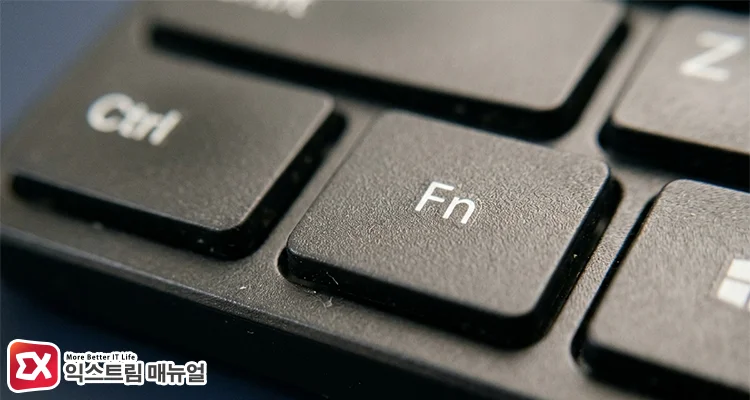
노트북과 일부 키보드는 F2가 볼륨이나 밝기 같은 기능 키로 지정되어 있어서, 이름 바꾸기를 하려면 Fn + F2를 함께 눌러야 합니다.
Fn 잠금 키가 있다면 켜고 끄면서 F2만 눌러도 이름 바꾸기가 되는 상태를 찾습니다. Razer 키보드처럼 F2가 미디어 키로 바뀌어 누를 때마다 볼륨이 줄어드는 키보드는 제조사 전용 프로그램으로 키 설정을 확인하면 F2가 정상으로 돌아올 수 있습니다.
F2를 누르면 이름 입력창이 잠깐 깜박이다가 닫히거나 여러 번 눌러야 열리는 증상도 있습니다. 이 증상은 F2 입력이 인식되고 있다는 뜻이라 Fn 키 문제와 구분됩니다. 이름 바꾸기 중 깜박임과 멈춤을 줄이는 개선은 Windows Insider 미리 보기 빌드에서 먼저 공개되었고 2026년 10월과 11월 정식 업데이트 노트에는 포함되어 있지 않으므로, 우클릭 메뉴의 이름 바꾸기로 수정합니다.
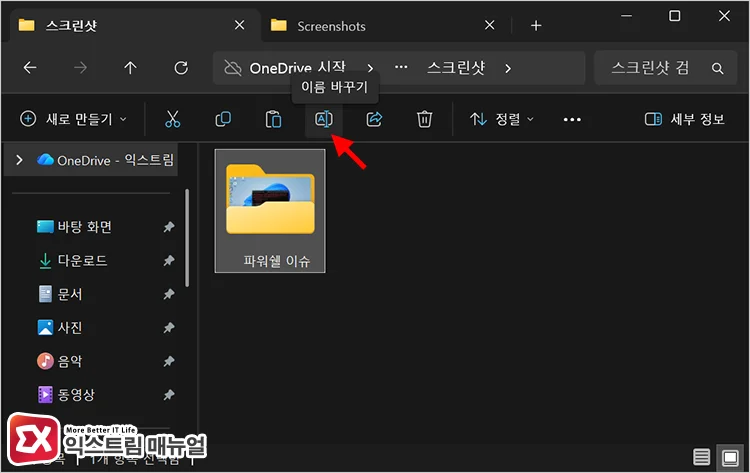
우클릭으로 이름을 바꾸려면, 파일이나 폴더를 우클릭해 메뉴 맨 위 아이콘 줄에서 이름 바꾸기 아이콘을 클릭합니다.
윈도우11의 우클릭 메뉴는 복사, 붙여넣기, 이름 바꾸기가 글자 없이 아이콘으로만 표시되어서 메뉴에 이름 바꾸기가 없는 것처럼 보일 수 있습니다.
Windows 11 25H2와 26H2는 2026년 10월 선택 업데이트(KB5127936, 빌드 26200.9818, 26300.9818) 이후 우클릭 메뉴 맨 아래의 메뉴 사용자 지정에서 이름 바꾸기를 아이콘 대신 글자 메뉴로 표시할 수 있습니다. 이 옵션은 단계적으로 배포되어 기기에 따라 보이지 않을 수 있습니다.
2. F5로 새로고침해 이름 바꾸기가 반영되지 않는 문제를 해결하기
이름을 입력하고 Enter를 눌렀는데 목록의 이름이 그대로라면, 이름은 바뀌었는데 화면만 갱신되지 않았을 수 있으므로 파일 탐색기에서 F5를 눌러 새로고침합니다.
Windows 11 파일 탐색기는 폴더나 파일을 만들거나 복사하거나 이름을 바꾸거나 삭제한 직후에 목록을 바로 새로 고치지 않는 경우가 있고, 잠시 뒤에 F5 키를 누르거나 폴더를 다시 열면 이름이 갱신됩니다. 대소문자만 바꾼 이름이 바로 보이지 않는 것도 같은 증상입니다.

이름을 바꾼 파일을 더블클릭했더니 파일을 찾을 수 없다는 메시지가 뜨는 것도 목록이 새로고침되지 않아 수정 전 이름이 남은 경우입니다. F5를 눌러도 수정 전 이름이 그대로라면 탐색기 화면 문제가 아니라 이름 바꾸기 자체가 거부된 것이므로 파일을 점유하는 프로그램, 이름 규칙, 같은 이름의 파일을 확인합니다.
매번 F5를 눌러야 하는 상태가 계속된다면 설정 > Windows 업데이트에 진입해 대기 중인 업데이트를 설치한 뒤 같은 증상이 계속되는지 확인합니다.
3. 열려 있는 프로그램을 닫아 파일과 폴더의 이름 바꾸기 안됨을 해결하기
특정 파일이나 폴더 하나만 이름이 안 바뀐다면 먼저 그 항목을 열고 있는 프로그램을 닫습니다.
파일을 사용 중인 프로그램을 닫기
이름을 바꾸려는 파일 또는 폴더가 Word, Excel, PDF 뷰어, 동영상 플레이어 등에서 열려 있으면 윈도우가 이름 바꾸기를 막을 수 있습니다. 화면에서 창을 닫았는데도 이름 바꾸기가 계속 거부된다면 프로세스가 백그라운드에 남아 있는 경우입니다.
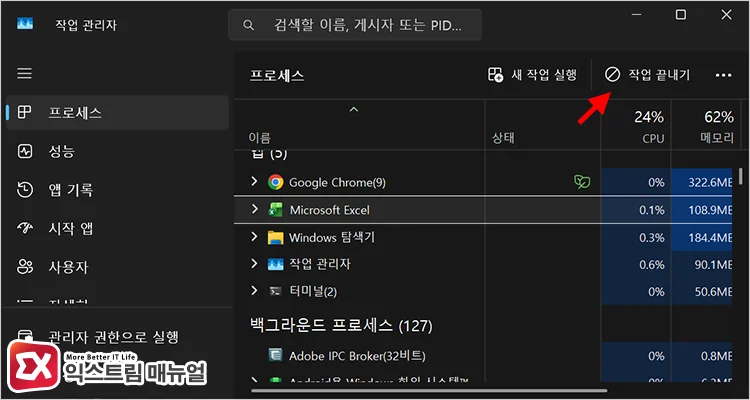
사용 중인 프로그램을 닫으려면, Ctrl + Shift + Esc로 작업 관리자를 열고 프로세스 탭에서 해당 프로그램을 선택해 작업 끝내기를 클릭합니다.
파일을 점유 중인 프로그램을 끝내도 풀리지 않으면 사용 중인 파일 및 폴더를 강제로 삭제하는 방법 글에서 안전 모드와 권한 추가 방법을 확인할 수 있습니다.
사용 중인 폴더 이름 변경을 막는 프로세스를 찾아 닫기
폴더 이름을 바꿀 때 폴더 또는 폴더의 파일이 다른 프로그램에서 열려 있으므로 작업을 완료할 수 없습니다가 뜨면, 먼저 그 폴더를 열어 둔 다른 탐색기 창이나 탭을 닫고, 그래도 같다면 폴더 안 파일을 쓰는 프로세스를 찾아 닫아야 합니다. 문서를 닫았어도 탐색기 미리보기, 백신 검사, OneDrive 같은 동기화 프로그램이 폴더를 점유할 수 있습니다.
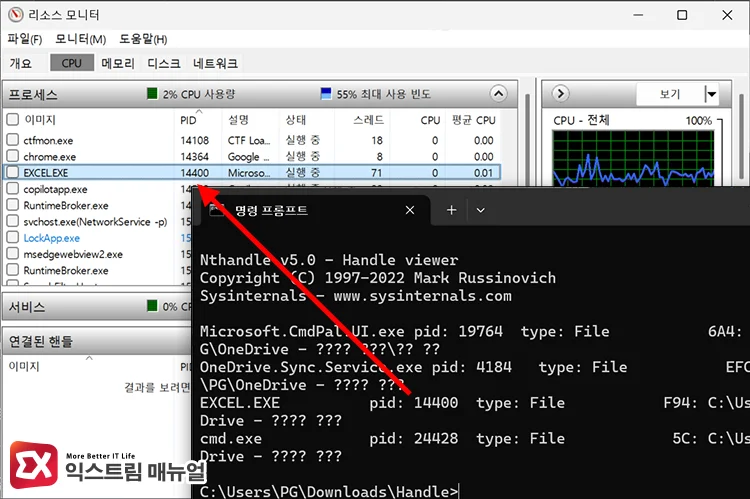
점유한 프로세스를 찾으려면, Win + R을 눌러 resmon을 입력하고 Enter를 눌러 리소스 모니터를 엽니다.
CPU 탭의 연결된 핸들 항목을 펼치고, 검색란에 문제가 된 폴더의 이름 중 일부를 입력합니다. 검색 결과에 나온 프로세스 중 직접 설치했고 지금 쓰지 않는 프로그램만 작업 관리자의 프로세스 탭에서 작업 끝내기로 종료한 뒤 이름 바꾸기를 다시 시도합니다.
리소스 모니터에 프로세스가 나타나지 않으면 Microsoft Sysinternals의 Handle을 내려받아 압축을 풉니다.
시작 메뉴에서 cmd를 검색해 관리자 권한으로 실행을 클릭하고, cd /d "D:\Handle"처럼 압축을 푼 폴더로 이동한 뒤 handle.exe "D:\기존폴더"를 실행합니다. 폴더 경로와 압축을 푼 위치는 실제 값으로 바꿔 입력합니다.
폴더를 열고 있는 프로세스가 있으면 프로세스 이름과 함께 목록으로 표시되며, 표시된 프로세스를 닫은 뒤 이름 바꾸기를 다시 시도합니다.
폴더가 OneDrive 안에 있다면 폴더를 C:\Temp 같은 OneDrive 밖으로 복사해 이름을 바꿔 봅니다. 복사본에서는 이름이 바뀌고 OneDrive 안에서만 막힌다면 동기화가 끝날 때까지 기다린 뒤 이름을 바꿉니다.
이름 바꾸기가 백그라운드 파일 동기화에 끊기는 문제는 Windows Insider 미리 보기 빌드에서 개선이 공개되었으므로, 대기 중인 업데이트를 설치한 뒤 다시 확인합니다.
4. 탐색기 다시 시작, 시스템 파일을 검사해 이름 바꾸기 안됨 해결하기
F2와 우클릭 이름 바꾸기가 모두 반응하지 않거나 폴더와 파일이 모두 안 된다면, 탐색기가 일시적으로 멈췄을 수 있으므로 Windows 탐색기를 다시 시작해 재부팅 없이 초기화합니다.
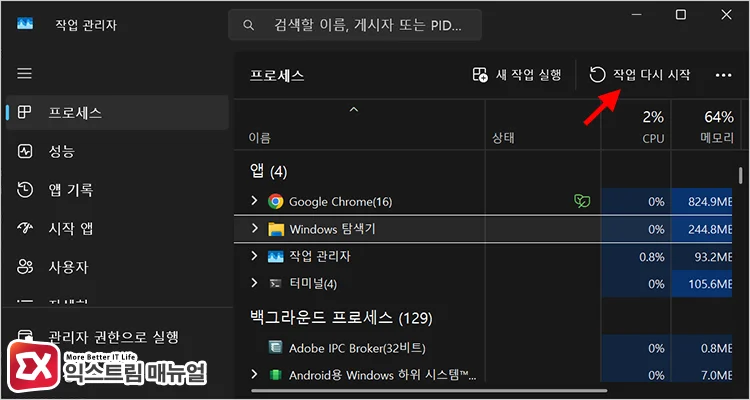
탐색기를 다시 시작하려면, Ctrl + Shift + Esc를 눌러 작업 관리자를 엽니다.
프로세스 탭에서 Windows 탐색기를 우클릭하고 다시 시작을 클릭합니다. 작업표시줄과 바탕화면이 잠깐 사라졌다가 돌아오면 탐색기가 다시 시작된 것입니다. 이후 열려 있던 탐색기 창에서 이름 바꾸기를 다시 시도합니다.
탐색기를 다시 시작해도 풀리지 않거나 재부팅 후 같은 증상이 반복된다면 시작 메뉴에서 cmd를 검색해 관리자 권한으로 실행을 클릭하고 DISM.exe /Online /Cleanup-image /Restorehealth를 실행한 뒤 sfc /scannow로 시스템 파일을 검사합니다.
DISM을 sfc보다 먼저 실행하고, 두 명령 모두 100%가 될 때까지 창을 닫지 않습니다. 검사가 끝나면 PC를 재부팅하고 이름 바꾸기를 다시 시도합니다.
5. 이름 규칙과 저장 장치를 확인해 파일 이름 바꾸기 안됨을 해결하기
특정 파일이나 폴더 이름만 안 바뀐다면 이름에 쓴 문자와 같은 폴더의 이름, 저장 장치 상태를 확인합니다.
이름에 사용할 수 없는 문자를 지우기
윈도우는 파일과 폴더 이름에 \ / : * ? " < > | 문자를 사용할 수 없는 문자로 정해 두었습니다. 날짜를 2026/11/28처럼 슬래시로 쓰면 이름 바꾸기가 거부되므로 2026-11-28처럼 하이픈으로 바꿉니다.
이름 끝에 마침표나 공백을 붙이면 윈도우 셸이 지원하지 않는 이름이 되고, CON, NUL처럼 윈도우가 예약한 이름은 NUL.txt처럼 확장자를 붙여도 쓸 수 없습니다.
같은 이름과 긴 경로를 확인하기
같은 폴더에 같은 이름의 파일이 이미 있으면 이름을 바꿀 수 없습니다. 윈도우는 OSCAR, Oscar, oscar를 동일한 이름으로 간주하므로, 대소문자만 다른 이름도 중복입니다.
이름을 바꾼 뒤의 전체 경로가 260자(MAX_PATH)를 넘는 경우에도 이름 바꾸기가 거부될 수 있습니다. Win32 긴 경로 사용 정책을 켜도 파일 탐색기는 이 설정을 따르지 않아서 탐색기의 이름 바꾸기는 해결되지 않습니다. 이 정책은 긴 경로를 쓰도록 선언한 응용 프로그램에만 적용되기 때문입니다.
탐색기에서는 상위 폴더 이름을 줄이거나 파일을 C:\Temp처럼 짧은 경로로 옮긴 뒤 이름을 바꾸고 원래 위치로 되돌립니다.
USB, SD 카드의 쓰기 금지 상태를 확인하기
내 PC의 드라이브에서는 이름이 바뀌는데 USB나 SD 카드에서만 안 된다면, 먼저 그 저장 장치에 새 텍스트 파일을 만들어 저장되는지 확인합니다.
새 파일을 만들 수도 없다면 저장 장치가 읽기 전용이거나 쓰기가 금지되어 이름을 바꿀 수 없습니다. SD 카드와 일부 USB에는 물리적인 LOCK 스위치가 있어서, 잠겨 있으면 이름 바꾸기와 삭제, 저장이 모두 제한됩니다.
스위치를 풀고 다시 연결해도 이름 바꾸기가 여전히 안 된다면 파일 시스템 오류를 확인해야 합니다.
6. 오류 메시지별로 원인을 가려 폴더 이름 바꾸기 안됨을 해결하기
파일은 이름이 바뀌는데 폴더만 안 된다면 뜨는 오류 메시지가 원인을 알려 주므로 메시지별로 대응합니다.
“액세스가 거부되었습니다” 오류를 폴더의 권한 확인으로 해결하기
폴더 이름을 바꿀 때 액세스가 거부되었습니다가 뜨면, 현재 로그인한 계정에 그 폴더를 수정할 권한이 없는 경우입니다. 다른 사용자 계정이 만든 폴더나 C:\Windows, C:\Program Files 같은 보호된 위치의 폴더에서 나타납니다.
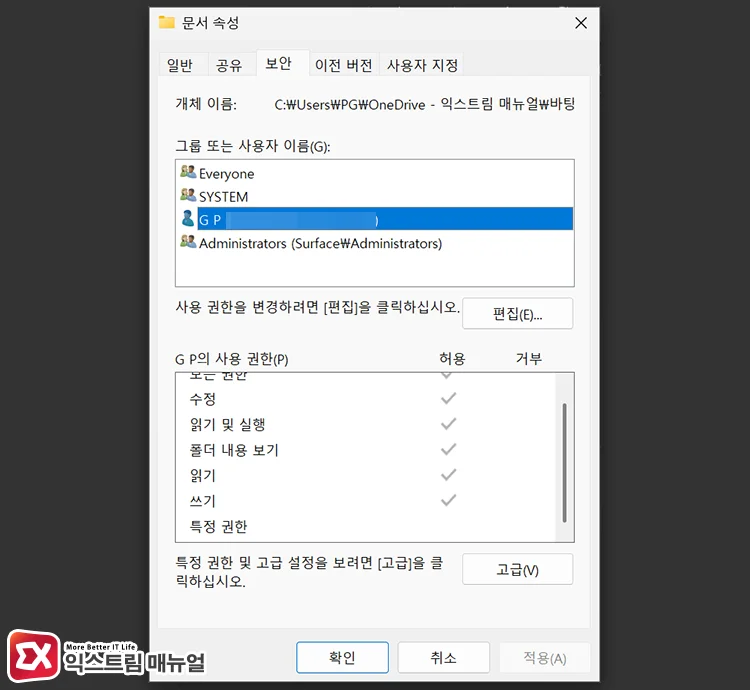
폴더 권한을 확인하려면, 폴더를 우클릭해 속성 > 보안 탭에 진입합니다. 그룹 또는 사용자 이름 목록에서 지금 로그인한 계정을 선택하고, 아래에 표시된 권한 목록에서 수정이 허용으로 체크되어 있는지 봅니다. 체크가 없다면 편집을 클릭해 그 계정의 수정을 허용하고 적용을 클릭합니다.
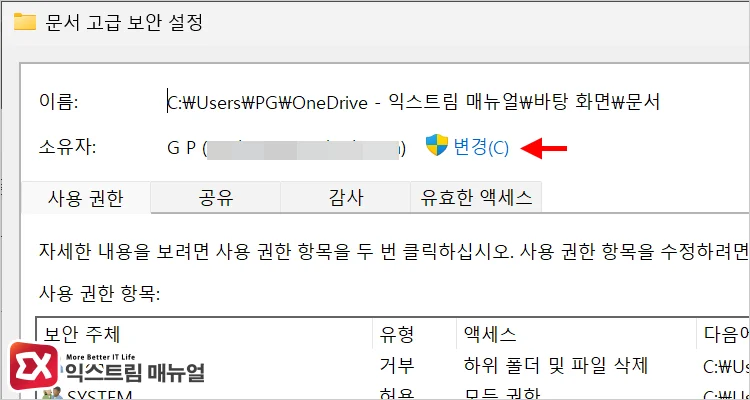
편집을 눌러도 권한이 바뀌지 않는다면 폴더의 소유자를 현재 계정으로 바꿉니다. 소유자는 관리자 계정이거나 현재 소유자이거나 모든 권한이 있는 계정만 바꿀 수 있고, 윈도우가 설치된 드라이브의 소유자는 바꾸지 않습니다.
- 속성 > 보안 탭에서 고급을 클릭합니다.
- 고급 보안 설정 창에서 소유자 항목 옆의 변경을 클릭합니다.
- 선택할 개체 이름을 입력하십시오 입력란에 지금 로그인한 계정 이름을 입력하고 이름 확인을 클릭합니다. 계정이 인식되면 확인을 클릭합니다.
- 폴더 안의 파일과 하위 폴더까지 같은 소유자로 바꾸려면 하위 컨테이너와 개체의 소유자 바꾸기에 체크하고 확인을 클릭합니다. 이 체크 상자는 폴더에서만 나타나고 개별 파일에서는 나타나지 않습니다.
- 그 계정의 수정을 허용하려면, 속성 > 보안 > 편집에 진입해 허용하고 이름 바꾸기를 시도합니다.
C:\Windows처럼 윈도우가 쓰는 시스템 폴더는 권한과 소유자를 바꾸지 않습니다.
“지정한 파일을 찾을 수 없습니다” 오류 해결하기
폴더 또는 파일 이름을 바꿀 때 지정한 파일을 찾을 수 없습니다가 뜨면, 폴더가 사라진 것이 아니라 폴더 이름을 바꾸는 처리가 실패한 경우입니다.
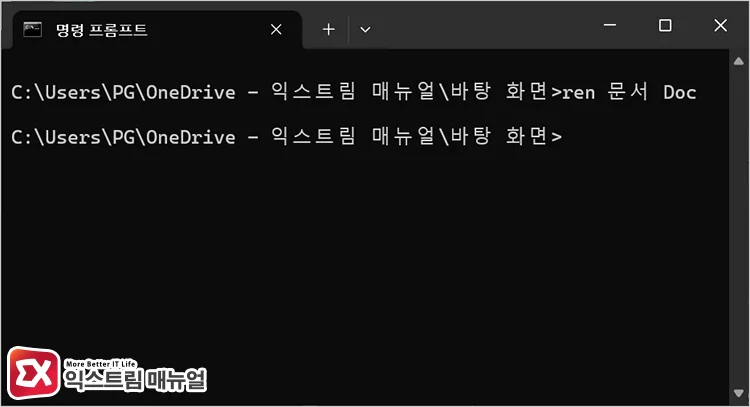
먼저 탐색기 문제인지 파일 시스템 문제인지 가려내야 합니다. 시작 메뉴에서 cmd를 검색해 명령 프롬프트를 열고 ren "D:\기존폴더" 새폴더 형식으로 이름을 바꿔 봅니다. 폴더 경로와 새 이름은 실제 값으로 바꿔 입력합니다.
명령 프롬프트에서는 바뀌는데 탐색기에서만 오류가 난다면 탐색기 쪽 문제이므로 새 계정, 보안 프로그램, 우클릭 메뉴에 연동된 프로그램을 순서대로 확인합니다.
명령 프롬프트에서도 오류가 나면 폴더 자체의 문제이므로, 액세스가 거부되었다는 메시지는 폴더 권한을, 다른 프로그램이 사용 중이라는 메시지는 폴더를 접유하는 프로세스를 확인합니다.
새 로컬 계정을 만들어 계정 문제인지 확인하기
새 계정에서 이름이 바뀌면 기존 계정의 프로필에 원인이 있습니다.
새 로컬 계정을 만들려면, 설정 > 계정 > 다른 사용자에 진입해 다른 사용자 추가의 계정 추가를 클릭하고 이 사용자의 로그인 정보를 가지고 있지 않음 > Microsoft 계정 없이 사용자 추가를 선택합니다.
로컬 계정 옵션이 보이지 않으면 새 Microsoft 계정으로 만들어도 같은 테스트가 됩니다. 새 계정으로 로그인해 같은 폴더의 이름을 바꿔서 되면, 새 계정을 계속 쓰면서 기존 계정의 파일을 옮겨 사용합니다.
클린 부팅으로 충돌하는 프로그램 찾기
이 오류가 PC를 쓰다가 갑자기 생겼다면 문서 보안 프로그램(DRM)이나 백신 같은 타사 프로그램이 원인일 수 있으므로 클린 부팅하고 보안 프로그램을 제거해 확인합니다. 클린 부팅은 세 단계로 합니다.
- Win + R로
msconfig를 열어 서비스 탭의 모든 Microsoft 서비스 숨기기를 체크하고 모두 사용 안 함을 클릭합니다. - 시작 탭의 작업 관리자 열기에서 시작 앱을 끄고 PC를 다시 시작합니다.
- 이름 바꾸기가 되면 끈 항목에 원인이 있습니다. 우클릭 메뉴에 항목을 붙이는 압축 프로그램이나 클라우드 프로그램이라면 탐색기와 연동하는 옵션을 끄거나 프로그램을 업데이트합니다.
확인이 끝나면 msconfig에서 일반 시작으로 되돌려 서비스와 시작 앱을 다시 사용 설정하고, 제거했던 보안 프로그램은 다시 설치합니다.
마치며
이름 바꾸기가 막히면 F2와 우클릭 이름 바꾸기 중 무엇이 되는지, 어떤 오류 메시지가 뜨는지를 먼저 기록해 두면 같은 증상이 재발했을 때 원인이 키보드, 탐색기, 대상 파일 중 어디인지 바로 가려낼 수 있습니다.
확인용으로 만든 새 계정은 계속 쓰지 않는다면, 그 계정에 보관한 파일이 없는지 확인한 뒤 삭제합니다. 클린 부팅으로 끈 항목 중에서 원인을 찾았다면 그 프로그램의 이름도 함께 적어 두면 재발했을 때 같은 곳부터 확인할 수 있습니다.
FAQ
OneDrive를 쓰는 PC에서 이름을 바꿀 때 “동일한 위치에 이 이름을 가진 파일 또는 폴더가 있습니다”라고 나오는 이유는 무엇인가요?
로컬 파일이나 폴더와 OneDrive에 올라간 온라인 항목이 같은 이름으로 충돌했다는 뜻입니다. 두 버전을 모두 두려면 한쪽의 이름을 고유한 이름으로 바꿉니다. 같은 항목이라면 이 PC의 버전을 삭제하고 온라인 버전을 내려받을 수 있습니다.