맥북 라이선스가 올바르지 않은 Adobe 앱이 차단되었습니다. 오류에 대한 약간의 설명과 함께 문제를 확실하게 해결하는 방법에 대해서 알아보겠습니다.
포토샵, 일러스트레이터, 프리미어프로, 라이트룸과 같은 어도비 프로그램을 Adobe CC에서 정상적인 루트로 설치하지 않고 비정품을 설치해서 맥북에서 사용할 때 ‘라이선스가 올바르지 않은…’ 메시지가 나타날 수 있습니다.
Adobe 라이선스 인증은 네트워크를 통해 수시로 이루어지며 정품 여부를 판단하게 됩니다.
맥북에서 Adobe 프로그램 라이센스 확인 과정
맥북에서 어도비 프로그램을 실행할 때 프로그램의 정품 여부를 판단하기 위해 Adobe 서버와 맥북에 설치된 프로그램 간에 통신을 하며 어도비 계정의 구독 정보 또는 구매 정보와 프로그램의 라이선스를 대조하는 과정을 거칩니다.
만료 기간이 정해진 트라이얼 버전이나 비정품 버전은 라이선스 정보가 없고 Adobe Creative Cloud에도 로그인을 하지 않기 때문에 정품 여부를 읽어 들일 수 없어서 문제가 발생하는 것인데요.
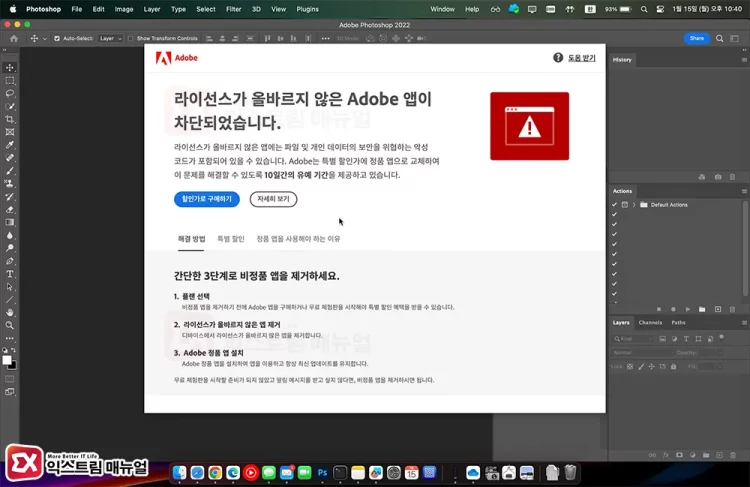
맥북 라이선스가 올바르지 않은 Adobe 앱이 차단되었습니다. 메시지의 내용을 살펴보면 ‘간단한 3단계로 비정품 앱을 제거하세요.’ 안내가 있습니다.
- 플랜 선택
- 라이선스가 올바르지 않은 앱 제거
- Adobe 정품 앱 설치
이 3가지 방법을 안내하고 있는데, 개인 사용자가 Adobe 정품 앱을 사용하는데 부담된다면 Adobe 프로그램과 Adobe 서버의 통신을 차단해서 라이선스를 확인하지 않게 설정하면 됩니다.
맥북 라이선스가 올바르지 않은 Adobe 앱이 차단되었습니다. 해결 방법
macOS Sonoma, Adobe Photoshop 2022, 2023 환경에서 테스트했습니다.
macOS의 방화벽은 개별 프로그램에 대한 차단 설정에 한계가 있어서 방화벽 앱 Little Snitch를 사용해야 합니다.
Little Snitch는 맥북에 들어오고 나가는 모든 데이터 정보를 확인하는 모니터링 도구를 제공하는데요. 이 도구에서 포토샵, 일러스트레이터, 프리미어와 같은 Adobe 프로그램의 통신을 완전히 차단하면 ‘맥북 라이선스가 올바르지 않은 Adobe 앱이 차단되었습니다.’ 문제를 해결할 수 있습니다.
Little Snitch 다운로드 및 설치
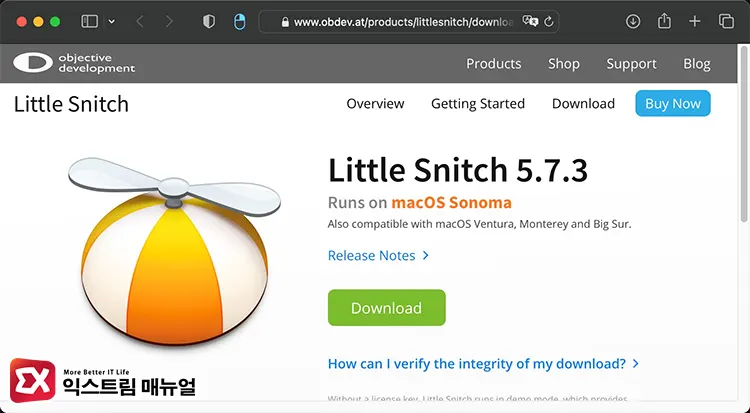
Little Snitch는 데모 모드를 제공하는 유료 프로그램이지만 Adobe 라이선스 문제를 해결하는데 무료 버전으로 충분합니다. Little Snitch 공식 사이트에 접속한 다음 설치 파일을 다운로드 받습니다.
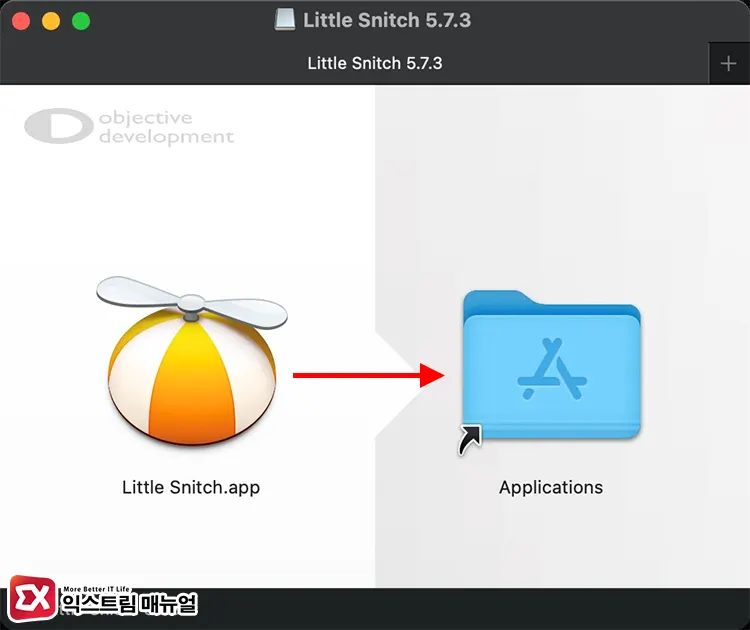
다운로드 받은 LittleSnitch.dmg 파일을 마운트한 다음 app 파일을 응용 프로그램 폴더에 복사합니다.
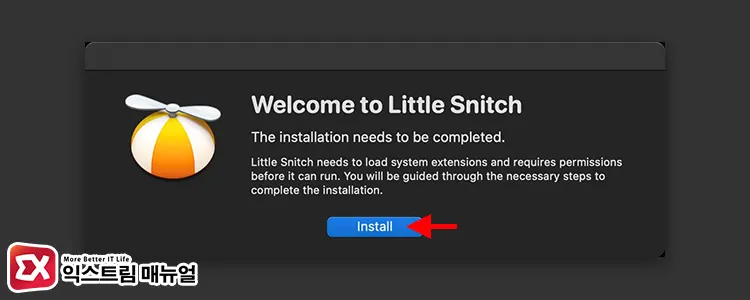
Little Snitch.app을 실행한 다음 Install 버튼을 클릭합니다.
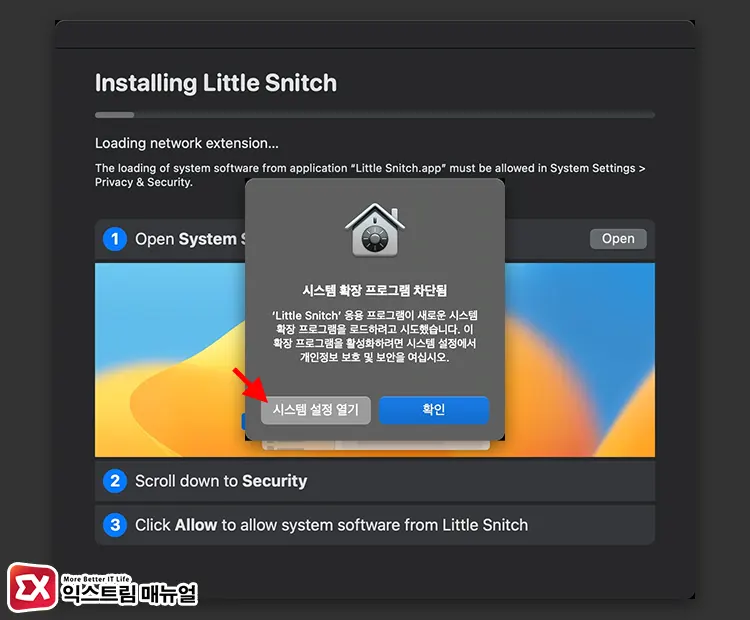
설치 화면이 실행될 때 ‘시스템 확장 프로그램 차단됨’ 메시지가 나타날 수 있습니다. 시스템 설정 열기 버튼을 클릭합니다.
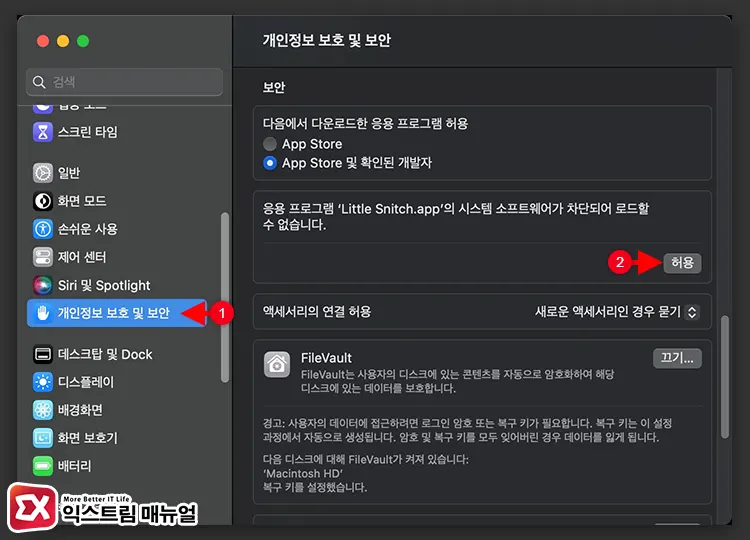
개인정보 보호 및 보안 설정으로 이동한 다음 ‘응용 프로그램 Little Snitch.app’의 시스템 소프트웨어가 차단되어 로드할 수 없습니다.’ 메시지를 찾은 후 허용 버튼을 클릭합니다.
그리고 macOS 사용자 계정의 암호를 입력합니다.
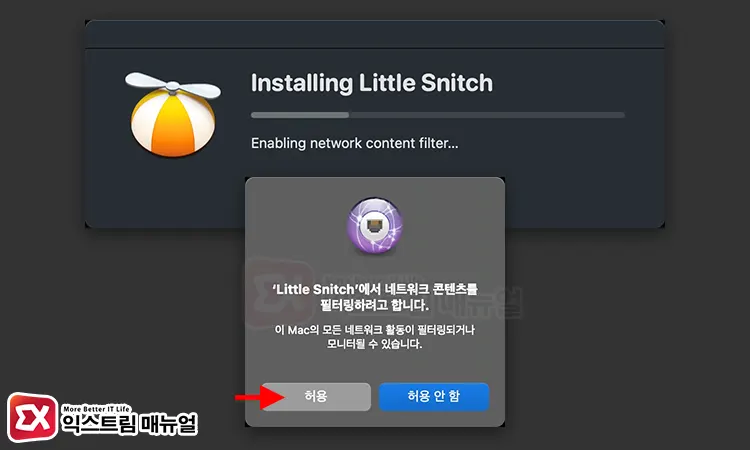
설치를 진행하다가 중간에 ‘Little Snitch’에서 네트워크 콘텐츠를 필터링하려고 합니다. 메시지가 뜨면 허용 버튼을 클릭해서 설치를 완료합니다.
포토샵 라이선스 차단 해제 설정
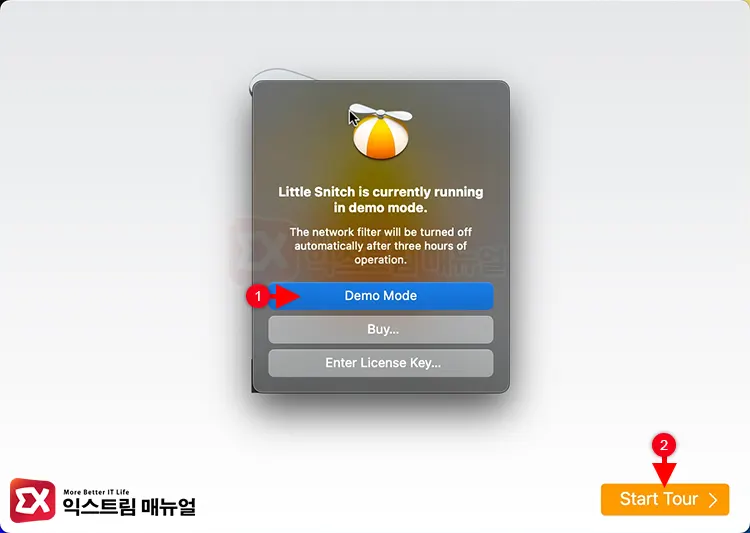
포토샵을 비롯한 모든 Adobe 프로그램을 종료한 상태에서 Little Snitch를 실행합니다. Demo Mode를 선택한 다음 Start Tour 버튼을 클릭해 사용 안내 화면을 넘깁니다.
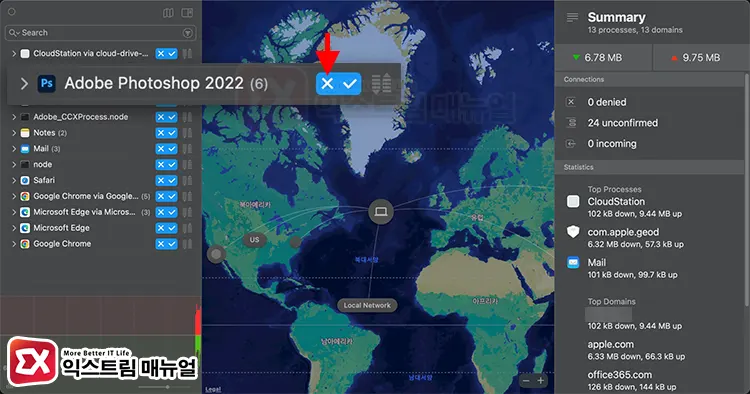
앱이 실행된 상태에서 포토샵을 실행합니다. 포토샵이 실행되면 라이선스 정보를 받기 위해서 Adobe 서버와 통신을 하는데 이때 Little Snitch 목록에 포토샵이 추가됩니다.
리스트에 표시된 Adobe Photoshop 오른쪽의 X 버튼을 클릭해 통신을 차단합니다.
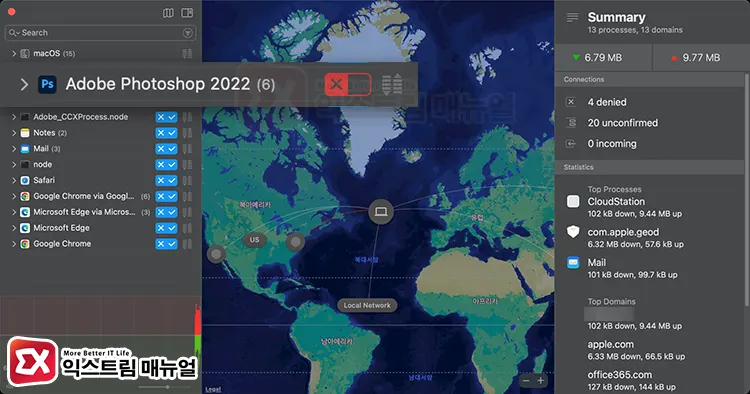
차단이 적용되면 빨간색으로 표시됩니다. 포토샵을 종료한 다음 다시 실행해서 맥북 라이선스가 올바르지 않은 Adobe 앱이 차단되었습니다. 오류가 해결되었는지 확인합니다.