갤럭시 스마트폰에는 블루라이트 차단 기능이 탑재되어 있으며 ‘편안하게 화면 보기’ 라는 이름의 옵션으로 사용자가 설정할 수 있는데요.
블루라이트 차단은 스마트폰 화면에서 나오는 파란색 계통의 빛을 줄여줌으로써 사용자의 눈 피로도를 줄여주고 눈을 보호하는 역할을 하고 있습니다.
블루라이트의 유해성 논란에 대한 과학적인 근거는 명확히 없다고 알려져 있지만 실제로 블루라이트 차단 설정을 하면 액정 화면이 노랗게 표시되어 눈의 피로도가 줄어드는 느낌이 드는데요.
이와 반대로 오줌 액정일 때 디스플레이 색온도를 낮게 해서 화이트 밸런스를 맞추고 싶을 때도 블루라이트 차단 설정에서 색온도를 조절할 수 있습니다.
갤럭시 편안하게 화면보기 설정
블루라이트 필터 옵션이 편안하게 화면 보기로 이름이 변경되었으며 디스플레이 설정에서 옵션을 설정할 수 있습니다.
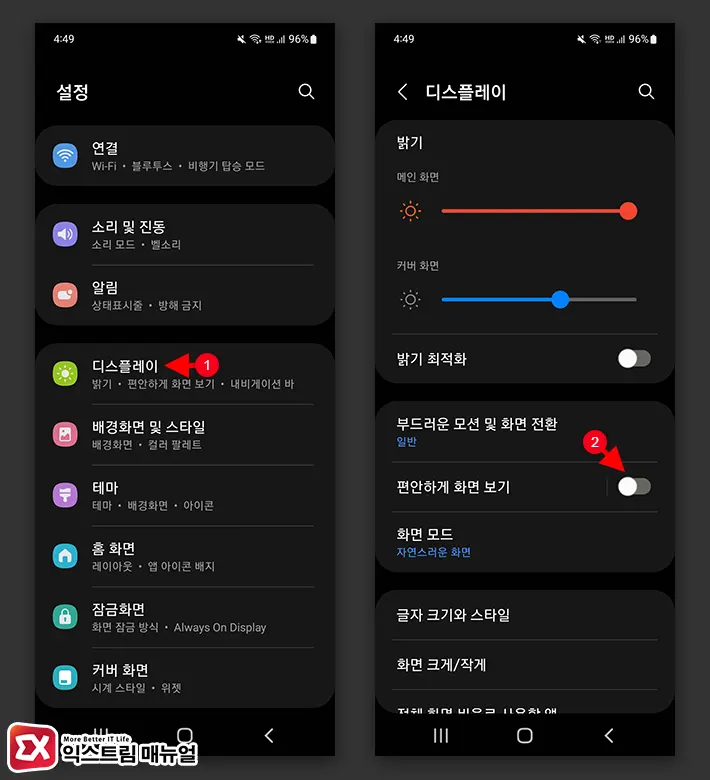
- 갤럭시의 설정 앱을 엽니다.
- 디스플레이 설정으로 이동합니다.
- 편안하게 화면 보기를 켬으로 변경합니다.
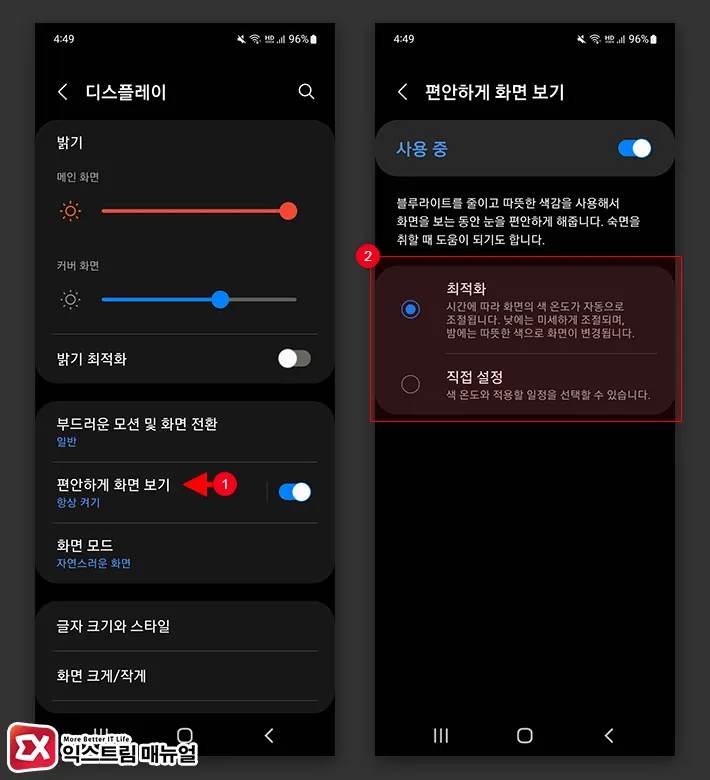
- 편안하게 화면 보기 왼쪽 텍스트를 터치합니다.
- 블루라이트를 적용할 시간과 색온도를 지정할 수 있으며 옵션은 다음과 같습니다.
- 최적화 : 시간에 따라 화면의 색 온도가 자동으로 조절됨
- 직접 설정 : 블루라이트 필터가 적용될 시간 일정과 색 온도를 사용자가 직접 지정
편안하게 화면 보기 – 최적화
편안하게 화면 보기 옵션을 최적화로 설정하면 블루라이트율을 조금 낮춘 기본값인 상태에서 사용자의 갤럭시 사용 패턴을 학습한 후 시간대별로 블루라이트를 유동적으로 적용합니다.
편안하게 화면 보기 – 직접 설정
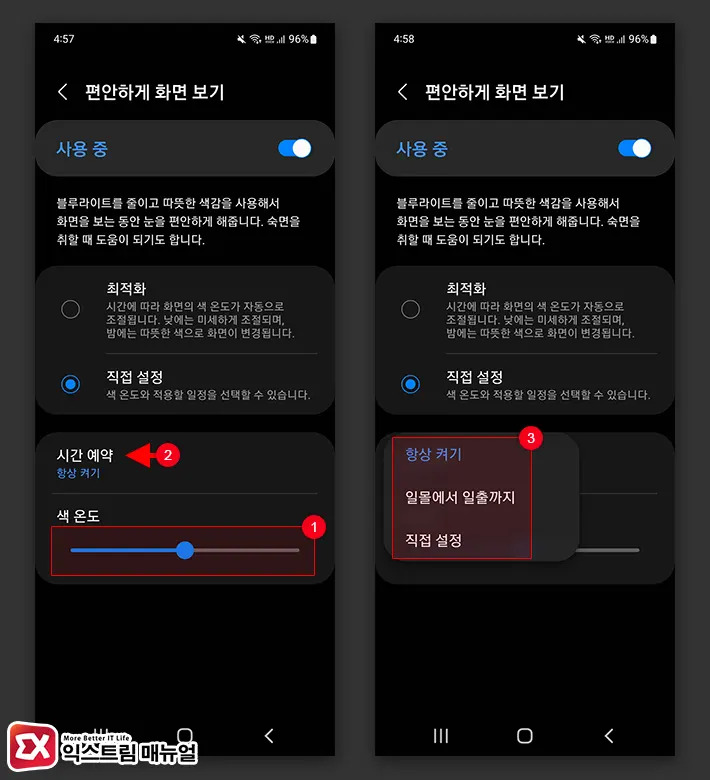
편안하게 화면 보기 설정에서 직접 설정 옵션을 지정한 경우 색 온도와 블루라이트 필터가 적용될 시간을 지정할 수 있습니다.
시간 예약 옵션
- 항상 켜기
- 일몰에서 일출까지
- 직접 설정
항상 켜기를 설정할 경우 지정한 색 온도의 필터가 항상 적용되기 때문에 오줌 액정일 경우에는 색 온도를 왼쪽으로 설정해서 푸른빛 필터를 적용하면 오줌 액정의 화이트 밸런스를 맞추는데 응용할 수 있으니 참고하시길 바랍니다.
블루라이트 차단 단축 버튼 활용
편안하게 화면 보기 설정에서 블루라이트 필터가 적용될 일정 스케쥴을 직접 설정할 수도 있습니다.
하지만 사용자가 필요할 때만 켜고 끄고 싶은 경우에는 상단바의 버튼에 있는 단축 버튼을 이용하면 접근성이 좋아집니다.
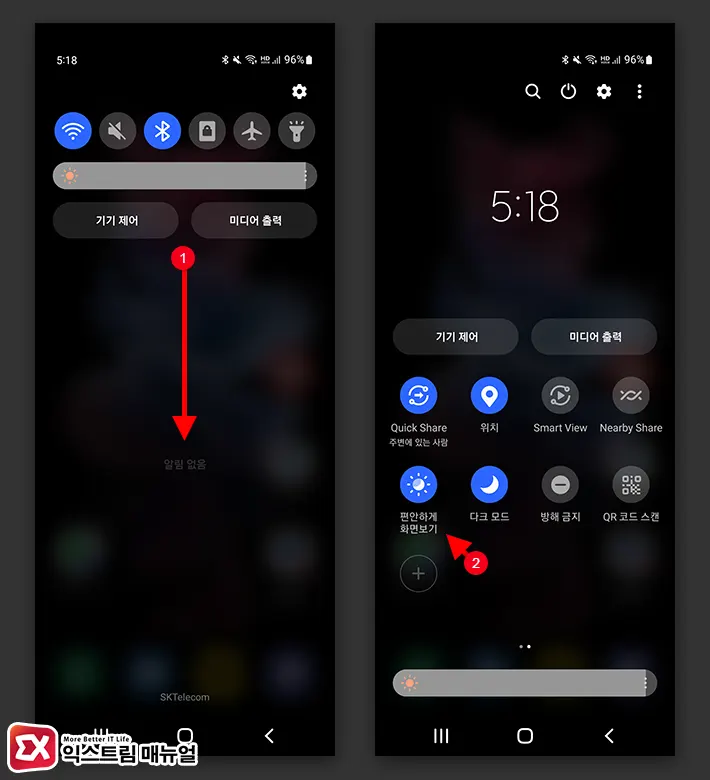
- 상단 바를 두 번 내립니다.
- 단축 버튼 중에서 편안하게 화면보기를 찾아 터치합니다.
- 디스플레이에서 설정한 블루라이트 필터 옵션이 바로 적용됩니다.
편안하게 화면보기 버튼이 없을 때
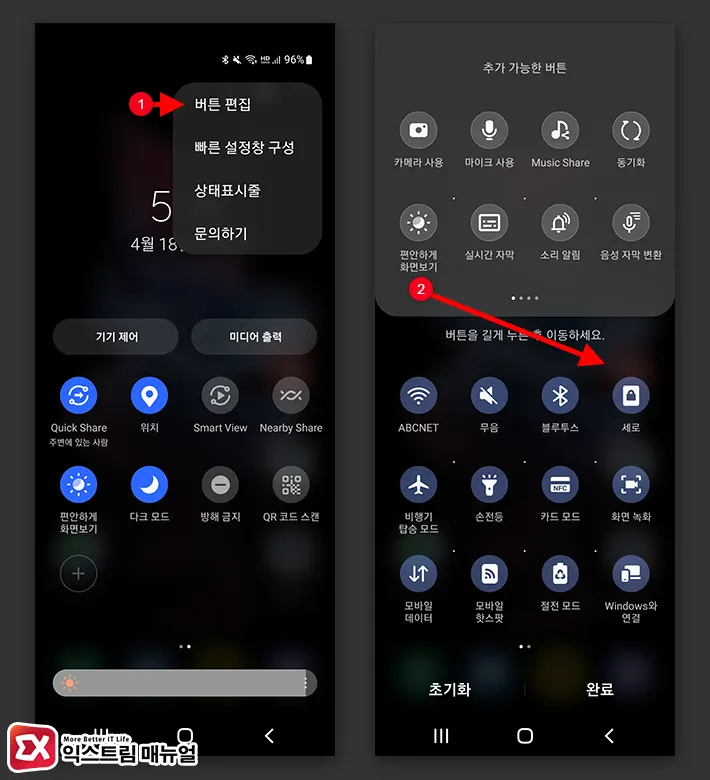
- 상단 바를 두 번 내린 후 우측 상단 더보기 버튼을 터치합니다.
- 버튼 편집을 선택합니다.
- 추가 가능한 버튼 리스트에서 편안하게 화면보기 버튼을 누른 후 화면 하단으로 드래그해서 등록합니다.