아카라이브에 로그인해서 특정 게시물이나 채널 페이지를 열 때 Error HTTP 451 오류 페이지가 나타나며 페이지가 열리지 않는 문제가 있습니다.
이 문제에 대해서 핵심만 간략하게 요약하자면, 아카라이브 특성 상 상당히 많은 채널이 존재하고 심야식당 같이 국내법 관점에서 봤을 때 문제가 생길만한 채널을 채널 관리자가 일일히 관리하는 것은 어렵기 때문에 한국에서 접속하는 것을 차단하는 것입니다.
한국어로 된 사이트를 한국 사람만 이용하는데 재밌게도 국가 제한을 하는 것인데요.
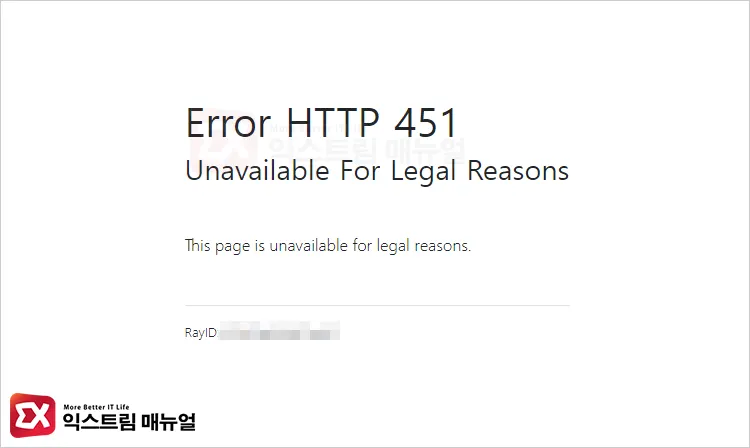
이전에는 아카라이브 설정에서 직접 접속 국가를 지정할 수 있었지만 현재는 아카라이브에 접속하는 기기의 IP 기반으로 국가를 자동 입력하게 되어 있어서 국가가 우회 되지 않습니다.
다행히도 VPN을 통해 아카라이브를 우회 접속한 다음 한국이 아닌 다른 국가를 설정해 저장하면 VPN이 풀려도 국가 설정이 저장되어 있어서 같은 아이디라면 PC와 모바일에서 문제 없이 접속할 수 있습니다.
아카라이브 Error HTTP 451 해결 간단 요약
- 아카라이브에 접속 후 사용자 계정으로 로그인
- 크롬 무료 VPN으로 IP를 우회한 다음 아카라이브의 사용자 설정으로 이동
- IP 기반으로 자동 지정된 사용자 국가를 설정에서 저장
- 국가 저장 후 나중에 사용자가 국가를 대한민국으로 바꿔 저장하지 않는 이상 우회된 국가가 계속 적용됨
- 이렇게 바뀐 국가는 VPN 없이도 고정되며 PC와 모바일에서 접속해도 Error HTTP 451이 뜨지 않음
크롬 무료 VPN을 사용하려면 아래 글을 참고하시길 바랍니다.
참고 : 크롬 VPN 확장프로그램 추천 TOP 5 2024년
아카라이브 국가 변경하기
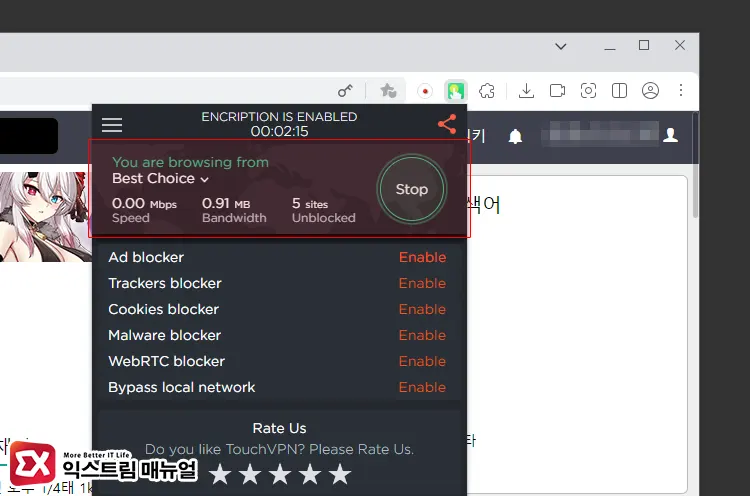
크롬에서 아카라이브에 로그인한 다음 크롬 VPN을 켜서 IP를 변경합니다.
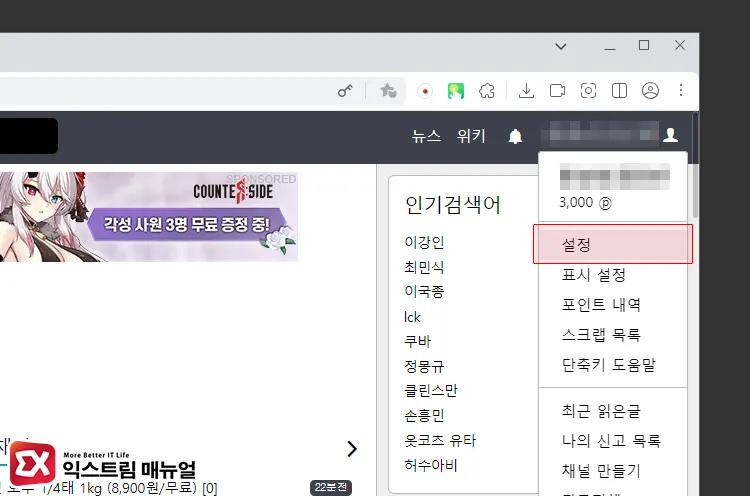
아카라이브 우측 상단의 프로필 아이콘을 클릭한 다음 설정으로 이동합니다.
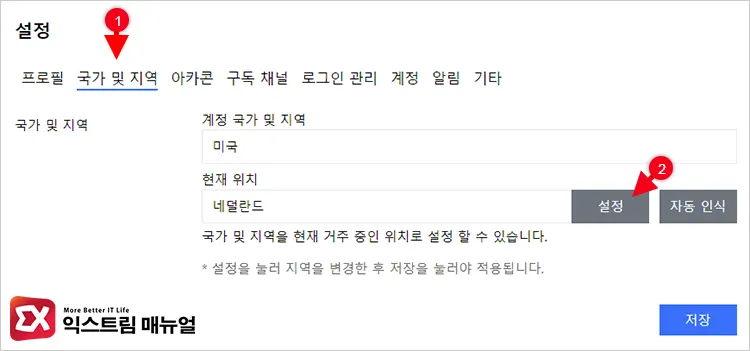
설정의 국가 및 지역을 클릭한 다음 현재 위치가 대한민국이 아닌 다른 국가로 되어 있는지 확인합니다. 그리고 설정을 클릭해서 계정 국가 및 지역을 변경합니다.
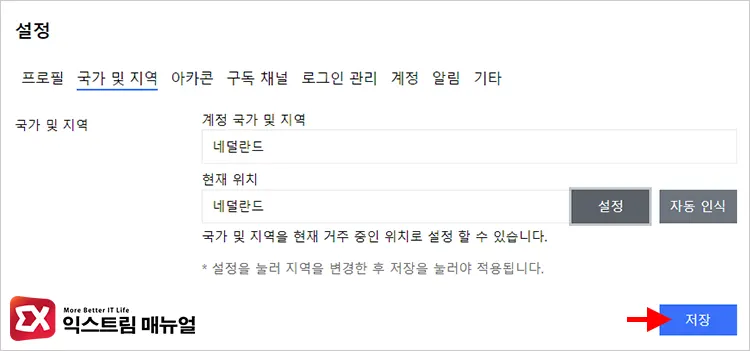
계정 국가 및 지역이 바뀌면 저장 버튼을 클릭해 국가 설정을 마칩니다. 이제 Error HTTP 451가 나타났던 아카라이브 채널로 이동해 문제가 해결되었는지 확인합니다.
스마트폰에서 아카라이브 Error HTTP 451 해결하기
모바일 크롬에서는 VPN을 사용할 수 없기 때문에 IP를 변경할 수 있는 VPN 앱이나 웹프록시를 사용해야 합니다.
안드로이드 계열 스마트폰은 플레이스토어에 다양한 무료 VPN 앱이 있지만 아이폰 계열은 생각보다 선택지가 없어서 고민하는 사용자도 있을텐데요.
필자가 추천하는 방법은 오페라 브라우저를 사용하는 것으로 오페라에 자체 VPN을 이용해 IP를 변경할 수 있습니다.
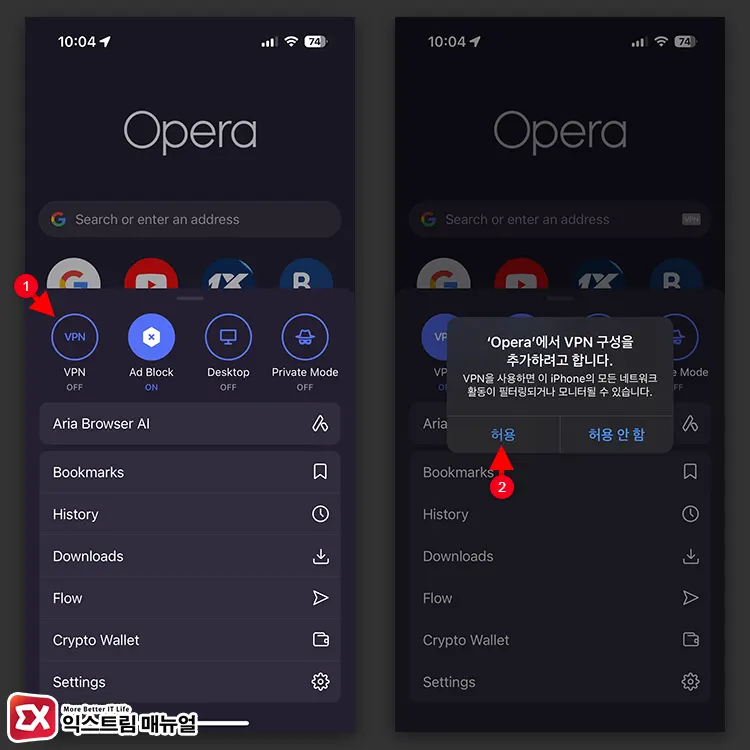
오페라 브라우저를 실행한 다음 더보기 > VPN을 선택한 후 VPN 구성을 추가합니다.
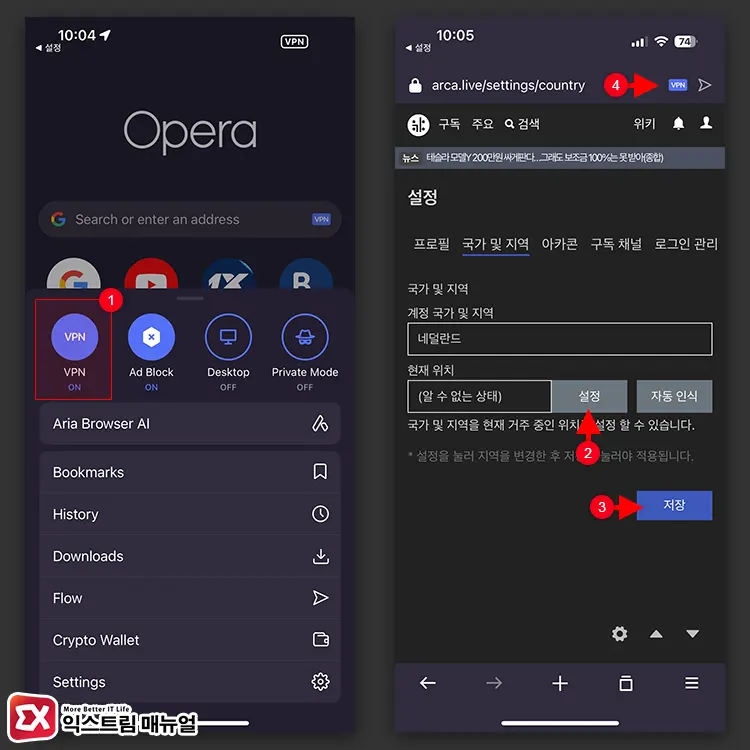
VPN이 활성화된 후 아카라이브에 접속해 프로필 설정 화면으로 이동합니다. 그리고 국가 및 지역 설정으로 이동 후 현재 위치를 설정해 저장합니다.
만일 현재 위치가 (알 수 없는 상태)로 표시된다면 브라우저 우측 상단의 VPN 아이콘을 터치합니다.
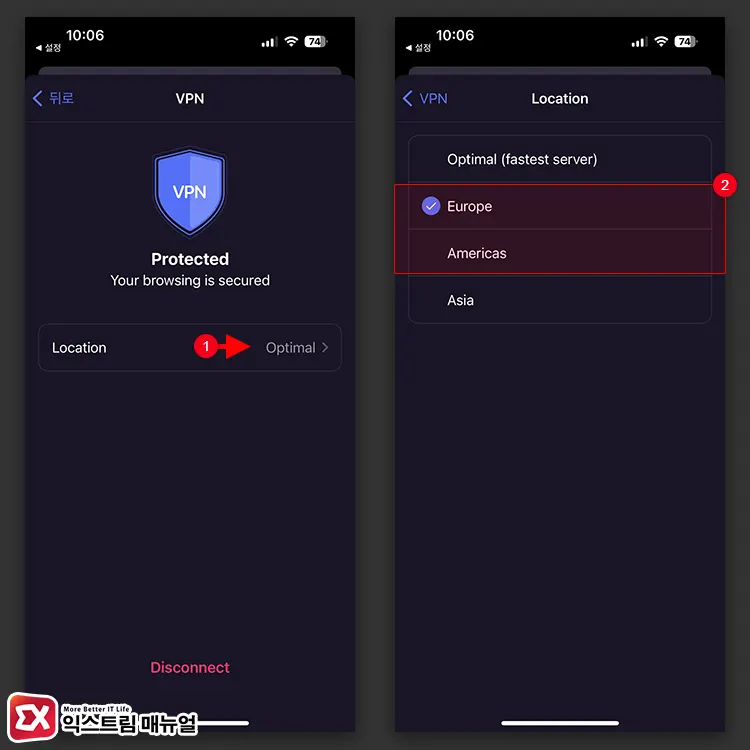
VPN Location 설정에서 유럽이나 아메리카를 지정해 국가를 설정하면 되겠습니다.
마치며
아카라이브의 국가 및 지역 설정에 변동이 있어서 특정 채널에서 Error HTTP 451 오류가 발생했는데, 위 방법으로 문제를 해결할 수 있었습니다.
위 방법으로 국가 및 지역을 설정한 후 사용자가 일부러 국가를 바꾸지 않는 이상 국가 지역이 고정되기 때문에 VPN을 풀고 접속해도 문제 없이 해당 국가 문제가 해결되니 한 번만 설정해서 사용하시길 바랍니다.