애플 매킨토시 PC의 운영체제인 macOS는 무료로 사용할 수 있는 운영체제이지만 자사의 Mac, Macbook에서만 설치할 수 있고 맥에 장착되는 부품이 정해져있기 때문에 해당 하드웨어만 드라이버를 지원하는 탓에 사실상 macOS를 사용하려면 맥을 구매해야 합니다.
Mac은 일반적인 PC/노트북보다 높은 가격대를 형성하고 있는 이유도 있고 맥을 메인으로 사용하기엔 불편한 점이 많을 것 같은 사용자는 일반 PC에 해킨토시를 설치해 사용해본 다음 맥을 구매하는 것을 고려하는 경우도 있는데요.
앞서 얘기했듯이 macOS는 기본적으로 지정된 하드웨어 이외의 드라이버를 지원하지 않기 때문에 해킨토시를 설치하는 것도 만만치 않으며 하드웨어가 변경되거나 운영체제가 업데이트되면 작업을 해야하는 번거로움이 있는데, 가상 컴퓨터인 버추얼박스를 이용해 macOS를 체험해볼 수 있습니다.
튜토리얼 환경 : 윈도우10 64비트, 인텔 CPU, 버추얼박스
AMD CPU에서 테스트되지 않았습니다.
준비물 – 버추얼박스, macOS vmdk 다운로드
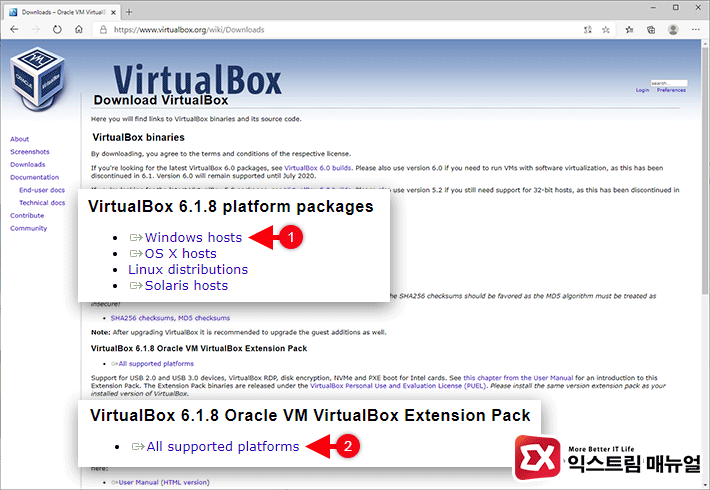
macOS를 가상컴퓨터에 설치하기 위해 버추얼박스와 확장팩을 먼저 설치해야합니다.
Oracle VirtualBox(링크) 페이지로 이동한 다음 ‘VirtualBox x.x.x platform packages’ 에서 Windows Hosts를 클릭해 최신버전을 다운로드 받습니다.
그리고 하단의 ‘VirtualBox x.x.x Oracle VM VirtualBox Extension Pack’ 항목 아래의 ‘All supported platforms’을 클릭해 확장팩을 다운로드 받습니다.
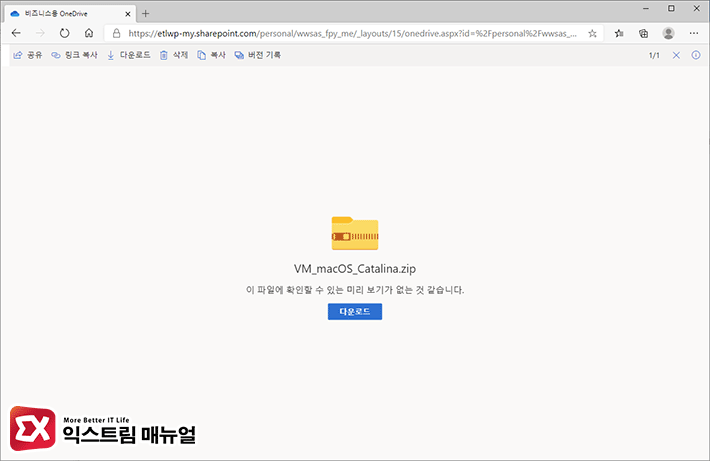
버추얼박스용 macOS 카탈리나 다운로드 (압축암호 : exma)
일반적인 운영체제는 ISO 파일로 설치를 해야하지만 버추얼박스에 macOS를 설치하려면 커스텀된 파일이 있어야 합니다. 사용자가 직접 작업을 하기엔 난이도가 높기 때문에 작업이 된 버추얼박스용 macOS 이미지 파일을 다운로드 받습니다.
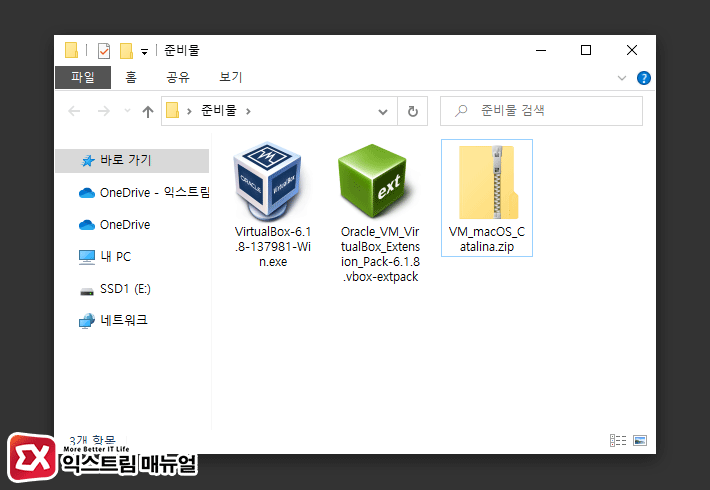
다운로드 받은 세 파일을 하나씩 설치해야 합니다. 우선 버추얼박스 인스톨 프로그램을 실행해 설치한 다음 확장팩을 더블클릭해 설치합니다.
그리고 다운로드 받은 macOS 이미지 ZIP 파일의 압축을 적당한 위치에 풀어줍니다.
버추얼박스 macOS 설정 및 설치
가상머신 추가
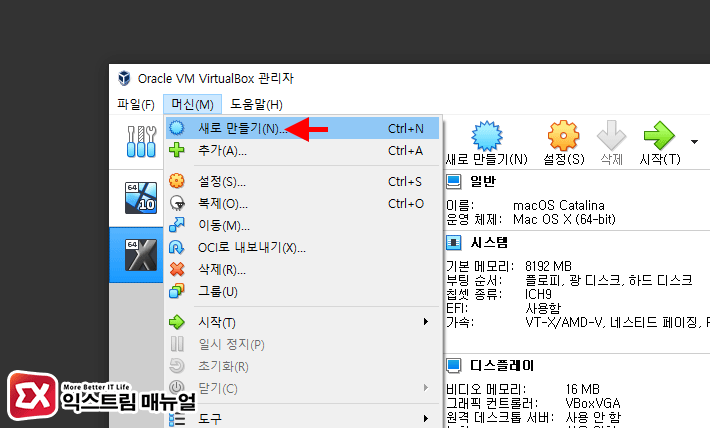
버추얼박스를 실행한 다음 상단 메뉴의 머신 > 새로 만들기를 선택해 새로운 가상 머신을 생성합니다.
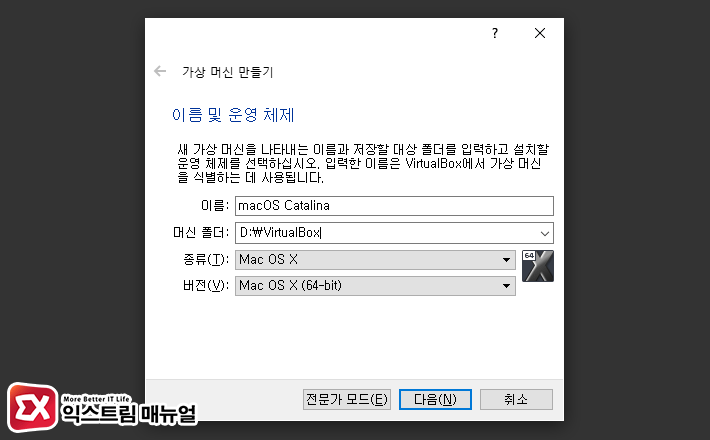
이름을 적당히 입력한 다음 머신 폴더를 지정하고 종류를 Mac OS X로 선택, 버전은 Mac OS X (64-bit)를 선택합니다.
참고로 이름에 macOS가 들어가면 자동으로 종류와 버전이 선택되며 가상머신을 설치하고 사용시 가상 디스크 용량이 최대 100GB까지 늘어나기 때문에 용량이 넉넉한 디스크를 머신 폴더로 지정합니다.
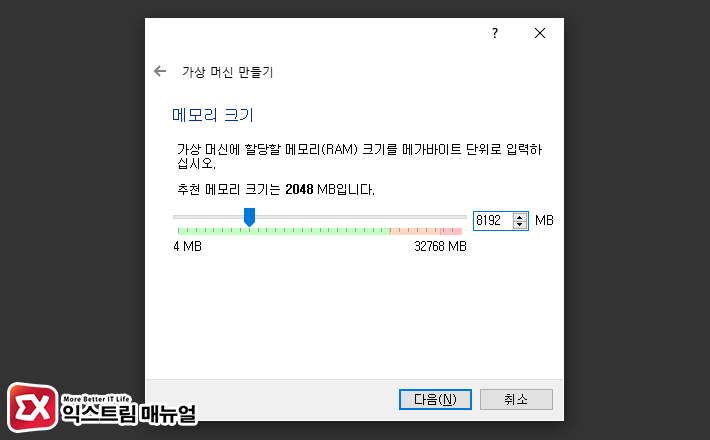
가상 머신 메모리를 지정합니다. 선택바 아래쪽에 초록색으로 표시된 구간 안에서 선택하면 되며 가상 컴퓨터가 실행되면 설정한 메모리를 점유하기 때문에 호스트 컴퓨터(실제 컴퓨터)에 메모리 부족이 생기지 않게 적당히 설정합니다.
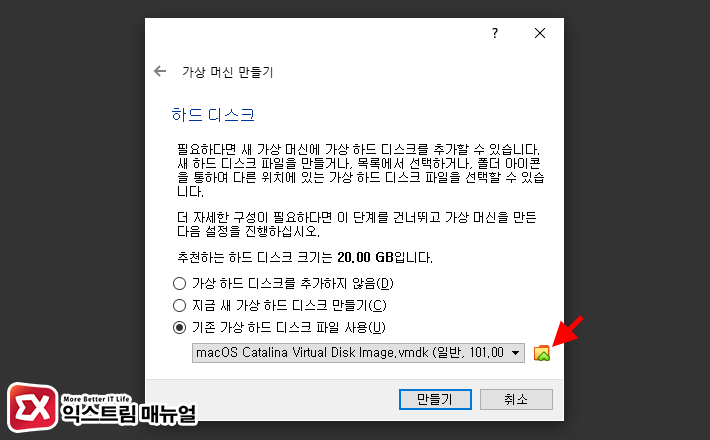
하드 디스크 설정에서 ‘기존 가상 하드 디스크 파일 사용’을 선택한 다음 다운로드 받았던 macOS 버추얼박스 이미지를 불러옵니다.
깔끔하게 관리를 하고 싶다면 첫번째 단계에서 지정한 머신 폴더 안에 가상 머신 이름으로 된 폴더에 다운받은 macOS 이미지를 넣고 불러오면 관리가 편하겠죠?
macOS 가상머신 설정
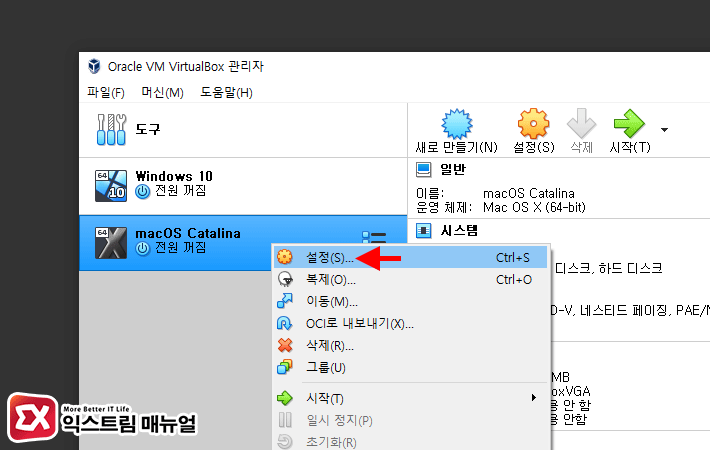
가상머신 생성이 끝났으니 하드웨어 리소스를 설정해야합니다. 가상 컴퓨터를 마우스 오른쪽 버튼으로 선택한 다음 ‘설정’을 선택합니다.
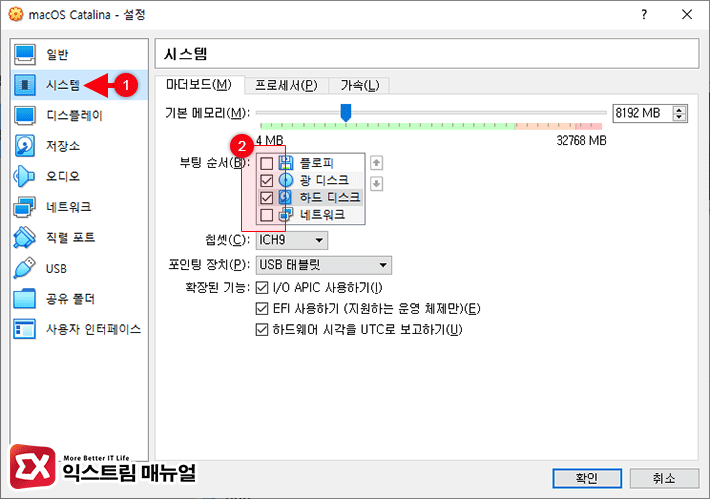
시스템으로 이동한 다음 마더보드 항목에서 부팅 순서에 체크되어 있는 플로피를 체크 해제합니다. 그리고 칩셋이 ICH9로 선택되어 있는지 확인해 주시고 확장된 기능도 모두 체크되어 있는지 확인합니다.
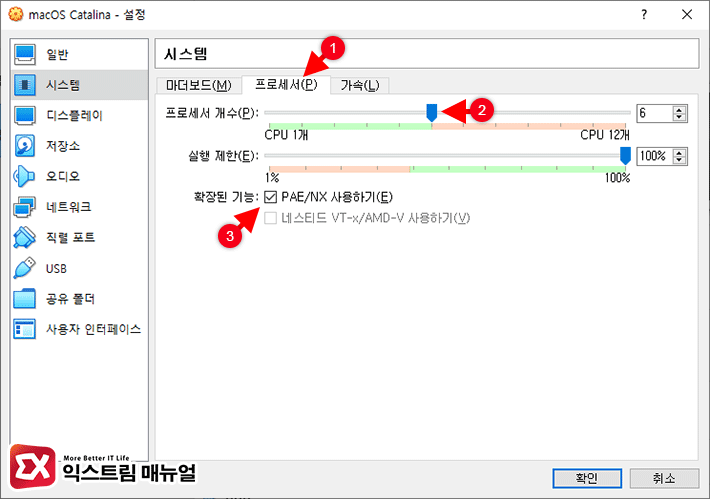
프로세서 탭으로 이동한 다음 가상 컴퓨터에 할당할 CPU 코어 수를 설정한 다음 확장된 기능의 PAE/NX 사용하기에 체크합니다.
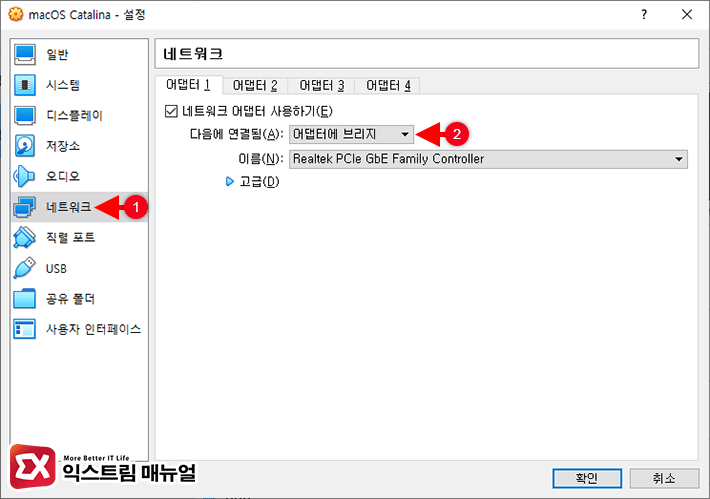
네트워크 탭으로 이동한 다음 어댑터1를 ‘어댑터에 브리지’로 선택합니다.
기본 설정은 NAT로 되어 있는데 보통 공유기에 PC를 연결하기 때문에 이중으로 NAT가 걸리게 되고 버추얼박스에서 할당하는 내부 IP로 지정되기 때문에 브릿지 설정으로 공유기에서 IP를 받아오는게 관리가 편합니다.
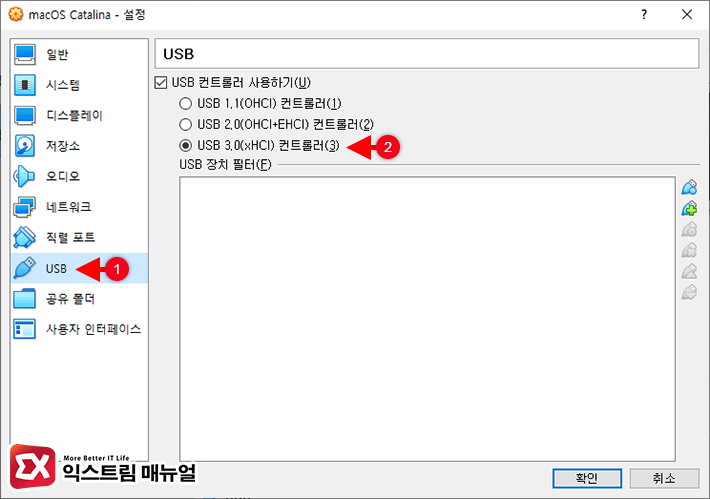
마지막으로 USB 설정으로 이동한 다음 USB 3.0(xHCI) 컨트롤러로 변경 후 확인 버튼을 클릭해 설정을 저장합니다.
macOS 하드웨어 설정 명령어 적용
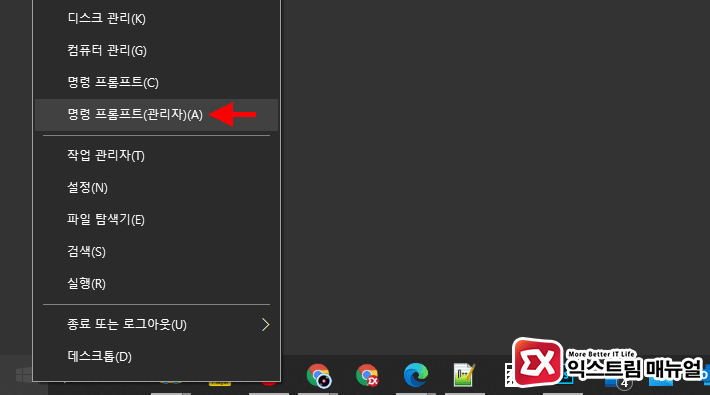
해킨토시와 마찬가지로 버추얼박스에서 macOS를 인식하기 위해 몇가지 명령어를 적용해야 합니다.
시작 버튼을 마우스 오른쪽 버튼으로 클릭하거나 키보드 단축키 Win + X를 눌러 컨텍스트 메뉴를 실행한 다음 ‘명령 프롬프트(관리자)’를 선택합니다.
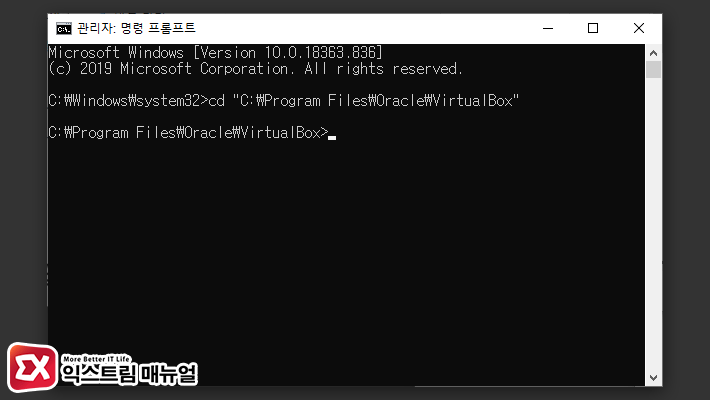
cd "C:\Program Files\Oracle\VirtualBox"
위 명령어로 버추얼박스 프로그램이 설치된 경로로 이동합니다.
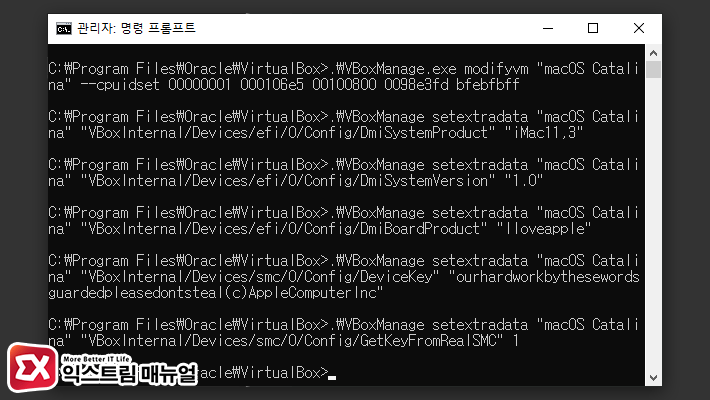
.\VBoxManage.exe modifyvm "가상컴퓨터이름" --cpuidset 00000001 000106e5 00100800 0098e3fd bfebfbff

.\VBoxManage setextradata "가상컴퓨터이름" "VBoxInternal/Devices/efi/0/Config/DmiSystemProduct" "iMac11,3"

.\VBoxManage setextradata "가상컴퓨터이름" "VBoxInternal/Devices/efi/0/Config/DmiSystemVersion" "1.0"

.\VBoxManage setextradata "가상컴퓨터이름" "VBoxInternal/Devices/efi/0/Config/DmiBoardProduct" "Iloveapple"

.\VBoxManage setextradata "가상컴퓨터이름" "VBoxInternal/Devices/smc/0/Config/DeviceKey" "ourhardworkbythesewordsguardedpleasedontsteal(c)AppleComputerInc"

.\VBoxManage setextradata "가상컴퓨터이름" "VBoxInternal/Devices/smc/0/Config/GetKeyFromRealSMC" 1
명령어를 한 줄씩 복사해서 붙여넣습니다. 참고로 ‘가상컴퓨터이름’은 가상 컴퓨터를 만들 때 지정한 이름입니다.
※ AMD 라이젠
.\VBoxManage.exe modifyvm “macOS” -–cpu-profile “Intel Core i7-6700K”
위 한줄을 추가로 입력합니다.
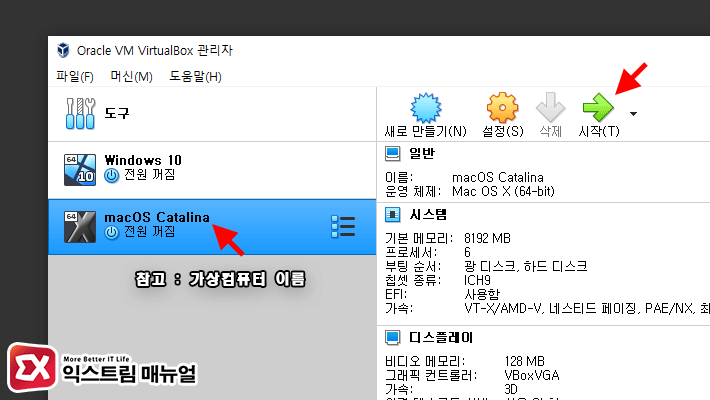
설정을 모두 마쳤습니다. 이제 시작 버튼을 클릭해 macOS를 부팅합니다.
macOS 인스톨하기
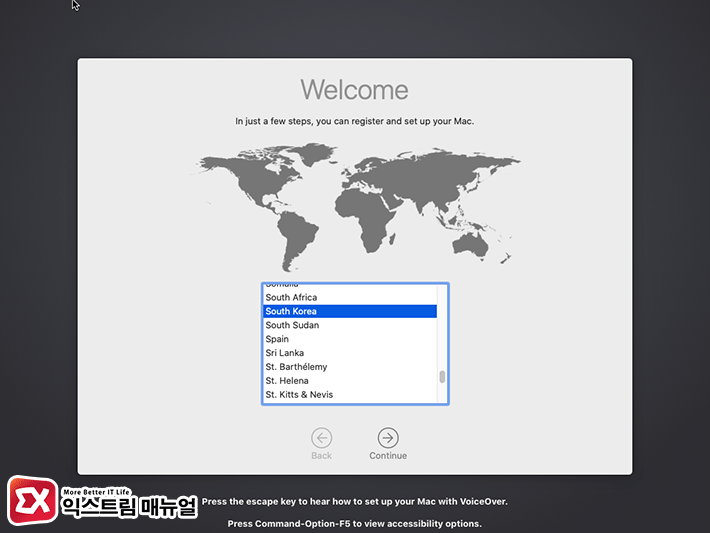
검은화면과 사과 로딩 화면이 한두번 왔다갔다하면 부팅이 완료됩니다. 생각보다 시간이 오래 걸리니 참고하시길 바랍니다.
부팅이 완료되면 인스톨은 딱히 어려울게 없으며 사용자가 원하는 설정을 지정하면 됩니다. 참고로 맥에서 마우스 휠은 윈도우와 반대로 작동합니다.
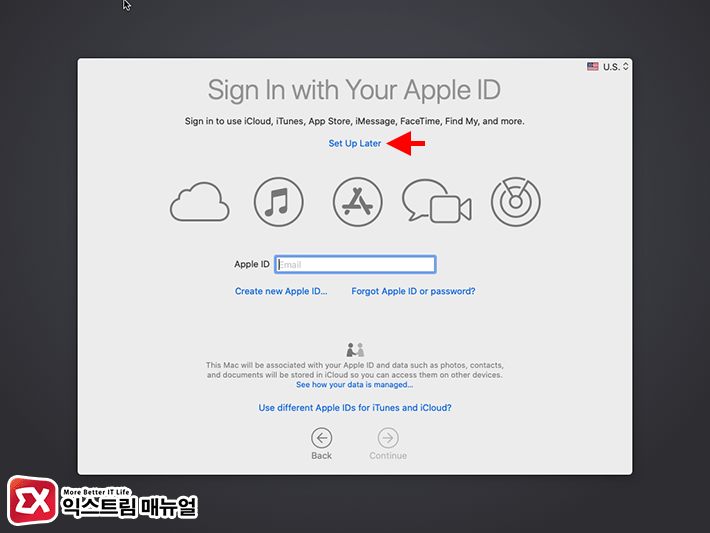
참고로 애플 아이디 로그인 화면에서 애플 계정이 없다면 상단의 Set Up Later를 클릭한 다음 Skip할 수 있습니다.
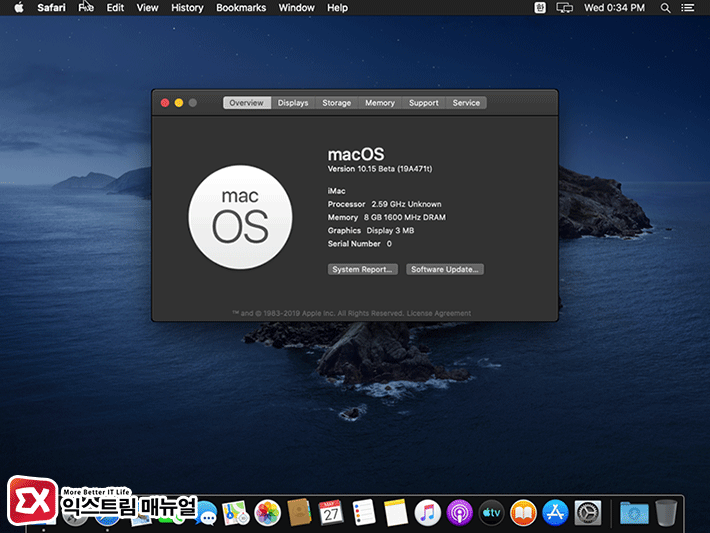
버추얼머신에 설치된 macOS는 완벽하지 않으며 때에 따라 작동이 불안정하므로 테스트 용도로 생각하고 사용하는 것이 정신건강에 좋습니다. :)