작성자 PG의 글

워드프레스에서 테마나 플러그인 같은 설치 요소들은 관리자 페이지의 해당 기능에서 업로드와 설치가 바로 이루어 지고 파일의 수정 또한 가능하며 미디어 라이브러리로 업로드한 이미지 파일을 관리할 수 있습니다.

하지만 이러한 워드프레스 구성 요소 이외에 CSS 또는 JS, 템플릿 파일을 업로드 하거나 사용자가 파일 백업을 원하는 경우 FTP를 이용해 웹서버에서 접속 후 파일을 관리하게 되는데요.

보통 단순 파일 업로드나 다운로드 같은 경우 FTP로 충분히 역할을 수행할 수 있지만 다량의 파일을 다운로드 받는 경우 FTP 클라이언트 특성상 파일 하나하나를 나눠 다운로드 받기 때문에 파일을 보관하기 위해서 사용자가 별도로 압축을 해야하는 번거로움이 있어 편의성이 조금 떨어지게 됩니다.

만일 워드프레스에서 파일 관리를 자주 한다면 WP File Manager 플러그인을 이용해 탐색기와 같은 인터페이스로 웹서버 계정 안의 파일 및 폴더 관리를 편하게 할 수 있습니다.

튜토리얼 환경 : 워드프레스 5.0.3

WP File Manager 플러그인 활용하기

Wp File Manager 01

WP File Manager 워드프레스 플러그인 페이지

위 페이지로 이동해 플러그인을 다운로드 한 다음 설치하거나 워드프레스 관리자 페이지의 플러그인에서 검색해 설치할 수 있습니다.

Wp File Manager 02

처음 설치를 하면 플러그인 업데이트나 정보등을 받을 수 있는 홍보성 팝업이 뜨는데 NO THANKS 버튼을 눌러 닫으면 됩니다.

탐색기 처럼 파일 관리

Wp File Manager 03

흡사 macOS의 파인더 같은 인터페이스로 컴퓨터에서 파일을 관리하는 것 처럼 워드프레스 파일을 관리할 수 있으며 굳이 사용법을 소개하지 않아도 익숙한 인터페이스로 사용에 어려움은 없습니다.

주요 기능은 파일 업로드와 다운로드, 파일 미리보기, 파일 압축을 지원하며 파일 압축 같은 경우 FTP에서는 지원하지 않는 백업시 유용한 기능으로 활용도가 높습니다.

언어는 영어를 기본으로 다양한 언어를 지원하는데, 한국어도 지원하기 때문에 우측 상단의 드롭다운 메뉴에서 English를 Korean으로 변경하면 메뉴와 옵션을 한글로 사용할 수 있으며 탐색기 테마도 지원해 윈도우10처럼 사용할 수 있습니다.

Wp File Manager 04

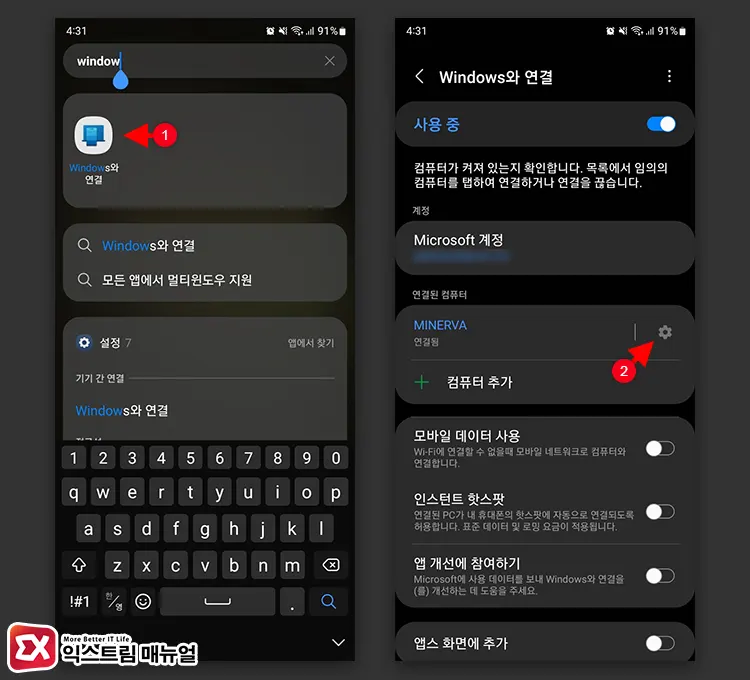
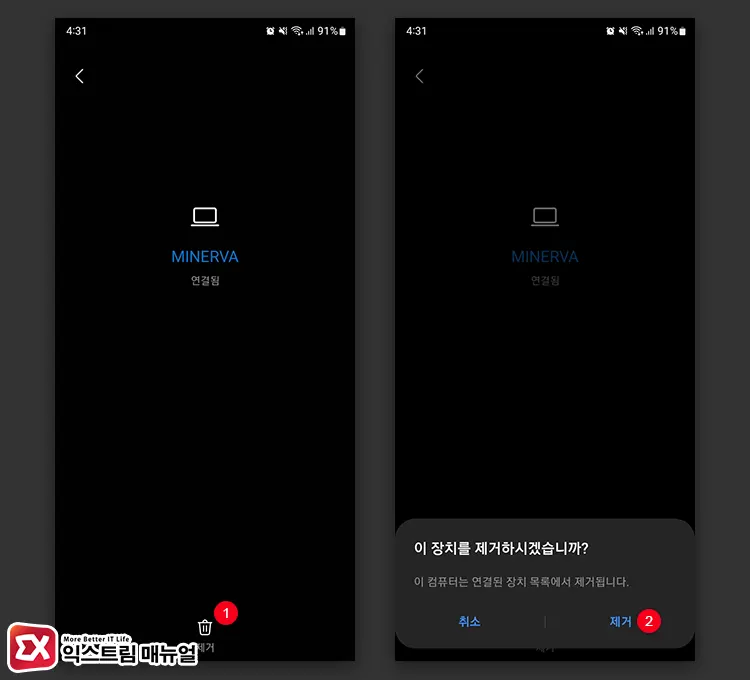
상단의 메뉴에서 ‘업로드’ 아이콘을 클릭하면 미디어 라이브러리와 같은 인터페이스로 드래그&드롭으로 파일 또는 폴더를 서버에 업로드할 수 있습니다.

Wp File Manager 05

‘미리보기’는 이미지 뿐만 아니라 css, js, xml 같은 텍스트 파일의 소스 코드 내용도 확인할 수 있습니다.

간혹 uploads 폴더에 들어있는 파일이 의심스러울때 내용을 열람해 볼 수 있습니다.

Wp File Manager 06

유용한 기능중 하나인 압축 기능은 컴퓨터에서 파일을 관리할 때와 같은 요령입니다.

압축할 파일을 다수 선택하거나 폴더를 선택 후 마우스 오른쪽 버튼을 클릭해 ‘압축파일생성’ 메뉴를 클릭해 원하는 방식으로 압축할 수 있습니다.

이밖에도 파일을 잘라내서 다른 폴더로 이동하는등 동작이 탐색기와 100% 같아 워드프레스 안의 파일을 관리하기 수월합니다.

Wp File Manager 07

파일을 실수로 삭제하는 것을 막기 위해서 자체적으로 휴지통 기능을 탑재하고 있습니다.

기본값으로 활성화가 되어 있지 않으니 혹시 파일이나 폴더를 잘못 삭제할까 우려되는 사용자가 있다면 Preferences 메뉴에서 Enable Trash? 옵션을 활성화 하면 탐색기 왼쪽 폴더 트리 하단에 휴지통이 생성되어 삭제한 파일을 다시 되돌릴 수 있습니다.

치명적 단점

Wp File Manager 08

한가지 치명적인 단점으로 WP File Manager 플러그인을 사용할 수 있는 계정 그룹을 선택하려면 프로 버전으로 업그레이드 해야 한다는 것입니다.

다시 말해 ‘모든 로그인 사용자’가 WP File Manager에 접근이 가능하다는 것이죠.

워드프레스를 혼자 운영하면서 회원 가입을 받지 않는다면 문제가 없지만 만일 회원을 유치하는 사이트라면 큰 문제가 생길 수 있으니 참고하세요.

Wp File Manager Title
워드프레스 파일 관리 플러그인 WP File Manager
워드프레스에서 테마나 플러그인 같은 설치 요소들은 관리자 페이지의 해당 기능에서 업로드와 설치가 바로 이루어 지고 파일의 수정 또한 가능하며 미디어 라이브러리로…
Ubuntu18 04 Bionic Beaver Title
우분투 18.04 hostname 변경 방법
우분투 18.04 버전을 설치할때 호스트 이름을 소문자로만 입력할 수 있기 때문에 서버 이름을 대문자로 관리한다면 설치 이후 사용자가 수정을 해야하는데요.…
Rufus Title
RUFUS 3.4 윈도우10 설치 USB 만들기
이전 포스트에서 RUFUS를 이용해 윈도우10과 윈도우7 설치용 부팅디스크를 만드는 방법에 대해 작성한 적이 있는데요. 최근에 업데이트된 RUFUS 3.4의 인터페이스가 약간…
Navertv Title
네이버 동영상 다운로드 하는 방법
네이버TV에 올라오는 동영상을 다운로드 받고 싶은 경우 유튜브에 비하면 프로그램이나 웹서비스가 별로 없고, 브라우저상에서 동영상을 추출하기에는 초보자 같은 경우 난이도가…
Aws Lightsail Title
AWS Lightsail 방화벽 설정 방법
아마존 라이트세일(Lightsail)은 생성한 인스턴스 앞단에 방화벽이 자동으로 적용되며 AWS의 Security Groups 보다 단순해 설정이 편리한 것이 장점입니다. 기본적으로 SSH 22, HTTP…
Amazon Lightsail Ubuntu Title
Lightsail 우분투 SSH 관리자 계정 추가 방법
아마존 라이트세일(Lightsail)에서 우분투를 선택해 인스턴스를 만든 경우 사용자 기본 계정은 ‘ubuntu’ 라는 이름으로 생성되며 PuTTY나 라이트세일 관리자 페이지에서 브라우저를 통해…
Potplayer Playlist Title
팟플레이어 재생목록 분리하는 방법
팟플레이어 우측에 있는 재생목록은 카카오TV 관련 컨텐츠 기능과 동영상 파일을 리스팅 하는 기능을 하고 있는데요. 기본적으로 오른쪽에 붙어있어 언제든지 다음…