학술 자료나 기업에서 배포하는 매뉴얼등의 문서가 PDF로 되어 있는 경우 대부분 문서는 내용은 텍스트를 이미지로 변환해 선택이 불가능하게 하거나 텍스트 선택은 되지만 복사하지 못하게 보안 권한을 걸어 배포하는 경우가 있습니다.
만일 사용자가 개인 스크랩 또는 과제등을 이유로 PDF 문서 안의 텍스트를 추출하고 싶은 경우 별도의 프로그램 없이도 구글 드라이브에 PDF 파일을 업로드한 다음 문서 도구를 통해 보안이 적용된 PDF 문서의 텍스트를 복사할 수 있습니다.
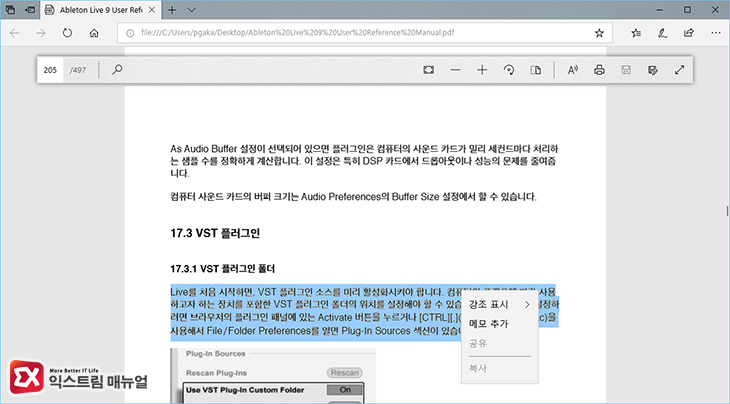
PDF 문서 구글 드라이브 업로드 후 문서 열기
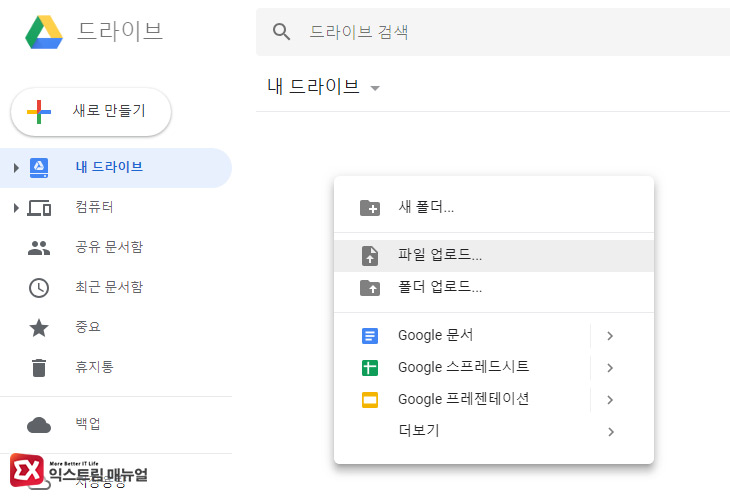
구글 드라이브에 접속한 다음 텍스트를 추출할 PDF 문서를 업로드 합니다.
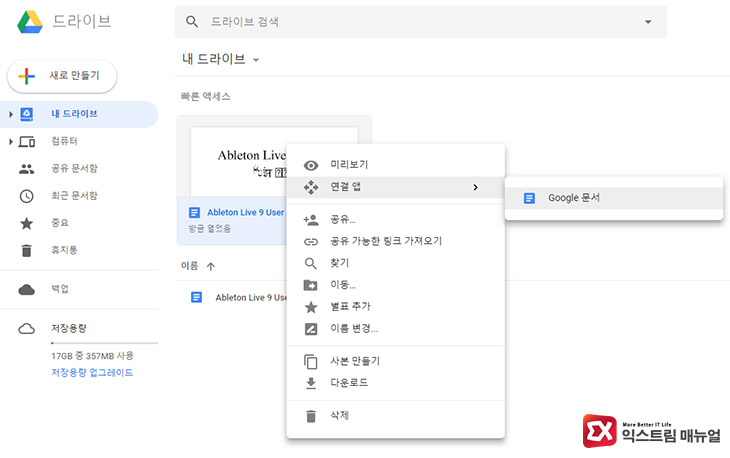
업로드한 PDF 파일을 마우스 오른쪽 버튼으로 선택한 다음 연결 앱 > Google 문서를 선택합니다.
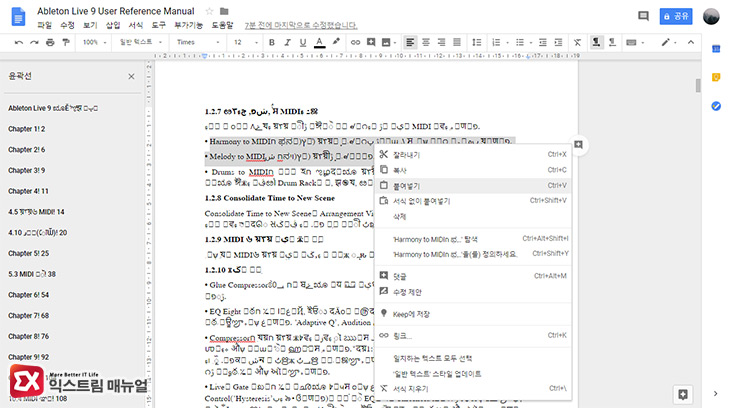
구글 문서로 열린 PDF 파일의 텍스트 선택이 가능해지며 마우스 오른쪽으로 복사를 할 수 있습니다.
하지만 위처럼 한글이 깨져 보이거나 첨부된 이미지가 나오지 않는 경우는 구글 드라이브의 확장 프로그램을 사용하면 됩니다.
한글이 깨지거나 이미지가 보이지 않는 경우
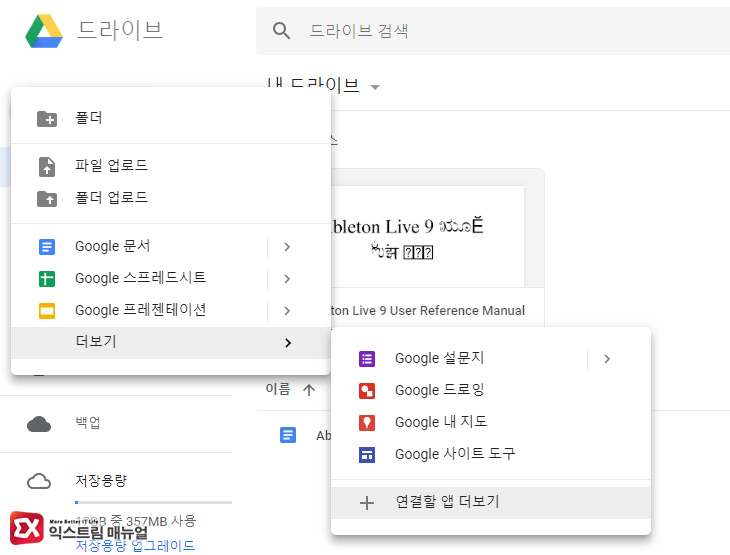
구글 기본 문서 도구 대신 서드 파티의 앱을 사용하면 한글이 깨지는 문제를 해결할 수 있습니다.
구글 드라이브 왼쪽 상단의 ‘새로 만들기’ 버튼을 클릭한 다음 더보기 > 연결할 앱 더보기를 선택합니다.
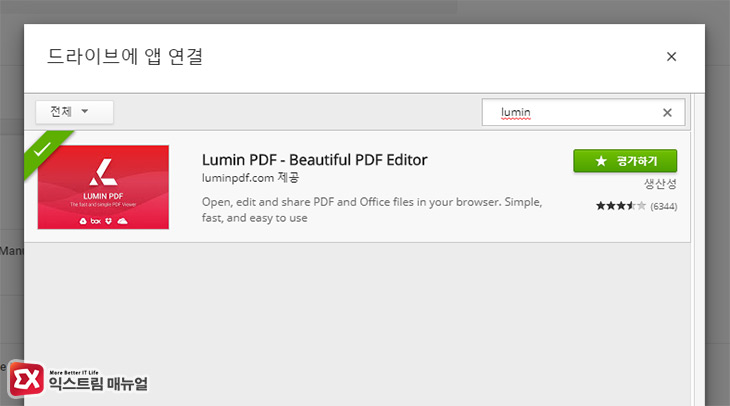
드라이브에 앱 연결 페이지 우측상단의 앱 검색창에서 lumin을 입력해 Lumin PDF를 선택 후 구글 계정에 연결합니다.
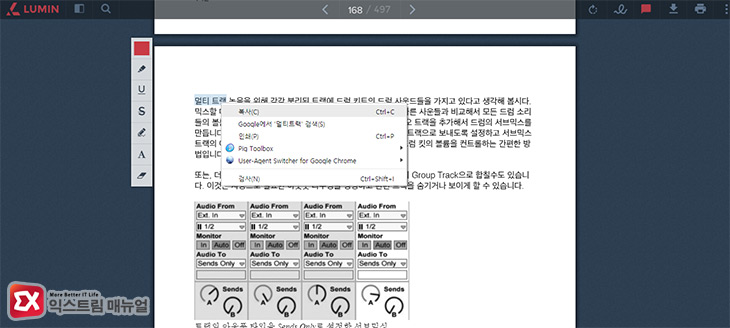
구글 드라이브의 PDF 파일을 마우스 오른쪽 버튼으로 선택한 다음 연결 앱 > Lumin PDF를 선택하면 한글이 깨지지 않고 첨부된 이미지 또한 제대로 볼 수 있으며 원하는 텍스트를 드래그해 복사하면 되겠습니다.