윈도우에서 개발 환경을 만들거나 도메인 없이 웹서버를 테스트 하고 싶은 경우 DNS 서버 없이도 hosts 파일을 수정해 IP와 도메인을 로컬 네트워크 상에서 연결할 수 있는데요.
만일 윈도우에서 hosts 파일을 수정한 다음 저장하려고 하면 ‘파일 엑세스 거부됨’ 경고창과 함께 수정한 파일이 저장되지 않는 경우가 있는데 이러한 경우 우선 다음을 체크해 봅니다.
첫번째. 알약 등의 백신 프로그램의 시스템 보호 해제
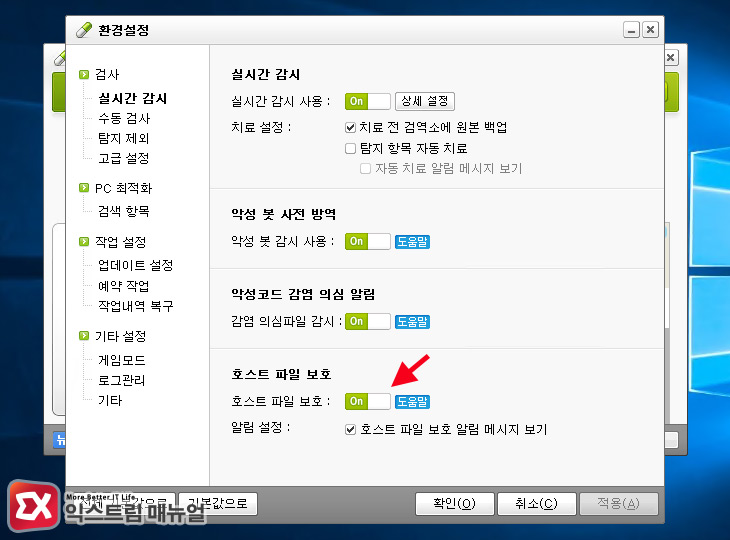
바이러스나 멀웨어가 hosts 파일을 수정해 도메인을 다른 IP로 연결해 사용자의 데이터를 전송하거나 반대로 서버측에서 바이러스 파일을 배포하는 경우를 막기 위해서 백신 프로그램에서는 시스템 파일을 수정하지 못하게 하는 기능이 있습니다.
hosts 파일 수정시 엑세스 거부가 된다면 백신의 ‘시스템 파일 보호’ 또는 ‘호스트 파일 보호’ 기능을 끈 다음 다시 시도합니다.
두번째. hosts 파일의 시스템 권한
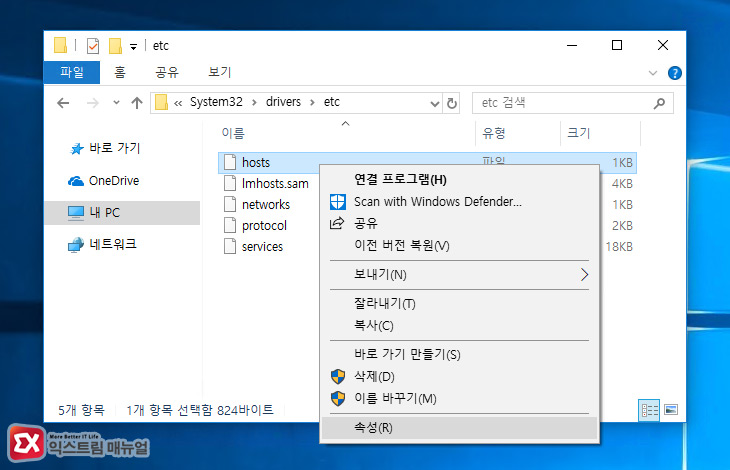
만일 첫번째 방법으로 해결이 되지 않는 경우 파일 권한의 문제입니다.
윈도우10에 로그인한 사용자가 관리자 계정 또는 관리자 권한을 획득할 수 있는 계정인데도 불구하고 수정이 되지 않는 경우 hosts 파일의 사용 권한을 직접 부여하면 됩니다.
C:\Windows\System32\drivers\etc 경로로 이동한 다음 hosts 파일을 마우스 오른쪽 버튼으로 선택 후 ‘속성’을 클릭합니다.
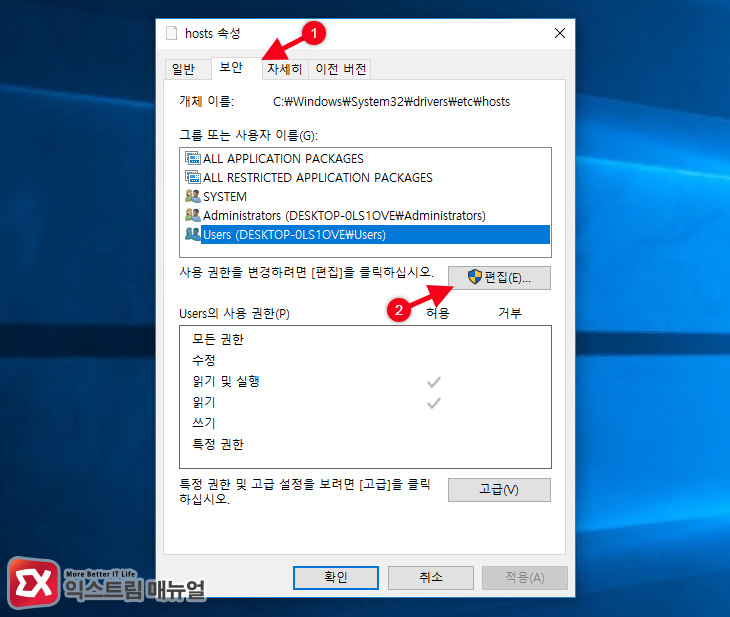
hosts 속성에서 ‘보안’ 탭을 클릭한 다음 ‘편집’ 버튼을 클릭합니다.
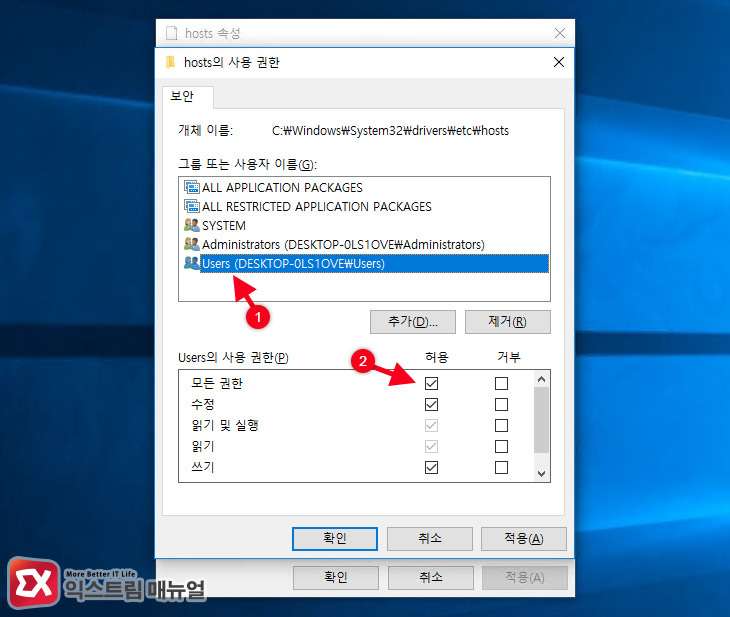
사용 권한 편집 화면에서 Users 그룹을 선택한 다음 모든 권한 허용 버튼을 체크 후 확인을 눌러 저장합니다.
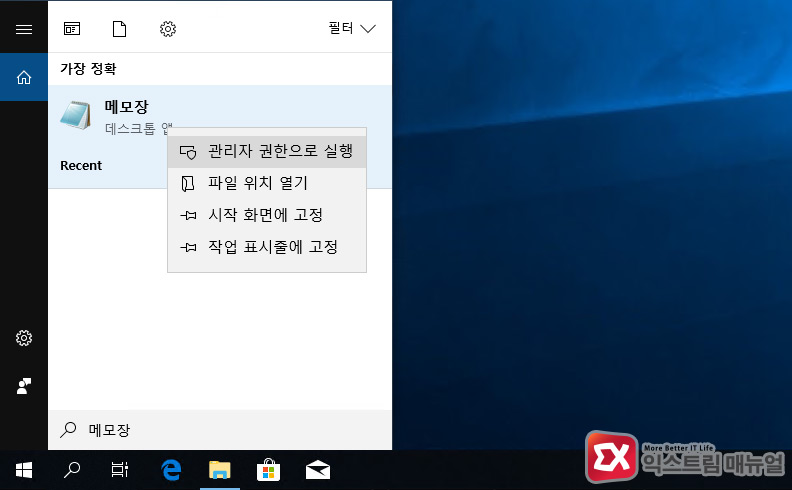
메모장을 검색창에서 검색한 다음 마우스 오른쪽 버튼을 눌러 관리자 권한으로 실행합니다.
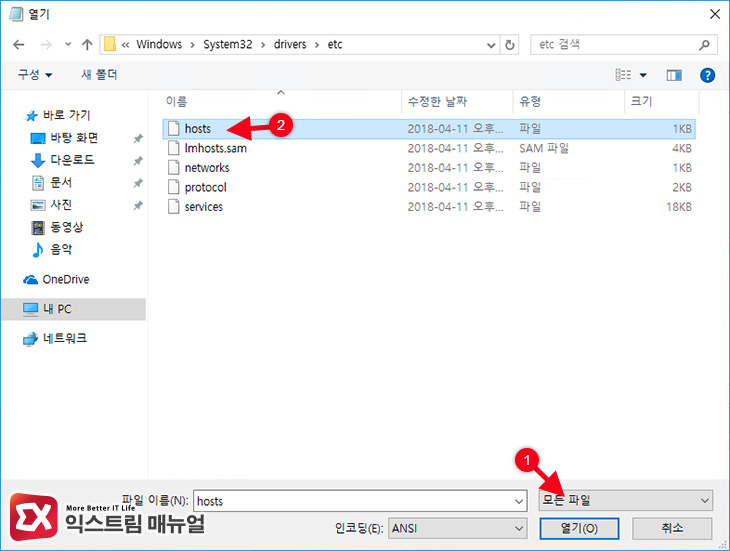
메모장 열기에서 ‘모든 파일’을 선택한 다음 C:\Windows\System32\drivers\etc 경로의 hosts 파일을 열어줍니다.
여담이지만 txt 문서가 아닌지라 탐색기에서 메모장으로 드래그앤드롭하는 방식으로는 열리지 않습니다.
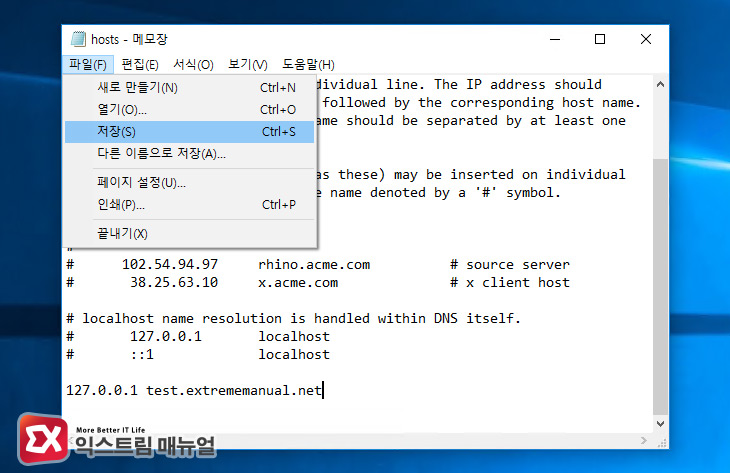
hosts 내용을 수정한 다음 파일 > 저장 버튼을 통해 hosts 파일을 저장할 수 있습니다.