레드 데드 리뎀션2에서 전설 동물을 잡으면 장물아비에게서 만들 수 있는 장신구는 종류에 따라 여러 영구 효과를 가지고 있으며 부적 종류는 전설 동물의 재료 이외에도 추가적으로 재료 아이템을 필요로 합니다.
전설 동물 외의 기타 재료는 해당 링크를 클릭하면 얻을 수 있는 방법을 소개하고 있으니 참고하세요.
금 조인트 팔찌와 금 귀고리, 은 귀고리는 열차에서 승객을 털면 획득이 가능합니다.

장물아비 제작 장신구 리스트
비버 이빨 장신구
- 재료 : 전설의 비버 이빨 1개
- 효과 : 모든 무기의 성능 저하 속도가 영구적으로 10% 느려집니다.
수사슴 뿔 장신구
- 재료 : 전설의 수사슴 뿔 1개
- 효과 : 가죽을 벗길 때 더 품질 좋은 동물 부위를 얻습니다.
쿠거 송곳니 장신구
- 재료 : 전설의 쿠거 송곳니 1개
- 효과 : 기력 경험치 보너스를 영구적으로 10% 증가시킵니다.
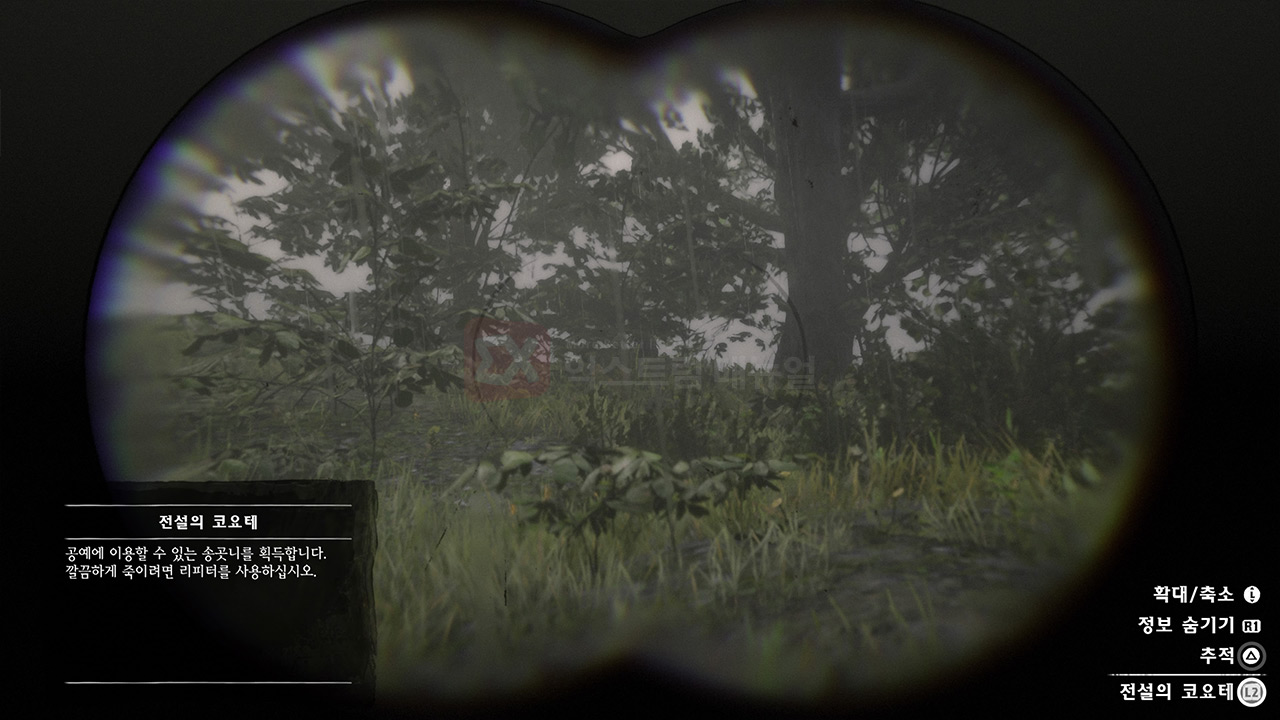
코요테 송곳니 장신구
- 재료 : 전설의 코요테 송곳니 1개
- 효과 : 데드아이 경험치 보너스를 영구적으로 10% 증가시킵니다.
엘크 뿔 장신구
- 재료 : 전설의 엘크 뿔 1개
- 효과 : 노획질로 획득하는 돈의 양을 영구적으로 10% 증가시킵니다.
여우 발톱 장신구
- 재료 : 전설의 여우 발톱 1개
- 효과 : 이글아이의 활성화 시간을 영구적으로 5초 증가시킵니다.
사자의 발 장신구
- 재료 : 사자의 발 1개
- 효과 : 기력 경험치 보너스가 영구적으로 10% 증가합니다.
무스 뿔 장신구
- 재료 : 전설의 무스 뿔 1개
- 효과 : 체력 경험치 보너스를 영구적으로 10% 증가시킵니다.
팬서의 눈 장신구
- 재료 : 전설의 팬서 눈알 1개
- 효과 : 데드아이 게이지가 소모되는 속도를 영구적으로 3초간 10% 감소시킵니다.
영양 뿔 장신구
- 재료 : 전설의 영양 뿔 1개
- 효과 : 말에 실은 동물이 상하는 걸 방지합니다.
숫양 뿔 장신구
- 재료 : 전설의 숫양 뿔 1개
- 효과 : 백리향, 오레가노, 야생 박하를 채집할 때 약초를 2배로 획득합니다.
늑대 심장 장신구
- 재료 : 전설의 늑대 심장 1개
- 효과 : 술에 취해 부정적 효과가 나타나기 전까지 술을 두 배 많이 마실 수 있습니다.
타탄카 들소 뿔 장신구
- 재료 : 전설의 타탄카 들소 뿔 1개
- 효과 : 근접 공격으로 받는 피해를 영구적으로 10% 감소시킵니다.
악어 이빨 부적
- 재료 : 빈티지 남북 전쟁 수갑 1개, 금 조인트 팔찌 1개, 전설의 악어 이빨 1개
- 효과 : 기본 데드아이의 소모되는 속도를 영구적으로 10% 감소시킵니다.
곰 발톱 부적
멧돼지 엄니 부적
- 재료 : 금 귀고리 1개, 청록색 규화목 1개, 전설의 멧돼지 엄니 1개
- 효과 : 말의 기본 기력과 기본 체력이 소모되는 속도를 영구적으로 10% 감소시킵니다.
들소 뿔 부적
- 재료 : 전복껍데기 조각 1개, 은 귀고리 1개, 전설의 들소 뿔 1개
- 효과 : 기본 기력이 소모되는 속도를 영구적으로 10% 감소시킵니다.
큰까마귀 발톱 부적
- 재료 : 황동 나침반 1개
- 효과 : 모든 무기의 성능 저하 속도가 영구적으로 20% 느려집니다.