스마트폰으로 웹서핑을 하다 보면 유독 특정 사이트만 열리지 않는 일이 있습니다. 브라우저 화면에 ‘사이트에 연결할 수 없음’ 메시지만 표시되거나 동일한 사이트가 집 Wi-Fi에선 안 열리고 LTE/5G에선 열리는 식이죠.
이런 현상은 대개 네트워크 경로(공유기, ISP) 문제, DNS 응답 오류, 브라우저 동기화/프로필 충돌에서 비롯됩니다.
아래 순서대로 점검해 특정 사이트에 접속 안되는 원인을 찾아 문제를 해결하는 방법을 알아보겠습니다.

모바일 네트워크로 다시 접속하기
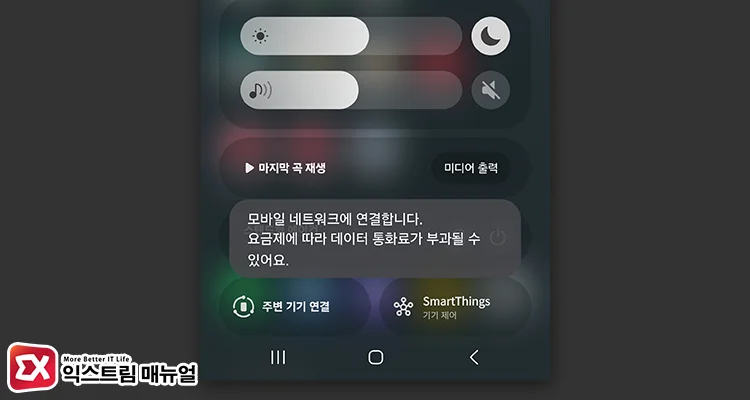
먼저 Wi-Fi를 끄고 LTE/5G를 연결한 다음 사이트 주소를 열어 보세요.
모바일 네트워크에서는 열리는데 집, 회사 Wi-Fi에서만 막히면, 무선 공유기나 해당 회선 경로에 문제가 있거나 사이트 측에서 해당 공인 IP를 제한했을 가능성이 큽니다.
이 경우 공유기 재부팅, 다른 Wi-Fi로 테스트, 회선 교체(테더링) 등으로 경로를 바꿔 접속을 확인합니다. 반대로 모바일 네트워크에서도 동일하게 안 열린다면, 스마트폰, 브라우저, DNS 쪽 이슈일 확률이 높습니다.
프라이빗 DNS 사용하기
DNS는 주소록 역할을 합니다. 사람이 입력한 도메인명을 실제 서버 IP로 바꿔 연결하고 브라우저에서 웹페이지를 임시 파일로 다운로드 받는 과정을 거치죠. 이 단계에서 DNS 응답이 느리거나 변조되면 사이트가 안 열리거나 매우 느릴 수 있습니다.
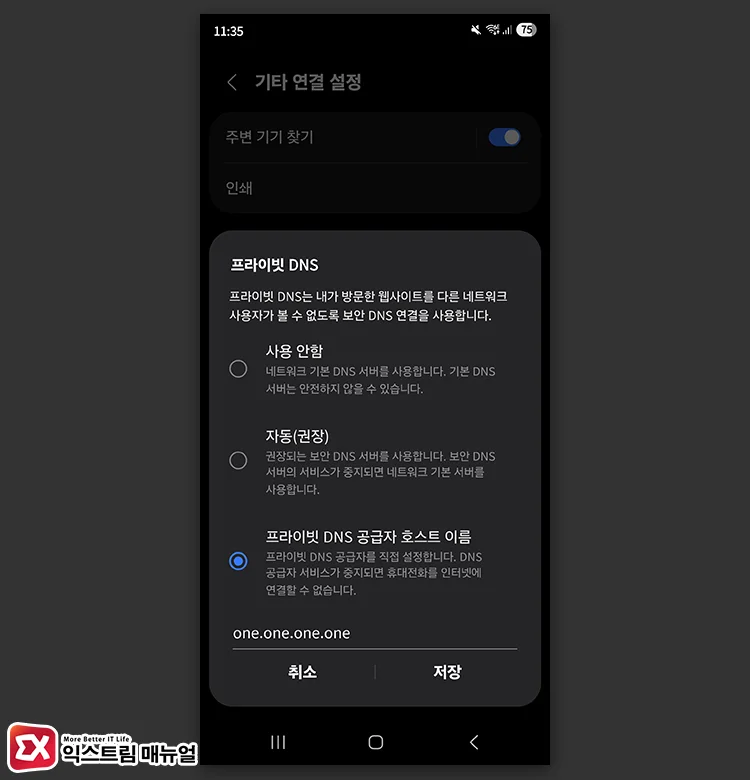
안드로이드 9 이상(One UI 1.x)은 시스템 수준의 프라이빗 DNS(암호화된 DNS)를 지원합니다.
설정 → 연결 → 기타 연결 설정 → 프라이빗 DNS에서 호스트 이름에 one.one.one.one(Cloudflare) 또는 dns.google(Google)을 입력해 보세요.
적용 후 사이트에 정상적으로 접속되는지 확인합니다. 사이트는 열리지만 로딩이 느려 불편하다면 필요할 때만 쉽게 켜고 끌 수 있는 Cloudflare의 1.1.1.1 앱을 권장합니다.
브라우저 시크릿 모드로 접속 확인하기
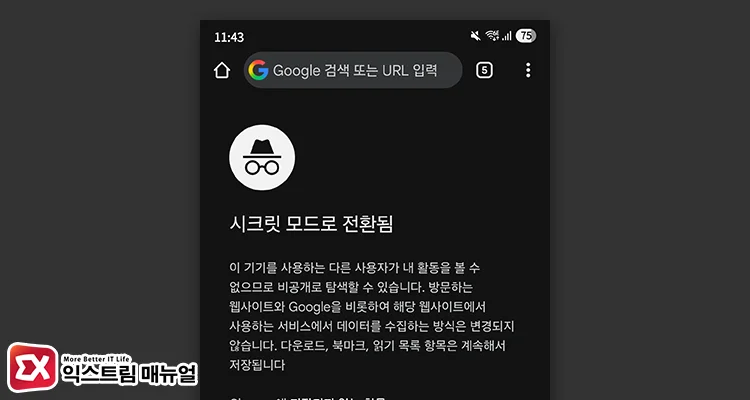
동기화된 프로필의 쿠키·캐시·확장 프로그램 때문에 특정 사이트만 접속이 안 되는 사례가 있습니다. 모바일에서도 프로필 데이터가 꼬이면 비슷한 증상이 날 수 있는데요.
브라우저의 문제인지 진단하기 위해서 시크릿 모드를 사용해 접속이 안되는 사이트를 열어 봅니다. 여기서 정상이라면 기존 프로필의 사이트 데이터가 원인일 가능성이 큽니다.
이때는 브라우저 설정에서 해당 사이트의 쿠키, 임시 저장소를 삭제하고 동기화된 계정을 로그아웃한 뒤 다시 로그인해서 동기화합니다.
모바일 크롬 구글 계정 로그아웃하기
설정 → 내 Google ID → 화면 하단의 로그아웃 탭 후 아래 방법으로 임시 파일 삭제 → 다시 로그인 후 동기화
모바일 크롬 임시 파일 삭제하기
설정 → 개인 정보 보호 및 보안 → 인터넷 사용 기록 삭제로 이동 → 방문 기록, 쿠키 및 사이트 데이터 체크 후 삭제
마치며
앞서 살펴본 세 단계로 네트워크 문제인지, DNS 문제인지, 브라우저 데이터 문제인지 확인할 수 있으며 각 이슈에 대한 대처 방법을 적용해 문제를 해결할 수 있습니다.
접속이 안되는 상황이 개선되면 원래 환경으로 하나씩 되돌려 원인을 확정해 두면, 다음에 같은 문제가 생길 때 훨씬 빨리 대응할 수 있습니다.