
윈도우11을 사용하다 보면 엣지(Edge)가 자동 업데이트된 이후 갑자기 불편해지는 경우가 있습니다. 익숙하게 쓰던 메뉴가 사라지거나, 특정 사이트에서 호환성 문제가 발생하거나, 업데이트 직후 버그처럼 보이는 증상이 나타나는 경우도 있죠.
엣지는 크로미움 기반 브라우저라 업데이트 주기가 빠른 편입니다. 보안 측면에서는 장점이지만, 사용 환경에 따라서는 문제가 되기도 합니다.
예를 들어 회사 내부 시스템, 특정 웹 서비스, 업무용 플러그인 등이 최신 엣지 버전과 충돌하는 경우가 있습니다. 또한 업데이트 이후 PDF 뷰어, 확장 프로그램, UI 동작 방식이 바뀌어 작업 흐름이 깨지는 경우도 흔합니다.
이런 상황에서 엣지를 이전 버전으로 되돌릴 수 없을지 궁금한 사용자를 위해 글을 정리해봤습니다.
엣지 다운그레이드 방법
엣지는 일반 프로그램처럼 이전 버전으로 되돌리기 버튼이 제공되지 않으며, 브라우저를 완전히 삭제하고 다시 설치해도 실행 즉시 자동으로 업데이트되는 특징이 있습니다.
따라서 현재 설치된 엣지를 그대로 둔 상태에서 구버전 Edge 설치 파일을 통해 다운그레이드를 완료한 후, 업데이트를 차단하는 방식으로 진행해야 합니다.
1. 이전 버전 설치 파일 준비하기
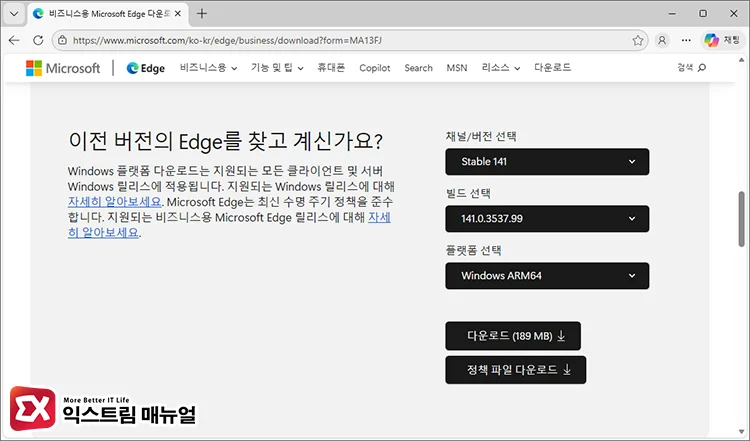
이전 버전을 다운로드 받을 수 있는 공식 배포 페이지로 이동한 다음, 사용자가 원하는 버전을 선택해 설치 파일을 내려받습니다. 동일한 버전이라도 빌드 번호를 세부적으로 선택할 수 있습니다.

2. 다운그레이드 설치 명령어 실행
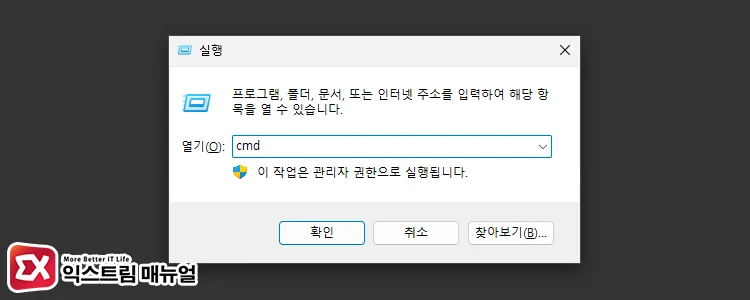
Win + R 키를 눌러 실행 창을 엽니다.
cmd를 입력한 다음, Ctrl + Shift 키를 누른 상태에서 Enter키를 눌러 관리자 권한으로 실행합니다.
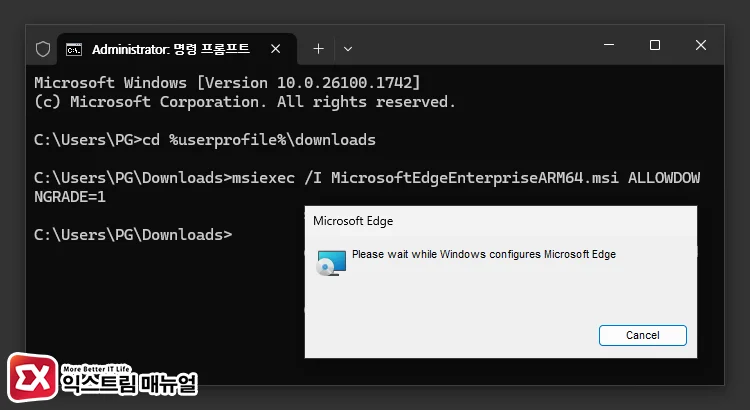
사용자 폴더 안에 위치한 다운로드 폴더로 이동합니다.
cd %userprofile%\downloads그리고 아래 명령어를 실행합니다. 설치 파일명이 다를 수 있으며, Tab 키를 누르면 해당 폴더 안의 파일명을 순차적으로 자동 완성할 수 있으니 입력 시 참고하시길 바랍니다.
msiexec /I MicrosoftEdgeEnterpriseX64.msi ALLOWDOWNGRADE=1명령어를 실행하면 Microsoft Edge 설치 관리자가 실행되며, 로딩바가 끝나면 창이 자동으로 닫힙니다.
3. 자동 업데이트 차단하기
엣지를 실행하기 전, 다운그레이드한 버전을 유지하기 위해서 자동 업데이트를 차단해야 합니다.
아래 레지스트리 파일을 다운로드 받은 후 압축을 풀면 2가지 파일이 있습니다. disable_edge_autoupdate.reg 파일을 더블 클릭해서 실행하고 컴퓨터를 다시 시작해 적용합니다.
만일, 자동 업데이트를 다시 활성화하고 싶다면 enable_edge_autoupdate.reg를 적용하면 됩니다.
컴퓨터를 다시 시작하면 엣지를 실행해 edge://settings/help 페이지로 이동합니다. 그리고 다운그레이드가 적용된 버전을 확인합니다.
마치며
업데이트 때문에 오히려 불편해진 상황에 놓여 있는 사용자를 위해 엣지를 다운그레이드하는 방법에 대해 알아봤습니다. 엣지를 이전 버전으로 되돌리는 것은 번거롭지만, 자동 업데이트 차단까지 함께 적용하면 충분히 안정적인 환경을 유지할 수 있습니다.
무작정 최신 버전을 쓰는 것보다, 본인에게 가장 안정적인 버전을 선택해 사용하는 것도 생산성을 높이는 방법이니 활용해 보시길 바랍니다.





1개 댓글. Leave new
적용이 안되는데 어떡하죠 ㅠㅠ 앙!!