
윈도우11을 사용하다 보면 엣지(Edge) 브라우저가 예고 없이 업데이트되면서, 익숙하게 쓰던 기능이 사라지거나 UI가 바뀌고, 심지어 특정 환경에서는 버그가 생겨 작업 흐름이 끊기는 경우도 있습니다.
특히 업무용 웹 서비스나 사내 시스템처럼 특정 엣지 버전에서만 안정적으로 동작하는 환경이라면, 업데이트 이후 문제가 발생해 다시 원인을 찾느라 시간을 허비하게 되죠. 이런 상황에서는 지금 쓰는 버전이 가장 안정적이다라고 판단해 엣지 자동 업데이트를 막고 버전을 고정하고 싶어질 수 있습니다.
이 글에서는 윈도우11에서 엣지 자동 업데이트를 비활성화하는 방법을 정리해 보겠습니다.
서비스에서 Edge 업데이트 비활성화하기
가장 직관적인 방법은 엣지 업데이트 전용 서비스를 중지하는 것입니다.
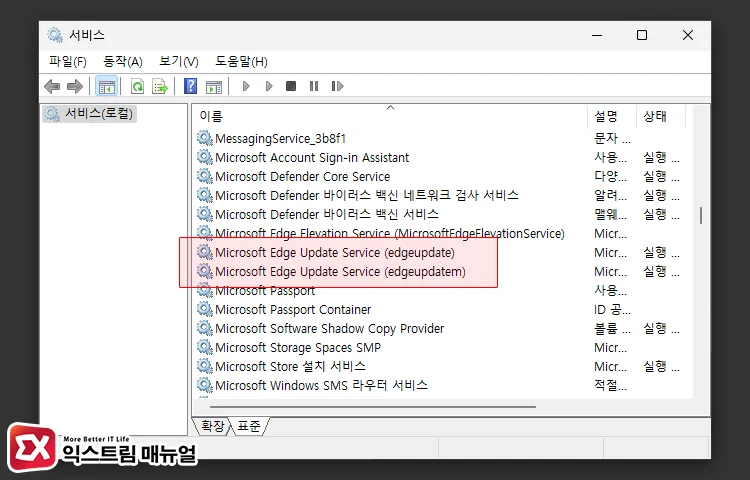
먼저 키보드에서 Win + R을 눌러 실행 창을 열고 services.msc를 입력해 서비스 관리자를 실행합니다. 목록에서 아래 두 항목을 찾습니다.
- Microsoft Edge Update Service (edgeupdate)
- Microsoft Edge Update Service (edgeupdatem)
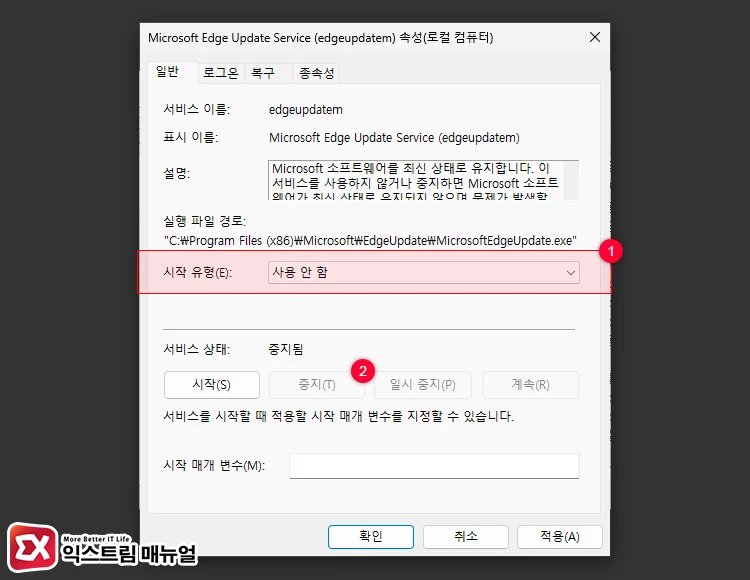
각 항목을 더블 클릭한 뒤, 시작 유형을 ‘사용 안 함’으로 변경하고, 현재 실행 중이라면 [중지] 버튼을 눌러줍니다. 이렇게 설정하면 윈도우 부팅 이후에도 엣지 업데이트 서비스가 자동으로 실행되지 않습니다.
다만, 이 방법은 윈도우 업데이트나 엣지 재설치 과정에서 서비스가 다시 활성화될 수 있다는 점은 알고 계셔야 합니다.
레지스트리로 엣지 업데이트 막기
윈도우11 Pro, Home 버전에서 모두 적용할 수 있는 레지스트리 편집을 통한 업데이트 차단 방법입니다.
사용자가 직접 레지스트리 편집기를 실행한 뒤 수정할 수 있지만 간단하게 적용할 수 있도록 레지스트리 내용을 공유하며, 파일을 다운로드받아 더블 클릭해서 적용하면 됩니다.

업데이트 막기
Windows Registry Editor Version 5.00

[HKEY_LOCAL_MACHINE\SOFTWARE\Policies\Microsoft\EdgeUpdate]
"UpdateDefault"=dword:00000000
업데이트 허용
Windows Registry Editor Version 5.00

[-HKEY_LOCAL_MACHINE\SOFTWARE\Policies\Microsoft\EdgeUpdate]
설정 후에는 PC를 재부팅해야 적용됩니다.
엣지 자동 업데이트를 막을 때 주의할 점
엣지 업데이트를 차단하면 안정성은 유지할 수 있지만, 보안 패치 역시 함께 멈춘다는 점을 반드시 고려해야 합니다.
특히 인터넷 뱅킹, 업무용 계정 로그인, 민감한 정보 입력이 잦은 환경이라면 장기간 업데이트를 막는 것은 권장되지 않습니다.
현실적인 방법은 특정 작업이 필요한 기간 동안만 업데이트를 차단하고 문제가 해결되면 다시 업데이트를 허용하는 방식 입니다.
또한 엣지를 강제로 업데이트하지 않더라도, 윈도우 업데이트나 대형 기능 업데이트 이후 설정이 초기화될 수 있으므로 정기적으로 설정 상태를 점검하는 것이 좋습니다.
마치며
엣지 자동 업데이트는 대부분의 사용자에게는 편리한 기능이지만, 모든 환경에 항상 최선은 아닙니다. 이미 검증된 버전에서 안정적으로 작업하고 있다면, 업데이트를 잠시 멈추는 선택이 오히려 생산성을 지켜주는 방법이 될 수 있습니다.
중요한 것은 무작정 막는 것이 아니라, 왜 업데이트를 막는지 스스로 명확히 인지한 상태에서 관리하는 것입니다. 자신의 사용 환경에 맞게 위 방법 중 하나를 선택해 적용해 보시길 바랍니다.




3개 댓글. Leave new
enable 말고 disable 파일만 더블 클릭하여 실행하면 자동 업데이트가 비활성화 될까요? 아님 두 파일 다 실행해야 하나요? (서비스 관리자 실행에서 사용중지로 바꿨고, disable 파일 한 개만 실행했음에도 불구하고, 시간이 좀 지나면 엣지 자동 업데이트가 계속 되어서 질문합니다ㅜㅜ)
disable만 적용하면 됩니다. 혹시나해서 여쭙는데 버전 확인을 위해 설정 → Edge 정보를 열어보셨나요? 이걸 열면 강제로 업데이트가 됩니다.
아 disable만 적용하는 것이군요… 저는 enable까지 적용해서 그런지 전과 같이 자동으로 업데이트가 되는 것 같은데요… 혹시 이에 대한 해결책도 알려주시면 감사하겠읍니다.