윈도우11 설정의 시작 프로그램 목록을 정리하다 보면 이미 지운 프로그램의 이름이 그대로 남아 있거나, 프로그램 이름 대신 레지스트리 위치가 표시된 항목이 섞여 있는 경우가 있습니다. 이 화면의 토글은 자동 실행만 끌 뿐 항목 자체를 지우는 기능이 없습니다.
윈도우11 시작 프로그램 목록 정리는 설정 목록에 표시된 경로나 PowerShell의 Get-CimInstance Win32_StartupCommand 명령으로 항목이 등록된 위치를 확인한 뒤 그 위치의 Run 키 값이나 시작 프로그램 폴더에 있는 바로 가기를 삭제하면 되고, 이름 대신 레지스트리 위치가 표시된 항목도 같은 방식으로 지울 수 있습니다.
1. 윈도우11 시작 프로그램 목록 정리할 항목과 표시된 레지스트리 위치 확인하기
설정의 시작 프로그램 목록은 토글로 자동 실행만 끌 수 있고 항목을 지우는 버튼이 없어서, 항목을 삭제하려면 그 항목이 등록된 위치부터 확인해야 합니다.
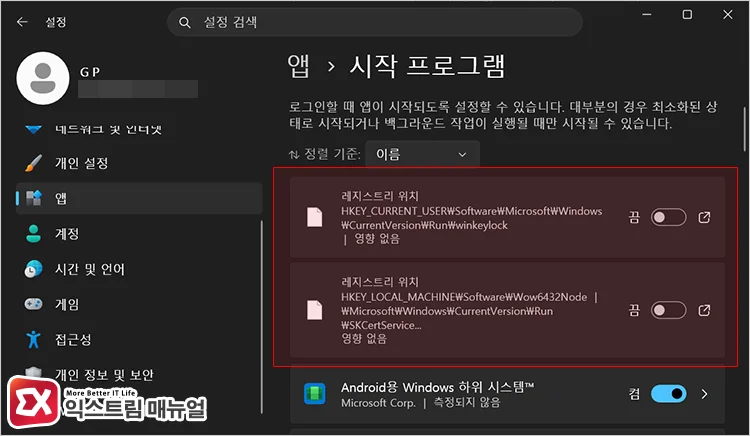
윈도우11 시작 프로그램 목록 정리를 하려면, 설정 > 앱 > 시작 프로그램에 진입합니다. 삭제 대상은 이미 제거한 프로그램의 이름이 남은 항목과 이름 대신 레지스트리 위치가 표시된 항목입니다.
레지스트리 위치가 표시된 항목은 이름 자리에 레지스트리 위치라는 문구가 나오고, 그 아래에 HKEY_CURRENT_USER\Software\Microsoft\Windows\CurrentVersion\Run\winkeylock처럼 경로가 이어집니다. 마지막 \ 뒤의 winkeylock이 값 이름이고, 그 앞쪽이 값이 들어 있는 Run 키입니다.
HKEY_LOCAL_MACHINE\Software\Wow6432Node 아래 Run 키에 등록된 항목도 같은 형태로 표시됩니다. 경로가 길면 SKCertService...처럼 끝이 잘려 값 이름 전체가 보이지 않습니다.
경로가 끊긴 항목은 설정에서 이 앱을 찾을 수 없습니다로 표시되기도 하며, 이때 토글 옆 아이콘을 선택하면 끊어진 경로가 있는 레지스트리 위치 또는 파일 경로가 나열됩니다.
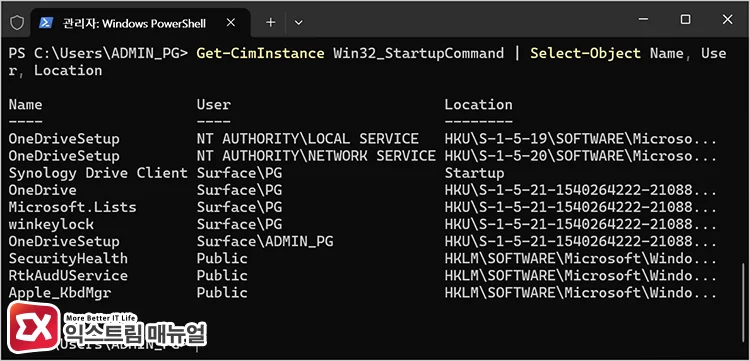
값 이름이 잘렸거나 항목 여러 개의 등록 위치를 한 번에 보려면, 시작 버튼을 마우스 오른쪽 버튼으로 눌러 터미널(또는 Windows PowerShell)을 열고 아래 명령을 실행합니다.
Get-CimInstance Win32_StartupCommand | Select-Object Name, User, LocationName 열은 항목 이름, Location 열은 항목이 등록된 위치입니다. Location이 가리키는 곳에 따라 삭제 방법이 달라집니다.
| 등록 위치 | 적용 범위 | 삭제 방법 |
|---|---|---|
HKEY_CURRENT_USER\Software\Microsoft\Windows\CurrentVersion\Run | 현재 사용자 | 레지스트리 편집기에서 값 삭제 |
HKEY_LOCAL_MACHINE\Software\Microsoft\Windows\CurrentVersion\Run, HKEY_LOCAL_MACHINE\Software\Wow6432Node\Microsoft\Windows\CurrentVersion\Run | 모든 사용자 | 레지스트리 편집기에서 값 삭제 |
shell:startup, shell:common startup 폴더 | 현재 사용자, 모든 사용자 | 실행창(Win + R)에 shell:startup(모든 사용자는 shell:common startup)을 입력해 연 폴더에서 바로 가기 삭제 |
2. 레지스트리 편집기에서 시작 프로그램 항목 삭제하기
Run 키에 등록된 항목은 레지스트리 편집기에서 해당 값을 삭제하면 시작 프로그램 목록에서 제거됩니다.
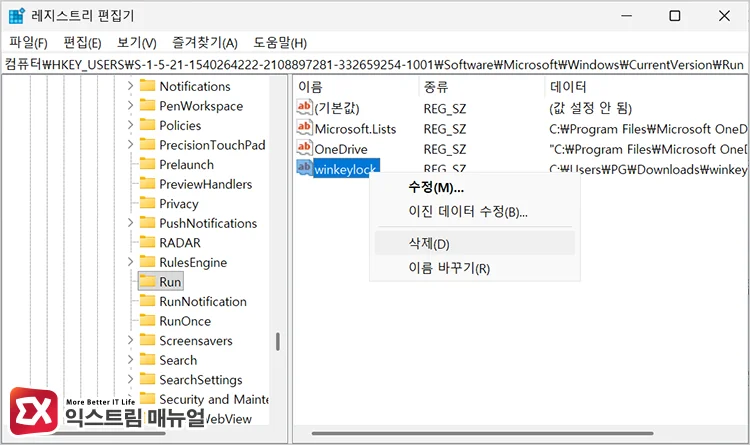
Run 키의 값을 삭제하려면, Win + R을 눌러 regedit을 입력해 레지스트리 편집기를 실행합니다.
- 주소창에 설정 목록에 표시된 경로(또는
Get-CimInstance Win32_StartupCommand명령으로 확인한 Location 경로)에서 마지막\와 값 이름을 뺀, Run 키가 있는 경로를 붙여넣고 Enter를 누릅니다. - 레지스트리를 수정하면 의도하지 않은 결과가 생길 수 있으므로, 값을 지우기 전에 왼쪽에서 Run 키를 마우스 오른쪽 버튼으로 눌러 내보내기를 선택해
.reg파일로 백업합니다. - 오른쪽 값 목록에서 삭제할 항목의 값 이름을 마우스 오른쪽 버튼으로 눌러 삭제를 선택합니다.
- 확인 창에서 예를 누릅니다.
HKEY_LOCAL_MACHINE 아래 Run 키는 관리자 권한이 필요한 경우가 있습니다. 삭제가 되지 않으면 레지스트리 편집기를 관리자 권한으로 다시 실행합니다.
3. 시작 프로그램 목록에 레지스트리 위치가 표시된 잔해 삭제하기
이름 대신 레지스트리 위치가 표시된 항목은 프로그램을 지운 뒤 등록 정보만 남은 잔해이며, 일반 항목과 같은 방법으로 해당 값을 삭제하면 목록에서 지워집니다.
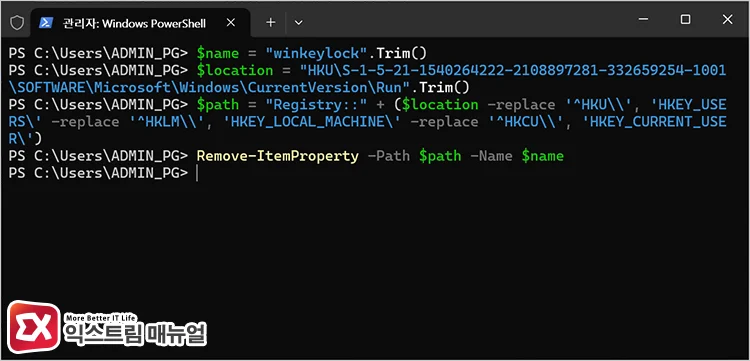
- 터미널에서
Get-CimInstance Win32_StartupCommand명령을 실행해 잔해 항목의 Name과 Location을 확인합니다. 명령 결과에 해당 항목이 없으면 아래 StartupApproved 키 확인으로 넘어갑니다. - 레지스트리 편집기에서 Location 경로를 열어 같은 Name의 값을 마우스 오른쪽 버튼으로 눌러 삭제합니다.
- 명령으로 지우려면, 터미널에서 아래 명령의
$name에 Name 값을,$location에 Location 값을 복사해 붙여넣고 실행합니다.
$name = "Name 값".Trim()
$location = "Location 값".Trim()
$path = "Registry::" + ($location -replace '^HKU\\', 'HKEY_USERS\' -replace '^HKLM\\', 'HKEY_LOCAL_MACHINE\' -replace '^HKCU\\', 'HKEY_CURRENT_USER\')
Remove-ItemProperty -Path $path -Name $name
Location은 항목마다 HKU\S-1-5-21-…\SOFTWARE\Microsoft\Windows\CurrentVersion\Run, HKLM\SOFTWARE\Microsoft\Windows\CurrentVersion\Run처럼 시작 부분이 다르게 나옵니다.
이 값을 -Path에 그대로 넣으면 PowerShell이 레지스트리 경로를 찾지 못해 오류가 나므로, 세 번째 줄이 HKU, HKLM, HKCU를 HKEY_ 전체 이름으로 바꾸고 앞에 Registry::를 붙여 -Path가 읽을 수 있는 경로로 만듭니다.
명령 결과 표에서 복사한 Name 값 끝에는 열을 맞추려고 채운 공백이 붙어 있을 수 있습니다. 이 공백이 남으면 winkeylock 속성이 경로에 없다는 오류가 나므로, 두 변수 끝의 .Trim()이 앞뒤 공백을 잘라 냅니다.
Location이 HKLM으로 시작하는 항목은 터미널을 관리자 권한으로 실행해야 삭제됩니다. Location이 Run 키가 아니라 시작 프로그램 폴더를 가리키는 항목은 이 명령이 아니라 폴더에서 바로 가기를 삭제해야 합니다.
이 방법으로도 항목이 목록에 남는다면, HKEY_CURRENT_USER\Software\Microsoft\Windows\CurrentVersion\Explorer\StartupApproved\Run 키에 같은 이름의 값이 있는지 확인합니다.
StartupApproved 키는 시작 프로그램의 사용, 사용 안 함 상태를 저장하는 위치입니다. 같은 이름의 값이 남아 있으면 삭제합니다.
마치며
설정의 시작 프로그램 목록은 켬, 끔 토글만 제공하기 때문에 항목을 지우려면 Run 키나 시작 프로그램 폴더 같은 등록 위치를 확인해야 합니다.
이름 대신 레지스트리 위치가 표시된 항목은 프로그램을 제거할 때 등록 값이 같이 지워지지 않아 남은 것이며, 경로의 파일이 없는지 확인한 뒤 같은 방법으로 정리할 수 있습니다.
설정 목록에서 경로가 잘려 보이는 항목도 Get-CimInstance Win32_StartupCommand를 한 번 실행하면 등록 위치를 확인할 수 있습니다. 레지스트리를 만지기 전에는 해당 키를 내보내 백업해 두면, 실수로 다른 값을 지워도 .reg 파일을 실행해 되돌릴 수 있습니다.
FAQ
시작 프로그램 항목을 삭제하면 프로그램도 같이 지워지나요?
아닙니다. Run 키의 값이나 시작 프로그램 폴더의 바로 가기는 자동 실행을 위한 등록 정보입니다. 삭제해도 설치된 프로그램은 그대로 남고, 부팅할 때 자동으로 실행되지 않을 뿐입니다. 프로그램을 지우려면 설정 > 앱 > 설치된 앱에서 제거합니다.
삭제한 항목이 시작 프로그램 목록에 다시 생기기도 하나요?
생길 수 있습니다. 업데이트나 실행 과정에서 스스로 Run 키에 다시 등록하는 프로그램은 항목을 지워도 다시 나타납니다. 이런 프로그램은 항목을 지우는 대신 프로그램 자체의 설정에서 윈도우 시작 시 실행 옵션을 끄거나 프로그램을 제거해야 합니다.
작업 관리자의 시작 앱 탭에서도 항목을 삭제할 수 있나요?
작업 관리자의 시작 앱 탭은 설정과 같은 시작 앱 목록을 보여 주지만, 선택할 수 있는 동작이 사용과 사용 안 함뿐이어서 항목을 지울 수 없습니다. 목록에서 항목을 없애려면 같은 방식으로 Run 키의 값이나 시작 프로그램 폴더의 바로 가기를 삭제해야 합니다. 작업 관리자로 시작 프로그램을 끄는 방법과 새로 등록하는 방법은 윈도우11 시작 프로그램을 등록하거나 삭제하는 방법에서 다룹니다.