
Microsoft Edge(엣지) 브라우저의 PDF 뷰어 기능을 사용해서 간단하게 주석을 달거나 문서 내용을 정리할 때 ‘텍스트 추가’ 기능을 사용하게 됩니다. 하지만 최근 엣지 업데이트와 함께, ‘텍스트 추가’ 기능으로 텍스트를 입력하면 한글 또는 숫자 일부가 사라지는 증상을 호소하는 분들이 많아졌습니다.
실제로 구글에서 ‘엣지 PDF 텍스트 추가 사라짐’을 검색해보면 네이버 지식인이나 Microsoft 커뮤니티에서 이와 관련된 글을 쉽게 찾아볼 수 있는데요. 다만 답변으로 달리는 해결 방법을 적용해도 문제가 해결되지 않았습니다.
사실 필자는 이 기능을 잘 사용하지 않아 문제점을 파악하지 못했다가 익스트림 매뉴얼에서도 이와 관련된 문의 댓글이 달려 직접 오류를 재현해보고 해결 방법을 찾았습니다.
엣지 글꼴 기본값 변경하기
엣지 PDF 뷰어의 ‘텍스트 추가’ 기능은 PDF 위에 직접 내용을 수정하는 방식이 아니라, 문서 상단에 별도의 텍스트 레이어를 얹어 표시하는 구조로 동작합니다. 이때 입력되는 글자는 사용자 PC에 설치된 시스템 글꼴과 엣지의 글꼴 설정을 기준으로 렌더링됩니다.
문제는 엣지의 기본 글꼴 설정이 한글을 제대로 지원하지 않는 폰트로 지정돼 있거나, 글꼴 매핑 과정에서 오류가 발생한 경우입니다. 이런 상황에서는 텍스트 입력 창에서는 한글이 보이지만, 입력을 확정하는 순간 글자가 공백처럼 보이는 현상이 나타날 수 있습니다.
따라서 이 문제가 글꼴 때문인지 확인하려면, 엣지의 글꼴 설정을 기본값 대신 한글을 확실하게 지원하는 폰트로 직접 지정해 보는 것이 좋습니다. 아래에서 해당 설정 방법을 순서대로 살펴보겠습니다.
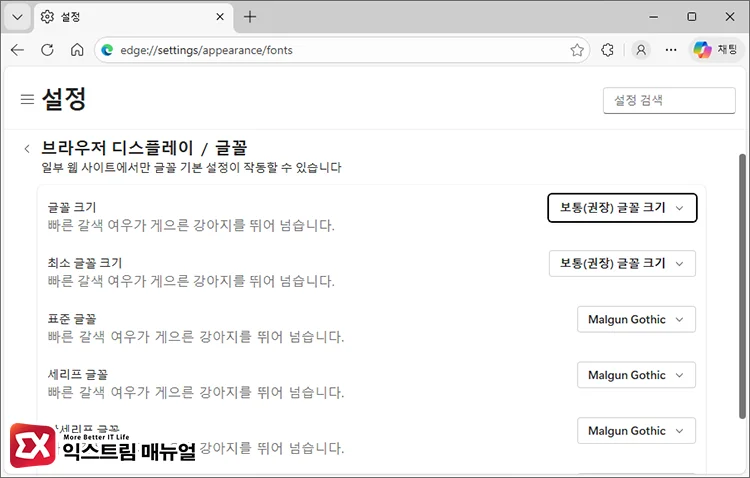
edge://settings/appearance/fonts설정 → 브라우저 디스플레이 → 글꼴(또는 위 주소)로 이동한 다음, 표준 글꼴을 비롯한 나머지 글꼴 설정을 모두 맑은 고딕 또는 Arial로 변경합니다.
엣지를 다시 시작한 다음 텍스트를 추가한 PDF 문서를 열어 글자 잘림 문제가 해결되었는지 확인합니다.
엣지 이전 버전으로 롤백하기
사실 이 문제는 한글 입력 원인이 아닌 ‘텍스트 추가’ 기능 자체의 문제로, 필자의 생각에는 입력한 글자의 Rasterize가 과도하게 적용되어 텍스트 상자 밖으로 나가버려 입력한 일부 글자가 숨겨지는 것으로 보여집니다.
레딧, MS 공식 포럼을 봐도 사용자마다 해결 방법이 다양한 것을 봐서 폰트 하나만의 문제인 것 같지도 않습니다. 가장 확실한 해결 방법은 ‘텍스트 추가’ 기능이 문제가 없던 버전으로 롤백하는 것입니다.
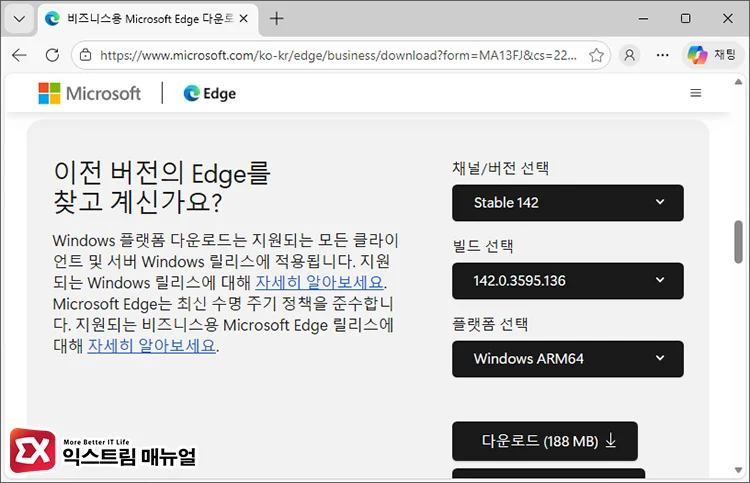
Microsoft Edge for Business에서 현재 문제가 되는 143 버전보다 아래 버전을 다운로드 받습니다.
구버전 설치 파일을 더블 클릭해서 실행하면 최신 버전이 이미 설치되어 있다는 메시지와 함께 실행되지 않습니다. 강제로 다운그레이드를 진행하기 위해서는 추가 작업이 필요한데요.
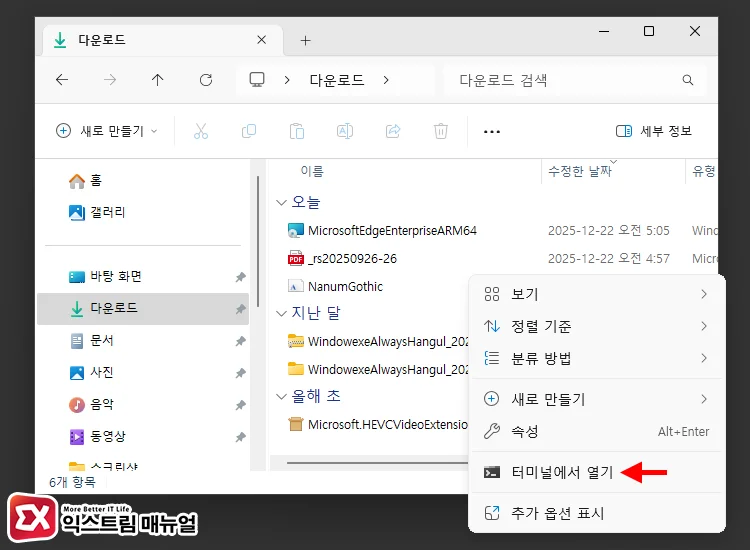
파일 탐색기에서 설치 파일이 위치한 폴더로 이동한 다음, 빈 공간을 마우스 우클릭 → [터미널에서 열기]를 선택합니다.
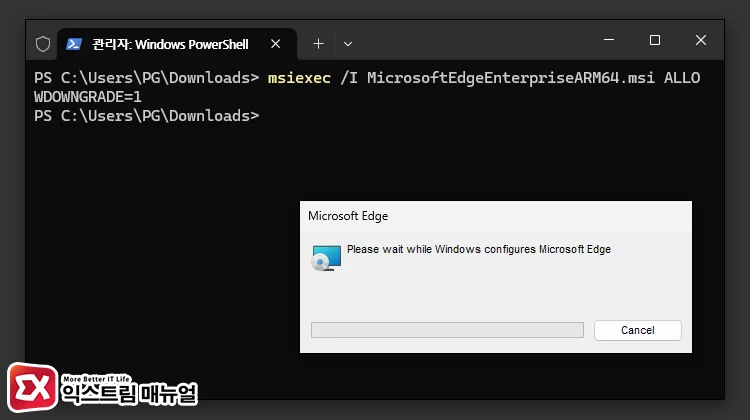
msiexec /I MicrosoftEdgeEnterpriseARM64.msi ALLOWDOWNGRADE=1터미널에서 위 명령어를 실행합니다. (다운로드 받은 설치 파일의 이름과 일치해야 합니다.) 잠깐의 시간이 지나면 설치 관리자가 시작되며 이전 버전으로 덮어쓰게 됩니다.
다운그레이드 후, 엣지를 실행하면 자동으로 업데이트되니 이전에 업데이트를 차단하는 작업을 추가로 적용해야 합니다.
참고 : 윈도우11 엣지 자동 업데이트 비활성화하는 방법
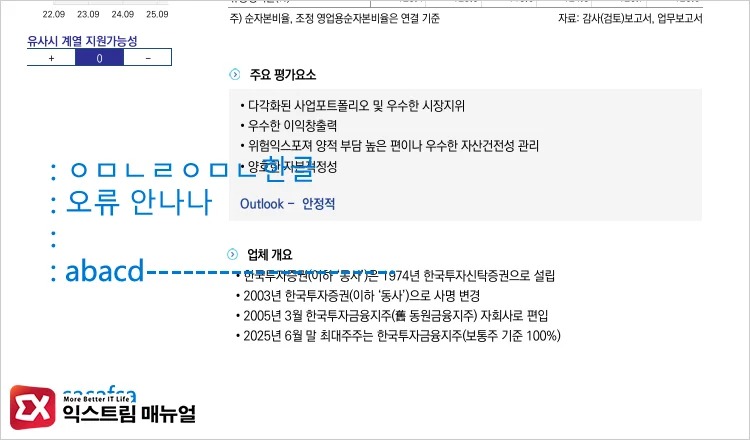
모든 과정을 마친 후, PDF 문서를 열어 텍스트 추가로 입력한 한글이 제대로 표시되는지 확인합니다.





6개 댓글. Leave new
선생님께서 알려주신 방식을 해서 텍스트 추가 시 한글이 사라지지 않았으나, 노트북 2회 이상 전원을 껐다 키면 동일한 증상이 재발됩니다… 벌써 비전을 다르게 설치한 것도 세 번째인데… 혹시 이에 대한 해결 방법이 있을까요?
다운그레이드 후 자동 업데이트를 비활성화해야 합니다.
자동 업데이트 비활성화까지 하였음에도 그럽니다ㅠㅠ 특이한 건 전원을 한 번만 껐다 키면 텍스트 추가가 아무런 문제 없이 잘 되지만, 두 번째만 되면 한글이 사라지네요… 제 노트북이 문제일까요?
지금 텍스트 추가를 해보다가 또 다시 이상한 점을 발견했습니다. 특이한 점은 “동해물과 백두산이”과 같이 초성, 중성, 종성으로 텍스트 추가를 하면 한글이 사라집니다. 그런데, 아무 의미 없이 “ㅇㅇㄷㄴㅌㅊㄷ”, “ㅑㅑㅑㅓㅓㅕㅓㅗㅛ”와 같이 자음 혹은 모음만 나열한 텍스트 추가는 그대로 남아 있습니다.
(+ 저는 ARM64는 어떤 이유인진 모르겠으나 다운그레이드 설치가 되질 않아서 X64로 다운그레이드 하였습니다.)
질문 주신 문제는 겪어보지 못했습니다만 사용하는 노트북의 CPU에 맞춰 ARM64, X64 아키텍처를 선택해야 합니다. 병행 사용이 불가능해요.