가정이나 사무실에서 A 컴퓨터에 USB로 연결된 프린터를 공유해 두고, B 컴퓨터에서 네트워크 프린터로 추가하려 했는데 목록에 아예 안 뜨거나, 보이긴 하는데 연결·드라이버 설치 단계에서 실패하는 일이 있습니다.
윈도우11은 보안 강화를 이유로 오래된 SMB 방식과 느슨한 RPC 통신을 기본적으로 차단하거나 연결을 제한합니다.
구체적으로는 프린터 통신을 RPC over TCP로 고정하고 이전 Named Pipes 경로는 기본으로 비활성하거나, RPC 보안 수준을 상향 조정하고, 구형 SMB 동작을 막는 방향으로 바뀌었습니다. 그 결과 구형 프린터의 서버 기능 일부가 윈도우11과 호환되지 않으며 공유 프린터가 검색되지 않거나 설치가 중간에 끊길 수 있습니다.
간단하게, 윈도우11에서는 공유 관련 프로토콜의 보안 수준이 올라가 프린터 공유 문제가 발생하는 것입니다.
네트워크 공유 프린터를 찾을 수 없는 이유
첫번째 이유로 프린터의 통신 방식이 달라졌습니다. 예전에는 프린터 공유가 Named Pipes라는 경로로도 잘 연결되었지만, 윈도우11에서는 기본값이 RPC over TCP로 바뀌었습니다.
쉽게 말해 프린터 대화에 쓰는 방식이 바뀌었고, 예전 방식은 꺼진 채 시작합니다. 프린터를 공유해 주는 쪽 PC나 오래된 프린터 서버가 새 방식으로 연결되지 못하면 B 컴퓨터에서 프린터가 검색되지 않거나 연결 시도에서 멈출 수 있는 것이죠. 또한 방화벽이 RPC 관련 포트를 막는 경우도 같은 증상이 납니다.
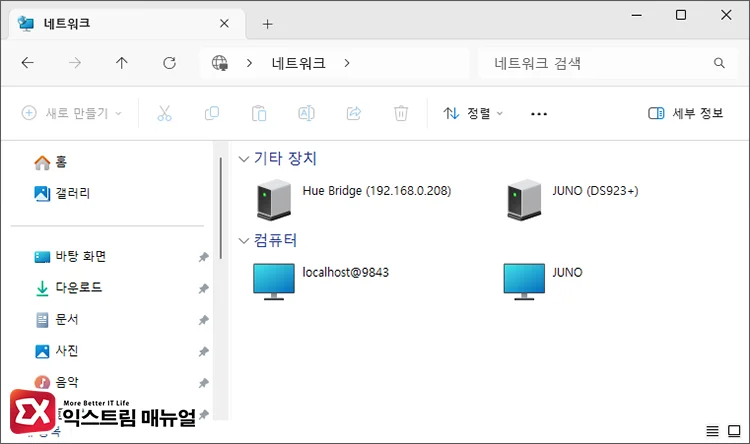
둘째, 보안 수준이 올라갔습니다. 윈도우11은 프린터 대화 내용이 중간에 새지 않게 하려고 높은 수준의 보안을 요구할 수 있습니다. 이때 구형 드라이버 및 펌웨어는 그 요구를 충족하지 못해 연결이 끊기거나, 설치 마지막 단계에서 오류가 나기도 합니다.
셋째, 오래된 SMB 방식과 게스트 공유를 기본적으로 막습니다. 예전엔 아이디·비밀번호 없이도(게스트) 프린터 공유가 되는 환경이 있었지만, 윈도우11은 이를 위험하다고 보고 차단합니다. 또한 구형 SMB 프로토콜은 아예 사용하지 않도록 되어 있어, 구형 NAS나 프린터 서버가 그 방식만 지원한다면 공유 목록에 안 뜨거나 접근 거부가 발생합니다.
| 오류 코드 | 설명 |
|---|---|
| 0x0000011b | RPC 인증 오류, 네트워크 프린터 보안 수정 레지스트리로 해결 가능 |
| 0x00000709 | 프린터 못찾음, RPC 프로토콜 활성화로 해결 가능 |
| 0xC000A000 | SMB 서명 오류, 서명 비활성화로 해결 가능 |
| 0x80070035 | 네트워크 경로를 찾을 수 없음, 게스트 인증 활성화로 해결 가능 |
| STATUS_SMB_BAD_TID | SMB 프로토콜 호환 이슈, SMB 1.0 활성화로 해결 가능 |
네트워크 프린터 보안 수준 수정하기
앞서, 네트워크 공유 프린터를 찾을 수 없는 원인에 대해 초보자의 눈높이에 맞게 대략적으로 살펴봤는데요. 원인에 해당하는 통신 방식을 수정하기 위해서 레지스트리를 편집해야 합니다.
총 3군데의 프로토콜 관련 설정을 해야 하는데, 하나씩 설명하기에는 내용이 너무 길어지므로 레지스트리 파일 형태로 올려놨으니 더블 클릭해서 적용하면 됩니다. 각 파일에 해당하는 코드도 함께 공개합니다.
RpcAuthnLevelPrivacyEnabled
RpcAuthnLevelPrivacyEnabled 값을 0으로 수정해서 프린터 스풀러(Print Spooler) 서비스의 원격 프로시저 호출(RPC) 암호화를 끕니다.
Windows Registry Editor Version 5.00

[HKEY_LOCAL_MACHINE\SYSTEM\CurrentControlSet\Control\Print]
"RpcAuthnLevelPrivacyEnabled"=dword:00000000RpcProtocols
RPC 연결 구성을 활성화합니다.
Windows Registry Editor Version 5.00

[HKEY_LOCAL_MACHINE\SOFTWARE\Policies\Microsoft\Windows NT\Printers\RPC]
"RpcProtocols"=dword:00000007RpcUseNamedPipeProtocol
프린터 RPC 연결을 명명된 파이프로 변경합니다.
Windows Registry Editor Version 5.00

[HKEY_LOCAL_MACHINE\SOFTWARE\Policies\Microsoft\Windows NT\Printers\RPC]
"RpcUseNamedPipeProtocol"=dword:00000001네트워크 프린터 게스트 인증 활성화
프린터 서버에서 사용자 권한을 개별적으로 부여하지 않고 guest 계정의 접근 권한으로 설정된 경우 윈도우11 클라이언트에서 접근이 불가능할 수 있습니다. 게스트 로그온이 기본값으로 비활성화되어 있기 때문인데요.
이를 활성화하려면 아래 레지스트리를 설치합니다.
Windows Registry Editor Version 5.00

[HKEY_LOCAL_MACHINE\SYSTEM\CurrentControlSet\Services\LanmanWorkstation\Parameters]
"AllowInsecureGuestAuth"=dword:00000001SMB 1.0 공유 지원 활성화
이전 버전의 윈도우에서는 프린터 공유가 SMB 1.0 프로토콜을 사용할 수 있으므로 이 기능을 활성화해야 합니다. 특히 공유 프린터를 네트워크에서 찾을 수 없는 경우에 해결책이 될 수 있습니다.
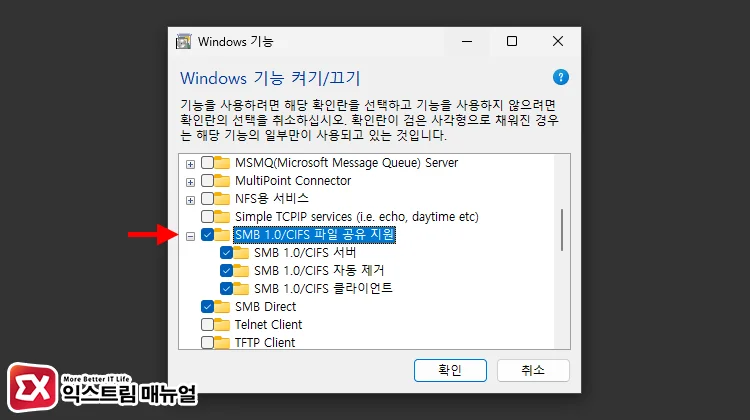
Win + R 키를 눌러 실행 창을 열고 optionalfeatures를 입력해 실행합니다.
Windows 기능이 열리면 목록에서 ‘SMB 1.0/CIFS 파일 공유 지원’을 찾아 체크 후 확인 버튼을 클릭합니다. PC를 다시 시작하면 적용됩니다.
파워쉘에서는 아래 명령어로 SMB 1.0을 활성화할 수 있습니다.
Enable-WindowsOptionalFeature -Online -FeatureName "SMB1Protocol" -NoRestart파워 유저라면 아래 글을 참고해 SMB 1.0 프로토콜을 필터링하고 사용 여부를 확인할 수 있습니다.
참고 : Detection: Powershell Enable SMB1Protocol Feature
SMB 서명 비활성화
윈도우11은 SMB 서명이 기본값이며, 서명 기반의 통신이 이뤄지지 않으면 연결을 차단합니다. 네트워크 프린터 또한 마찬가지로 적용되며 이는 관리자가 연결에 지장이 없게 관리해야 하는 부분인데요.
별도의 전산 관리자가 없는 소규모 회사거나 가정 환경이라면 SMB 서명을 비활성화해서 프린터 연결 문제를 해결할 수 있습니다.
Windows Registry Editor Version 5.00

[HKEY_LOCAL_MACHINE\SYSTEM\CurrentControlSet\Services\LanmanWorkstation\Parameters]
"RequireSecuritySignature"=dword:00000000

[HKEY_LOCAL_MACHINE\SYSTEM\CurrentControlSet\Services\LanmanServer\Parameters]
"RequireSecuritySignature"=dword:00000000마치며
문제를 해결하려면 설정할 부분이 많으므로 일일히 설명하면 글이 너무 길어져서 즉시 해결할 수 있는 레지스트리 파일을 위주로 내용을 공유해봤습니다.
서명 관련 오류, 네트워크 경로 오류, SMB 프로토콜 버전 이슈 등 여러 오류에 대응하는 해결 방법이므로, 차근차근 적용해서 네트워크 프린터 공유와 관련된 문제를 해결해 보시길 바랍니다.