파일 시스템 오류 (-2147416359)는 Microsoft Store 앱을 실행할 때 Windows 라이선스 관리자 서비스가 중지 또는 비활성화된 상태에서 발생합니다.
이로 인해 앱이 실행되지 않거나 먹통 증상을 보이며 services.msc에서 해당 서비스를 재시작하면 재부팅 없이 해결됩니다.
파일 시스템 오류 (-2147416359)가 발생하는 원인
Windows 라이선스 관리자 서비스(서비스명: LicenseManager)는 Microsoft Store를 통해 설치된 앱의 라이선스 인증 인프라를 담당합니다.
이 서비스의 기본 시작 유형은 수동(트리거 시작) 으로, 앱 실행 시점에 자동으로 호출되는 구조입니다. services.msc 설명 항목에는 이 서비스가 비활성화되면 Store를 통해 취득한 콘텐츠가 정상 작동하지 않는다고 명시하고 있습니다.
오류 코드 -2147416359는 UWP(Universal Windows Platform) 앱 런타임이 라이선스 서비스에 접근을 시도했으나 응답을 받지 못할 때 반환됩니다. Win32 기반 데스크톱 앱은 이 서비스를 거치지 않으므로 영향을 받지 않습니다.
같은 이미지 파일을 기존 Windows 사진 뷰어나 VLC로 열면 정상 재생되면서 사진 앱·영화 및 TV 앱에서만 오류가 나타나는 이유가 여기에 있습니다.
서비스가 꺼지는 경위는 크게 세 가지입니다. 시스템 최적화 도구가 불필요한 서비스로 분류해 자동으로 비활성화하는 경우, 그룹 정책이나 보안 솔루션이 시작 유형을 강제로 사용 안 함으로 고정하는 경우, Windows 업데이트 도중 파일 손상으로 서비스 등록 정보 자체가 훼손되는 경우입니다.
라이선스 관리자 서비스가 꺼진 상태에서는 사진, 계산기, 메일, 날씨, 영화 및 TV 등 Store 기반 앱 전체가 클릭해도 반응이 없거나 이 오류 팝업을 표시하며 즉시 종료됩니다.
Windows 라이선스 관리자 서비스 복구하기
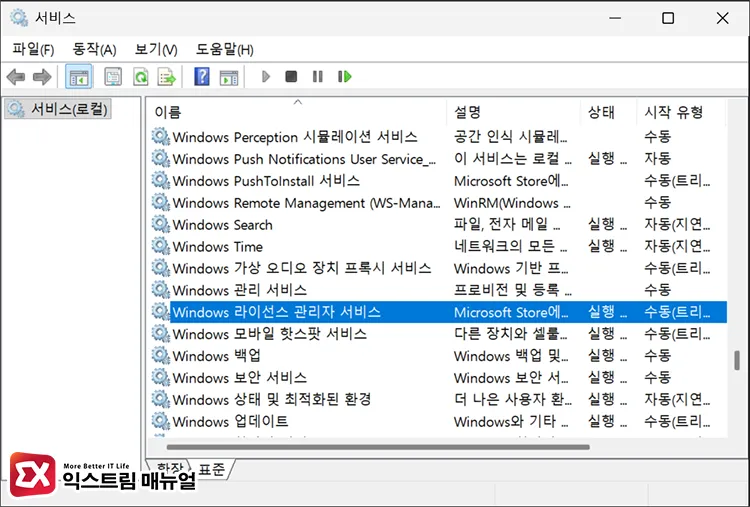
- 라이선스 관리자 서비스를 복구하려면, Win + R →
services.msc를 실행해 서비스 관리자에 진입합니다. - 서비스 목록에서 Windows 라이선스 관리자 서비스를 찾아 더블 클릭합니다.
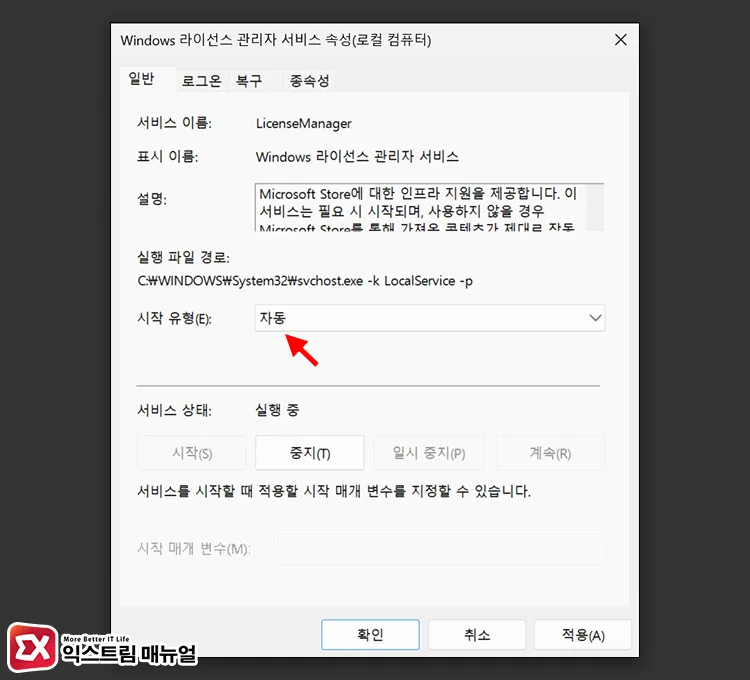
- 시작 유형을 확인합니다.
- 사용 안 함으로 설정된 경우: 자동으로 변경합니다. 재시작 후 앱이 정상 작동하면 이후 수동으로 되돌려도 무방합니다.
- 수동 상태에서 서비스만 중지된 경우: 시작 유형은 그대로 두고 아래 단계로 진행합니다.
- 시작 버튼을 클릭해 서비스를 즉시 구동합니다.
- 적용 → 확인을 누르고 서비스 관리자를 닫습니다.
서비스가 구동되면 앱을 바로 실행해 파일 시스템 오류가 해결되었는지 여부를 확인합니다. 변경 사항이 반영되지 않으면 PC를 한 번 재시작합니다.
참고: 서비스 이름이 Windows 라이선스 관리자 서비스 대신 Windows 라이선스 관리 또는 영문 Windows License Manager Service로 표시되는 경우가 있습니다. Windows 빌드 버전에 따라 표기가 다를 수 있으므로, 목록 내 LicenseManager 항목을 찾아 동일하게 처리합니다.
마치며
파일 시스템 오류 (-2147416359)는 services.msc에서 라이선스 관리자 서비스를 재시작하는 것만으로 해결되는 경우가 대부분입니다.
오류가 재발한다면 시스템 최적화 도구나 보안 정책이 서비스 시작 유형을 주기적으로 덮어쓰고 있을 가능성이 높으므로 해당 소프트웨어 설정을 점검합니다. 서비스 항목 자체가 목록에서 사라졌다면 시스템 파일 손상이 원인이며, 이 경우 DISM·SFC 복구가 필요합니다.
FAQ
사진 앱에서만 이 오류가 발생합니다. 다른 앱은 정상입니다.
사진 앱 패키지 자체가 손상된 경우입니다. 관리자 권한 PowerShell에서 Get-AppxPackage *Photos* | Remove-AppxPackage 명령으로 앱을 제거한 뒤 Microsoft Store에서 재설치하면 해결됩니다.
services.msc 목록에 ‘Windows 라이선스 관리자 서비스’가 보이지 않습니다.
시스템 파일 손상으로 서비스 항목 자체가 제거된 상태입니다. 관리자 권한 명령 프롬프트에서 DISM /Online /Cleanup-Image /RestoreHealth → sfc /scannow 순서로 실행하면 서비스 항목이 복원됩니다.
서비스를 자동으로 바꿨다가 다시 수동으로 되돌려도 되나요?
됩니다. 자동으로 변경하고 재시작한 뒤 앱이 정상 작동하면 services.msc에서 다시 수동(트리거 시작) 으로 되돌려도 이후 필요 시점에 서비스가 자동 호출됩니다. 기본값인 수동 상태로 복원하는 것이 권장 설정입니다.