윈도우11 업데이트 후 인터넷 연결 안됨 증상은 네트워크 드라이버 충돌 또는 TCP/IP 스택 손상이 원인이며, 문제 해결사 실행, Winsock 재설정, 네트워크 드라이버 롤백, 업데이트 제거 등 7가지 방법으로 해결합니다.
브라우저를 열면 ‘인터넷 연결 없음’ 페이지가 뜨는 경우, 물리적 연결은 정상이지만 Windows가 네트워크 스택을 올바르게 초기화하지 못한 상태입니다.
단, 증상이 동일하더라도 원인은 드라이버 비호환, TCP/IP 스택 손상, 업데이트 자체 버그 세 가지로 나뉩니다. 원인에 따라 맞는 방법이 다르므로 아래 순서대로 시도합니다.
1. 윈도우11 네트워크 문제 해결사 실행
Windows 자체 진단 도구로 네트워크 구성 오류를 자동으로 탐지하고 수정합니다. 설정 변경 없이 실행할 수 있어 가장 먼저 시도합니다.
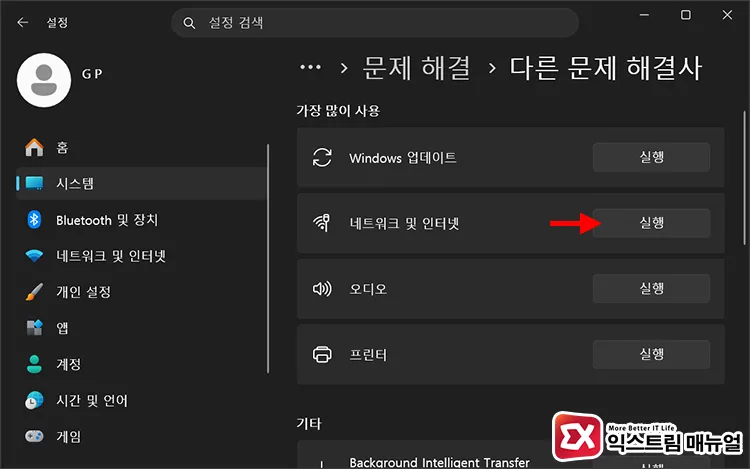
네트워크 문제를 자동 진단하려면, 설정 > 시스템 > 문제 해결 > 다른 문제 해결사에 진입합니다. 목록에서 네트워크 및 인터넷 항목의 실행 버튼을 클릭합니다. 진단 완료 후 제시된 수정 항목을 적용하고 PC를 재부팅해 연결 상태를 확인합니다.
문제 해결사가 “문제를 발견하지 못했습니다”라고 표시하더라도 어댑터 설정이 내부적으로 초기화되는 경우가 있습니다.
2. 네트워크 어댑터 껐다 켜기
드라이버가 메모리에 비정상적으로 로드된 경우, 어댑터를 비활성화했다가 다시 활성화하면 드라이버가 재로드되면서 꼬인 설정이 초기화됩니다.
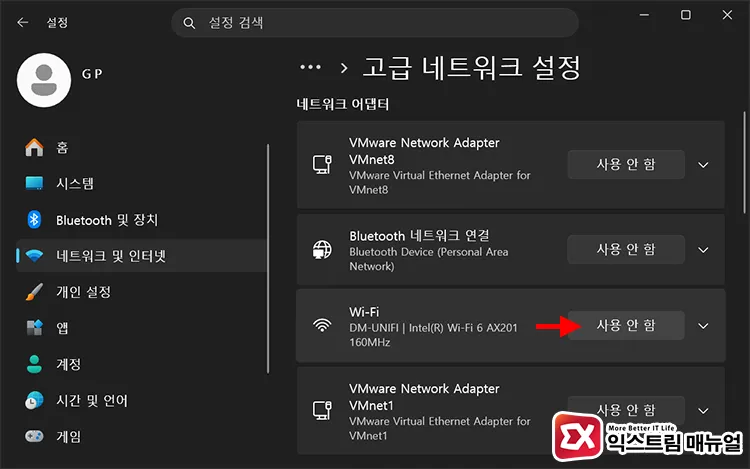
어댑터를 재시작하려면, 설정 > 네트워크 및 인터넷 > 고급 네트워크 설정에 진입합니다.
네트워크 어댑터 목록에서 인터넷이 연결되지 않는 어댑터(유선이면 이더넷, 무선이면 Wi-Fi 어댑터)를 찾아 사용 안 함 버튼을 클릭합니다. 5초 대기 후 동일 버튼이 사용 함으로 전환되면 클릭해 다시 활성화합니다.
3. TCP/IP·Winsock 초기화 명령어 실행
업데이트 과정에서 TCP/IP 레지스트리 키나 Winsock 카탈로그가 손상되면 어댑터는 정상으로 표시되지만 실제 통신은 이루어지지 않습니다. 명령 프롬프트로 네트워크 스택 전체를 초기 상태로 복원합니다.
시작 검색창에 cmd를 입력하고 검색 결과의 명령 프롬프트를 우클릭해 관리자 권한으로 실행을 선택합니다. 아래 명령어를 순서대로 한 줄씩 입력하고 Enter를 누릅니다.
netsh winsock reset
netsh int ip reset
ipconfig /release
ipconfig /renew
ipconfig /flushdns
5개 명령 실행이 완료되면 PC를 재부팅합니다.
netsh winsock reset은 Winsock 카탈로그를 기본값으로 복원하고, netsh int ip reset은 TCP/IP 레지스트리 키를 재작성합니다.
ipconfig /release와 /renew는 DHCP에서 새 IP 주소를 재할당받고, ipconfig /flushdns는 오염된 DNS 캐시를 비웁니다.
4. 네트워크 설정 전체 초기화
설치된 모든 네트워크 어댑터와 설정을 제거한 뒤 PC 재부팅 시 자동으로 재설치합니다. 방법 3보다 변경 범위가 넓어 Wi-Fi 비밀번호 등 저장된 설정이 모두 삭제됩니다.
주의: 네트워크 초기화를 실행하면 저장된 Wi-Fi 비밀번호, 수동 IP/DNS 설정, VPN 연결 정보가 모두 삭제됩니다. 진행 전에 Wi-Fi 비밀번호를 별도로 기록해 둡니다.
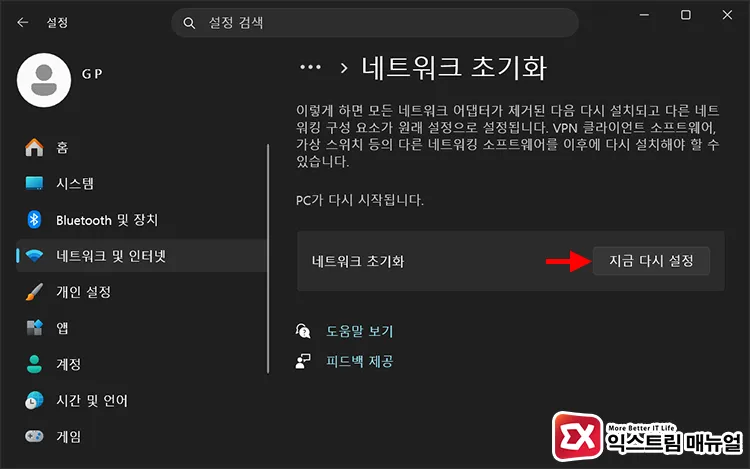
네트워크 초기화를 실행하려면, 설정 > 네트워크 및 인터넷 > 고급 네트워크 설정에 진입합니다.
페이지 하단의 네트워크 초기화를 클릭한 뒤 지금 다시 설정 버튼을 누릅니다. 확인 대화상자에서 예를 선택하면 PC가 자동으로 재부팅됩니다.
재부팅 후 어댑터가 자동으로 재설치되며, Wi-Fi를 사용하는 경우 네트워크를 다시 선택하고 비밀번호를 입력합니다.
5. 네트워크 드라이버 롤백
윈도우 업데이트가 기존 드라이버를 호환되지 않는 버전으로 교체한 경우, 설정 일부가 바뀐 경우 인터넷 연결 오류가 지속됩니다. 드라이버 롤백 전에 아래 LSO 설정을 먼저 확인합니다.
드라이버 버전은 그대로이지만 업데이트 후 LSO(Large Send Offload) 옵션이 활성화되면서 연결이 끊기는 케이스가 있습니다. LSO는 네트워크 어댑터가 패킷 분할을 직접 처리하는 기능인데, 일부 드라이버 빌드에서 Windows 업데이트 후 충돌이 발생합니다.
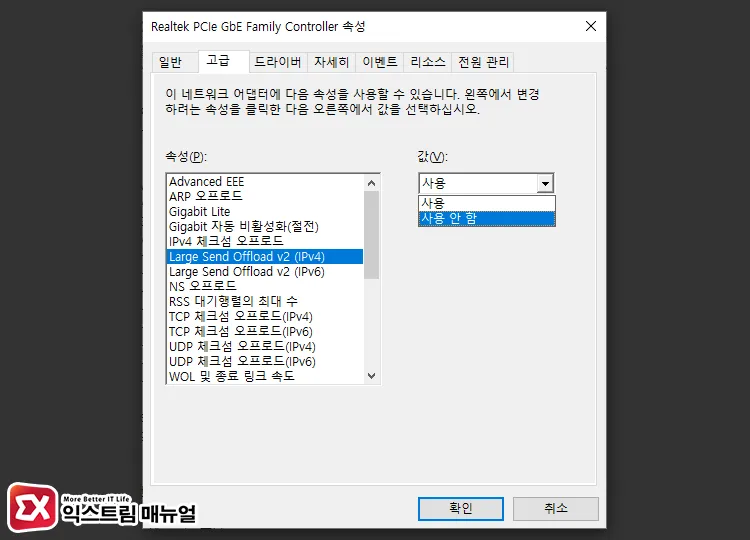
LSO를 비활성화 하는 방법은 Win + X > 장치 관리자를 열고 네트워크 어댑터를 펼쳐 해당 어댑터를 우클릭한 뒤 속성 > 고급 탭에 진입합니다.
속성 목록에서 Large Send Offload V2 (IPv4)를 선택하고 값을 사용 안 함으로 변경합니다. Large Send Offload V2 (IPv6)도 동일하게 비활성화 후 확인을 클릭하고 PC를 재부팅합니다.
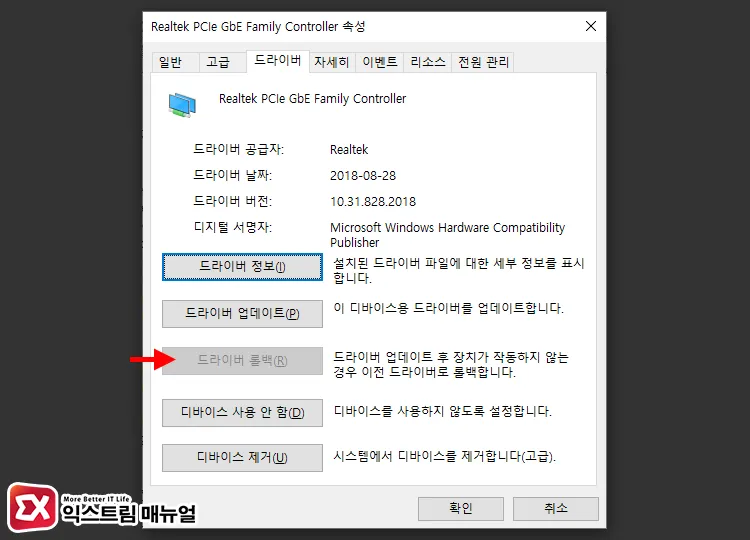
이 방법으로도 연결이 복구되지 않으면 드라이버 롤백을 진행합니다. 장치 관리자에서 해당 어댑터를 우클릭해 속성을 열고 드라이버 탭 > 드라이버 롤백을 클릭합니다.
단, 이전 드라이버가 설치된 적이 없으면 드라이버 롤백 버튼이 비활성화됩니다.
이 경우 제조사 지원 페이지에서 모델명으로 검색해 업데이트 이전 드라이버 버전을 내려받아 설치합니다. 수동 설치 후 Windows Update가 드라이버를 다시 덮어쓰는 경우, 윈도우11 드라이버 자동 업데이트 차단 방법을 참고합니다.
6. 최근 업데이트 제거 및 버그 확인
특정 누적 업데이트에 네트워크 버그가 포함된 경우, 해당 업데이트를 제거하면 인터넷 연결이 복구됩니다.
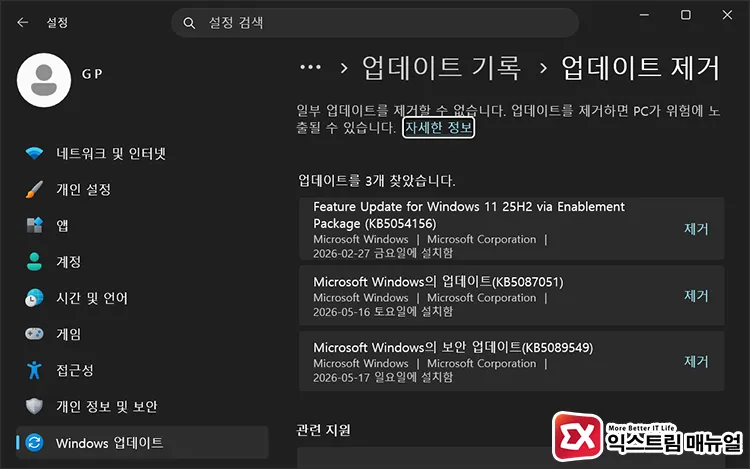
설정 > Windows 업데이트 > 업데이트 기록 > 업데이트 제거에 진입합니다. 목록에서 인터넷이 끊기기 직전에 설치된 누적 업데이트를 선택하고 제거를 클릭합니다.
25H2 사용자라면 아래 업데이트가 설치되어 있는지 확인합니다. Microsoft가 공식적으로 네트워크 관련 버그를 인정한 업데이트입니다.
- KB5066835 / KB5065789 (2025년 10월 Patch Tuesday): HTTP.sys 드라이버 충돌로 IIS 로컬호스트 연결 및 특정 앱의 인터넷 연결 실패. 수정 업데이트 KB5070773(2025년 10월 20일 긴급 배포)으로 해결됐습니다. KB5066835를 제거하는 대신 KB5070773 설치 여부를 먼저 확인합니다.
- 2026년 3월 이전 누적 업데이트: 특정 네트워크 연결 상태 진입 시 연결 단절 발생. 인터넷이 연결된 상태에서 재부팅하면 자동 복구되며, KB5085516(2026년 3월 21일)으로 영구 수정됐습니다.
업데이트 제거 후 PC를 재부팅해 연결 상태를 확인합니다. 업데이트 제거는 개인 파일에 영향을 주지 않습니다.
제거 버튼이 회색으로 비활성화되거나 제거 후 재설치되는 경우, 윈도우11 업데이트 제거 안될 때 해결 방법을 참고합니다.
7. 시스템 복원으로 윈도우 업데이트 이전 상태 복구
업데이트 이전에 생성된 복구 지점이 있다면, 시스템 전체를 업데이트 전 상태로 되돌립니다. 방법 1~6으로 해결되지 않았을 때 사용합니다.
주의: 복구 지점 생성 이후에 설치한 애플리케이션은 제거됩니다. 개인 파일(문서, 사진 등)은 보존됩니다.
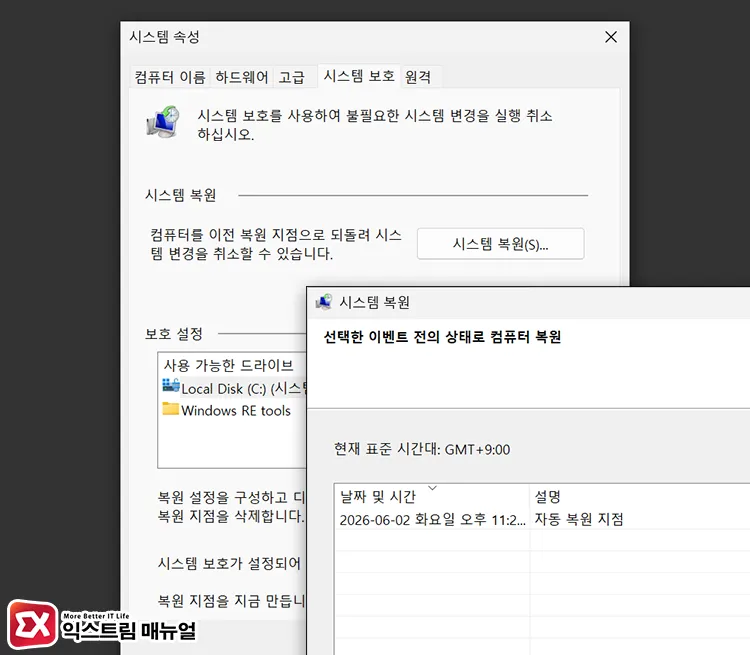
시스템 복원을 실행하려면, 시작 검색창에 복구 지점 만들기를 입력해 시스템 속성 창을 열고 시스템 복원 버튼을 클릭합니다. 복구 지점 목록에서 인터넷이 정상이었던 시점의 항목을 선택하고 지시에 따라 복원을 완료합니다.
복구 지점이 목록에 없다면 시스템 보호 기능이 비활성화된 상태입니다. 이 경우 제조사 지원팀에 문의합니다.
마치며
윈도우11 업데이트 후 인터넷이 끊기는 문제는 드라이버 충돌, TCP/IP 스택 손상, 업데이트 버그 중 하나에서 비롯됩니다.
방법 1~3이 설정 손상 범위를 좁혀가는 방식이라면, 방법 4부터는 전체 초기화나 원인 제거에 해당합니다.
향후 대비를 위해 주요 업데이트 설치 전 설정 > 시스템 > 시스템 보호에서 복구 지점을 수동으로 생성해 두면 방법 7을 언제든 활용할 수 있습니다.
FAQ
네트워크 초기화와 TCP/IP 재설정은 어떻게 다릅니까?
TCP/IP 재설정(방법 3)은 명령어로 TCP/IP 레지스트리 키와 Winsock 카탈로그만 복원하며 어댑터 설정과 Wi-Fi 비밀번호는 보존됩니다. 네트워크 초기화(방법 4)는 모든 어댑터를 제거·재설치하고 관련 설정 전체를 기본값으로 되돌립니다. 변경 범위가 다르므로 방법 3을 먼저 시도하고 해결되지 않으면 방법 4로 진행합니다.
드라이버 롤백 버튼이 회색으로 비활성화되어 있습니다.
현재 드라이버 이전에 설치된 버전 기록이 없으면 롤백 버튼이 비활성화됩니다. 이 경우 장치 관리자에서 해당 어댑터를 우클릭해 디바이스 제거를 선택하고 PC를 재부팅합니다. Windows가 재부팅 시 호환 드라이버를 자동으로 재설치합니다. 자동 설치 후에도 문제가 지속되면 제조사 지원 페이지에서 이전 드라이버 버전을 직접 내려받아 설치합니다.
방법 6에서 업데이트를 제거하면 보안 패치도 함께 삭제됩니까?
네, 해당 업데이트에 포함된 보안 패치도 함께 제거됩니다. 업데이트 제거는 임시 조치로 사용하고, Microsoft가 수정 업데이트를 배포하면 재설치합니다. KB5066835처럼 수정 버전(KB5070773)이 별도 배포된 경우에는 원본 업데이트를 제거하는 대신 수정 업데이트 설치 여부를 먼저 확인합니다.