윈도우11을 사용하다 보면 어느 순간부터 시작 메뉴나 전원 버튼에서 시스템 종료, 다시 시작 메뉴가 보이지 않는 문제를 겪는 경우가 있습니다. 대신 ‘현재 사용 가능한 전원 옵션이 없습니다.’ 메시지가 표시되는데요.
이 문제는 단순한 버그처럼 보이지만, 실제로는 윈도우 보안 정책이나 사용자 정책 설정이 원인인 경우가 대부분입니다. 특히 회사 PC가 아니더라도, 특정 정책 값이 하나라도 적용돼 있으면 전원 관련 메뉴가 숨겨질 수 있습니다.
이 글에서는 윈도우11에서 시스템 종료 메뉴가 사라지는 대표적인 원인과, 직접 해결할 수 있는 방법을 정리해 보겠습니다.
시스템 종료가 사라지는 이유
윈도우11은 보안과 관리 기능이 강화되면서, 정책 기반 제어가 이전보다 훨씬 엄격해졌습니다. 그 결과 로컬 그룹 정책이나 레지스트리에 특정 값이 설정되면, 전원 메뉴 자체를 숨길 수 있도록 되어 있습니다.

대표적인 경우는 다음과 같습니다.
- 로컬 그룹 정책 편집기에서 ‘시스템 종료, 다시 시작, 절전 모드 및 최대 절전 모드 명령 제거’ 정책이 활성화된 경우
- 레지스트리에 NoClose 값이 설정된 경우
- 보안 프로그램이나 관리 도구가 사용자 정책을 변경한 경우
이 설정이 적용되면 시작 메뉴, Ctrl + Alt + Del 화면, Alt + F4 종료 메뉴 등에서 전원 관련 항목이 모두 사라집니다.
로컬 그룹 정책으로 시스템 종료가 막힌 경우 확인 방법
윈도우11 Pro 이상 버전에서는 로컬 그룹 정책 편집기를 통해 이 설정이 적용되었는지 확인할 수 있습니다.
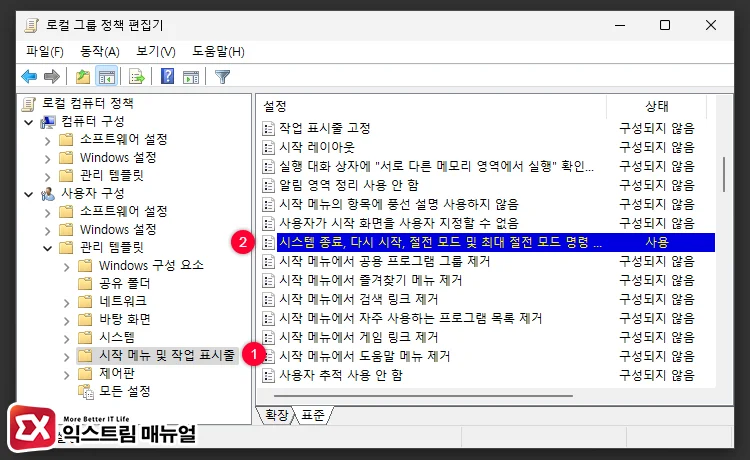
시작 버튼을 클릭한 다음 검색 상자에 gpedit.msc를 입력해 로컬 그룹 정책 편집기를 실행합니다.
그리고 사용자 구성 → 관리 템플릿 → 시작 메뉴 및 작업 표시줄로 이동한 뒤, ‘시스템 종료, 다시 시작, 절전 모드 및 최대 절전 모드 명령 제거 및 액세스 방지’ 정책을 확인합니다.
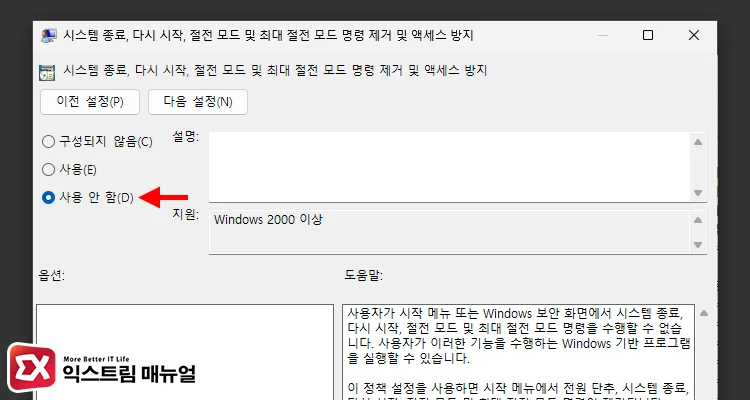
이 항목이 사용으로 되어 있다면, 시스템 종료 메뉴가 숨겨진 상태입니다. 정책을 ‘구성 안 함’ 또는 ‘사용 안 함’으로 변경한 뒤 로그아웃하거나 탐색기를 재시작하면 종료 메뉴가 다시 나타납니다.
레지스트리로 시스템 종료 사라짐 문제 해결하기
홈 에디션이거나 그룹 정책 편집기를 사용할 수 없는 환경이라면, 레지스트리를 직접 확인하는 방법이 가장 확실합니다.
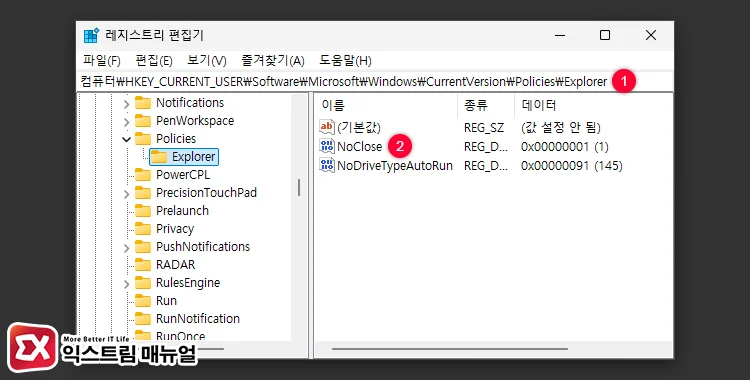
시작 버튼을 클릭한 다음 검색 상자에 regedit을 입력해 레지스트리 편집기를 실행합니다. 그리고 다음 경로로 이동합니다.
컴퓨터\HKEY_CURRENT_USER\Software\Microsoft\Windows\CurrentVersion\Policies\Explorer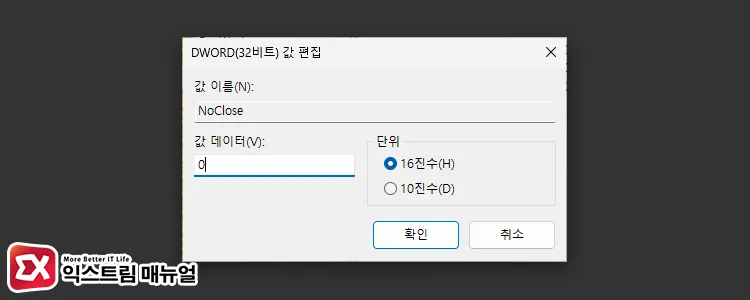
여기에서 NoClose라는 DWORD 값이 존재하고, 값 데이터가 1로 설정되어 있다면 전원 메뉴가 숨겨진 상태입니다.
- NoClose = 1 → 시스템 종료 메뉴 숨김
- NoClose = 0 또는 값 삭제 → 정상 표시
값을 0으로 변경하거나 삭제한 뒤, 탐색기를 재시작하거나 로그아웃하면 시스템 종료 버튼이 다시 표시됩니다.
탐색기 재시작으로 정책 반영하기
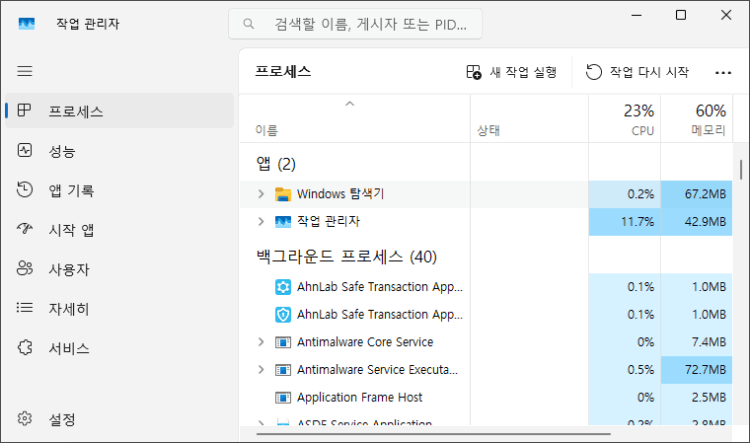
설정을 변경했는데도 바로 적용되지 않는다면, 탐색기를 재시작하면 빠르게 확인할 수 있습니다.
Ctrl + Shift + Esc 단축키를 눌러 작업 관리자를 실행합니다. 그리고 프로세스 목록에서 Windows 탐색기를 선택한 뒤 [다시 시작]을 누르면 됩니다. 재부팅하지 않아도 종료 메뉴 복구 여부를 바로 확인할 수 있습니다.
마치며
윈도우11에서 시스템 종료 버튼이 사라지는 문제는 처음 겪으면 당황스럽지만, 원인을 알고 보면 비교적 명확한 정책 문제인 경우가 많습니다. 그룹 정책이나 레지스트리 설정만 확인해도 대부분 해결할 수 있으니, 불필요하게 윈도우를 재설치하거나 강제 종료할 필요는 없습니다.
종료 메뉴가 보이지 않는다면, 오늘 정리한 방법을 차분히 하나씩 확인해 보시길 바랍니다.