
윈도우11은 절전 모드에서 네트워크 연결을 유지할지를 전원 옵션의 ‘대기 모드에서 네트워크 연결’ 항목이나 그룹 정책으로 정하는데요.
하지만 이 항목은 기본으로 숨겨져 있어 전원 옵션의 고급 설정에서 찾을 수 없는 PC가 많고, 전원 옵션에서 바꾼 값은 사용자가 직접 정하는 설정이라 그룹 정책처럼 PC 전체에 고정하는 용도로는 쓸 수 없는 불편함이 있습니다.
그룹 정책 편집기에서 ‘연결된 대기 상태(전원 사용) 중 네트워크 연결 허용’과 ‘연결된 대기 상태(배터리 사용) 중 네트워크 연결 허용’ 정책을 사용으로 바꾸면 대기 상태에서 네트워크 연결이 유지되도록 설정됩니다.
이 정책은 최신 대기 상태(Modern Standby)를 지원하는 PC에 적용되며 사용 안 함으로 두면 대기 중 연결이 보장되지 않는데 이는 현재 WLAN 네트워크에만 해당하고, 그룹 정책 편집기가 없는 Windows 11 Home은 같은 정책 값을 레지스트리에 직접 입력하면 되며 방법은 다음과 같습니다.
1. 그룹 정책 편집기에서 절전 모드 네트워크 연결 유지 설정하기
절전 모드에서 네트워크 연결을 유지하려면 그룹 정책 편집기에서 전원 사용 정책은 사용으로 바꾸고, 배터리 사용 정책도 마찬가지로 사용으로 바꿉니다. 그룹 정책 편집기는 Windows 11 Pro, Enterprise, Education에서만 쓸 수 있습니다.
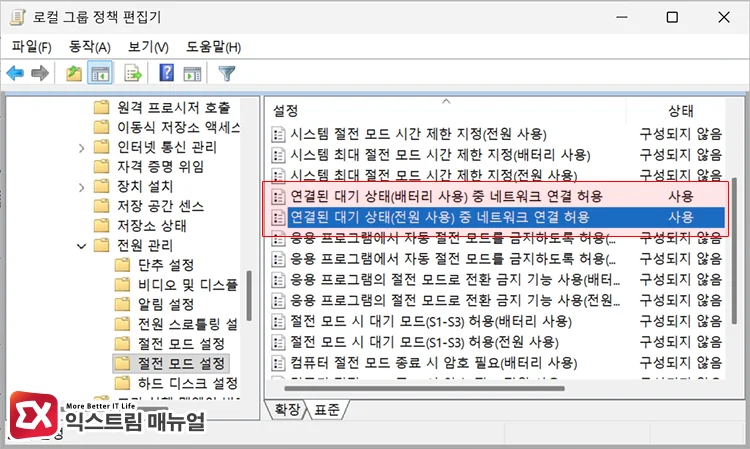
Win + R 키를 눌러 실행 창을 열고 gpedit.msc를 입력해 그룹 정책 편집기를 실행합니다.
절전 모드 네트워크 연결 정책을 설정하려면, 컴퓨터 구성 > 관리 템플릿 > 시스템 > 전원 관리 > 절전 모드 설정에 진입합니다.
오른쪽 목록에서 아래 정책 두 개를 찾습니다. 전원 사용 정책과 배터리 사용 정책은 서로 다른 정책이므로 한쪽만 바꾸면 다른 쪽 설정은 그대로 남습니다.
| 정책 이름 | 적용 상황 |
|---|---|
| 연결된 대기 상태(전원 사용) 중 네트워크 연결 허용 | 전원을 연결한 상태 |
| 연결된 대기 상태(배터리 사용) 중 네트워크 연결 허용 | 배터리로 쓰는 상태 |
정책을 더블클릭해 사용을 선택하고 확인을 클릭합니다. 두 정책 모두 같은 방식으로 설정하며, 정책 상태에 따라 대기 상태의 네트워크 연결은 아래처럼 달라집니다.
| 정책 상태 | 대기 상태에서의 네트워크 연결 |
|---|---|
| 사용 | 네트워크 연결이 유지됩니다 |
| 사용 안 함 | 네트워크 연결이 보장되지 않으며, 이 제한은 현재 WLAN 네트워크에만 적용됩니다 |
| 구성 안 함 | 사용자가 전원 옵션에서 직접 정합니다 |
설정을 마쳤으면 PC를 다시 시작한 뒤, 정책이 적용된 상태에서 절전 모드를 시험해 봅니다.
2. 레지스트리에서 절전 모드 네트워크 연결 유지 값 추가하기
그룹 정책 편집기가 없는 Windows 11 Home에서는 정책이 읽는 레지스트리 값을 직접 입력하면 같은 설정이 됩니다. 정책 두 개는 아래 키 안의 값 하나씩에 대응합니다.
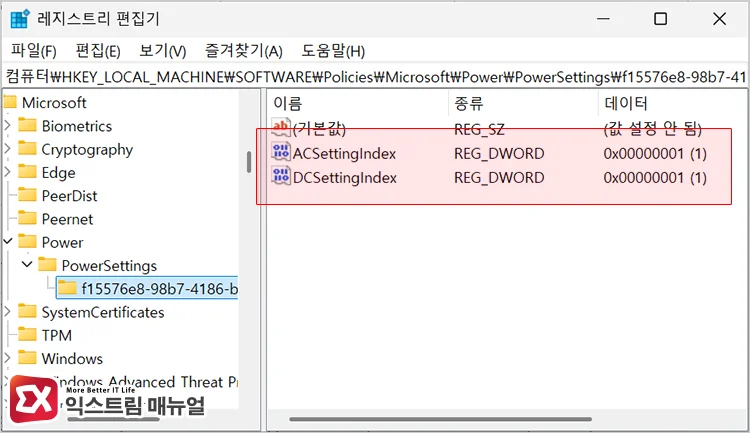
HKEY_LOCAL_MACHINE\Software\Policies\Microsoft\Power\PowerSettings\f15576e8-98b7-4186-b944-eafa664402d9| 레지스트리 값 | 적용 상황 | 사용 | 사용 안 함 |
|---|---|---|---|
ACSettingIndex (REG_DWORD) | 전원을 연결한 상태 | 1 | 0 |
DCSettingIndex (REG_DWORD) | 배터리로 쓰는 상태 | 1 | 0 |
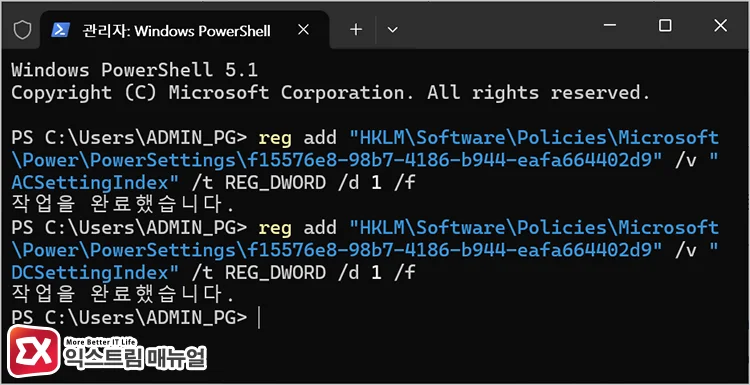
명령어를 통해 손쉽게 적용할 수도 있습니다. 관리자 권한으로 터미널을 열어 아래 명령을 입력합니다. 키가 없으면 명령이 키까지 함께 만들기 때문에 레지스트리 편집기를 열 필요가 없습니다.
reg add "HKLM\Software\Policies\Microsoft\Power\PowerSettings\f15576e8-98b7-4186-b944-eafa664402d9" /v "ACSettingIndex" /t REG_DWORD /d 1 /f
reg add "HKLM\Software\Policies\Microsoft\Power\PowerSettings\f15576e8-98b7-4186-b944-eafa664402d9" /v "DCSettingIndex" /t REG_DWORD /d 1 /f
명령을 모두 입력했으면 PC를 다시 시작합니다. 데스크톱처럼 배터리가 없는 PC라면 ACSettingIndex 명령만 입력해도 됩니다.
정책을 되돌리려면 그룹 정책 편집기에서 두 정책을 구성 안 함으로 바꿉니다. 레지스트리로 설정했다면 같은 키에서 두 값을 삭제하고 PC를 다시 시작합니다.
reg delete "HKLM\Software\Policies\Microsoft\Power\PowerSettings\f15576e8-98b7-4186-b944-eafa664402d9" /v "ACSettingIndex" /f
reg delete "HKLM\Software\Policies\Microsoft\Power\PowerSettings\f15576e8-98b7-4186-b944-eafa664402d9" /v "DCSettingIndex" /f
3. 전원 옵션에서 정책이 적용됐는지 확인하기
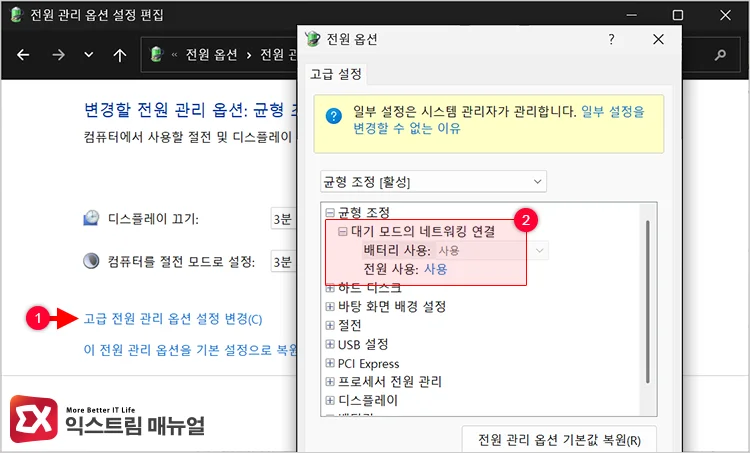
정책이 적용됐는지는 전원 옵션의 고급 설정에서 ‘대기 모드의 네트워킹 연결’ 항목이 잠겼는지로 확인합니다. 그룹 정책으로 값을 정하면 창 상단에 ‘일부 설정은 시스템 관리자가 관리합니다.’ 배너가 표시되며 전원 옵션에서 해당 항목이 회색으로 바뀝니다.
전원 옵션에서 정책이 적용됐는지 확인하려면, Win + R 키를 눌러 powercfg.cpl을 실행한 뒤 전원 계획 설정 변경 > 고급 전원 관리 옵션 설정 변경에 진입합니다.
이 항목은 기본으로 숨겨져 있어서 목록에 보이지 않을 수 있으며, 이때는 전원 옵션 고급 설정에서 없는 항목을 추가하는 방법을 참고해 먼저 표시합니다. 전원 옵션에서 이 항목을 직접 바꾸는 방법은 윈도우11 절전 모드 시 와이파이 끊김 해결하는 3가지 방법에 정리돼 있습니다.
PC가 최신 대기 상태를 지원하는지는 명령 프롬프트에서 powercfg /a를 입력하면 확인할 수 있습니다.
결과에 ‘대기(S0 저전력 유휴) 네트워크 연결됨’이 나오면 최신 대기 상태를 쓰는 PC이고, ‘네트워크 연결 안 됨’이 나오면 하드웨어 구성상 대기 중 네트워크가 끊기는 PC라서 정책을 사용으로 바꿔도 대기 중 네트워크 연결이 유지되기를 기대하기 어렵습니다.
마치며
윈도우11은 절전 모드에서 네트워크 연결을 유지할지를 전원 옵션의 항목 하나로 정하지만, 그 항목이 숨겨져 있거나 사용자가 바꿀 수 있어서 관리자가 여러 PC를 같은 상태로 유지하기 어렵습니다. 이 경우 그룹 정책이나 같은 값을 쓰는 레지스트리로 정하면 PC를 쓰는 사람이 전원 옵션에서 바꾸지 못하게 고정할 수 있습니다.
정책을 사용으로 바꿔도 PC가 최신 대기 상태를 지원하지 않거나 네트워크 어댑터가 대기 중 연결을 지원하지 않으면 대기 중 네트워크 연결이 유지되지 않을 수 있으므로, 설정 뒤에는 실제로 절전 모드를 거쳐 네트워크가 유지되는지 확인해 보시길 바랍니다. 배터리를 쓰는 노트북은 연결을 유지하는 만큼 대기 중 전력을 더 쓰기 때문에, 배터리 정책은 필요한 PC에만 사용으로 바꾸는 것을 권장합니다.
FAQ
절전 모드 네트워크 연결 정책을 사용으로 바꾸면 노트북 배터리가 더 빨리 줄어드나요?
연결을 유지하는 만큼 대기 중 전력을 더 쓰므로 배터리가 줄어드는 속도가 빨라질 수 있습니다. 얼마나 늘어나는지는 PC와 네트워크 어댑터에 따라 달라서 수치로 말하기는 어렵습니다. 배터리 정책은 필요한 PC에만 사용으로 바꾸시길 바랍니다.