윈도우11을 오래 사용하다 보면 어느 순간 저장 공간이 빠르게 줄어든 느낌을 받을 때가 있습니다. 프로그램을 많이 설치한 것도 아닌데 C 드라이브 용량이 부족해진다면, 눈에 잘 띄지 않는 AppData 폴더가 원인일 가능성이 큽니다.
AppData는 각종 프로그램이 임시 파일, 캐시, 사용자 설정을 저장하는 공간으로, 사용자가 직접 관리하지 않으면 불필요한 파일이 계속 쌓이게 됩니다. 특히 업데이트가 잦은 프로그램이나 브라우저, 게임 런처를 사용 중이라면 AppData 용량이 수십 GB까지 늘어나는 경우도 흔합니다.
이 글에서는 AppData 폴더의 구조를 먼저 이해하고, 폴더 안 파일을 안전하게 정리해 저장 공간을 확보하는 방법을 정리해보겠습니다.
AppData 폴더란?
AppData는 윈도우 사용자 계정별로 생성되는 숨김 폴더로, 프로그램 실행에 필요한 데이터가 저장되는 위치입니다.
기본 경로는 다음과 같으며 사용자 폴더 하위에 숨겨져 있으므로, 파일 탐색기에서 경로를 찾아 열고 싶을 때는 숨김 폴더가 보이게 설정해야 합니다.
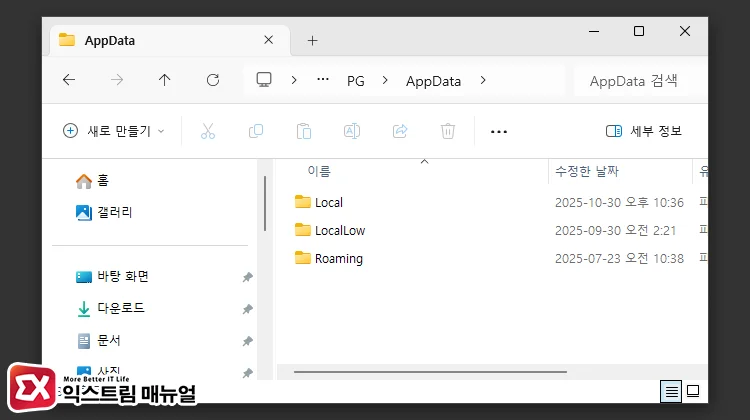
C:\Users\사용자이름\AppData이 폴더는 크게 Local, LocalLow, Roaming 세 가지 하위 폴더로 구성되어 있으며, 각각 역할이 다릅니다. 무작정 삭제하면 프로그램 오류가 발생할 수 있기 때문에, 폴더별 성격을 이해한 후 정리하는 것이 중요합니다.
Local 폴더의 역할
Local 폴더는 임시 파일, 캐시, 로그, 대용량 데이터가 저장되는 공간입니다. 브라우저 캐시, 프로그램 업데이트 파일, 게임 런처 임시 데이터 등이 여기에 쌓입니다.
특징은 다른 PC로 계정을 옮겨도 동기화되지 않는 로컬 전용 데이터라는 점입니다. 저장 공간을 가장 많이 차지하는 경우가 많아, 정리 효과도 가장 큽니다.
LocalLow 폴더의 역할
LocalLow는 보안 수준이 낮은 환경에서 실행되는 프로그램 데이터를 저장하는 폴더입니다. 일부 웹 기반 앱, 구형 프로그램, 특정 플러그인에서 사용됩니다.
일반 사용자 환경에서는 용량이 크지 않은 경우가 많으며, 폴더 특정 상 파일을 정리하면 문제가 발생할 수 있으므로 건들이지 않는 편이 안전합니다.
Roaming 폴더의 역할
Roaming 폴더는 사용자 설정 정보가 저장되는 공간입니다. 프로그램 환경설정, 로그인 정보, 사용자 프로필 데이터 등이 포함되며, 회사나 학교 환경에서는 계정 이동 시 함께 동기화되는 용도로 사용됩니다.
이 폴더를 무분별하게 삭제하면 프로그램 설정이 초기화되거나 실행 오류가 발생할 수 있으므로, 정리보다는 유지가 권장되는 영역입니다.
AppData 내부의 Temp 파일 정리하기
AppData 정리의 핵심은 Temp 폴더 정리입니다. Temp 폴더에는 프로그램 설치 중 생성된 임시 파일, 업데이트 잔여 파일, 사용이 끝난 캐시 데이터가 남아 있습니다.
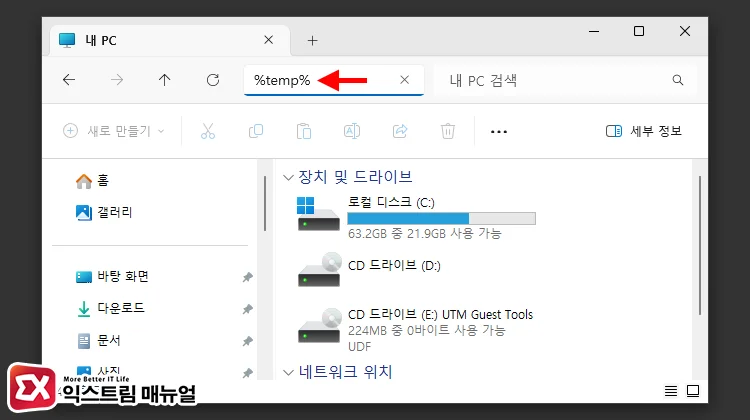
파일 탐색기를 실행한 다음, 주소창에 %temp%를 입력 후 이동합니다.
%temp%는 C:\Users\사용자이름\AppData\Local\Temp 폴더의 단축 주소이며 경로를 찾을 필요 없이 빠르게 이동할 수 있습니다.

Temp 폴더 하위에 있는 파일들은 임시 파일이므로 모두 삭제합니다.
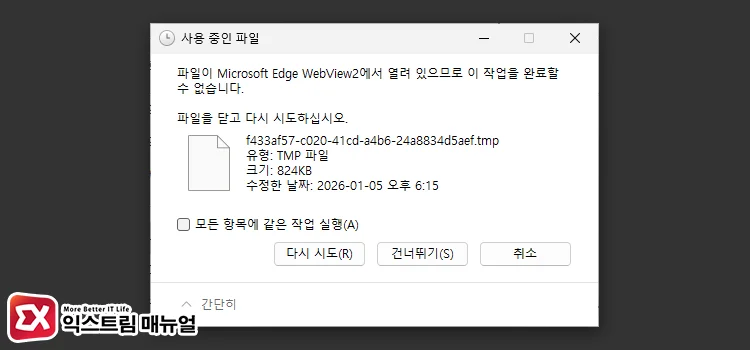
백그라운드에서 사용 중인 파일이 있는 경우 삭제가 되지 않을 수 있으므로, 건너뛰기를 선택하면 됩니다. 이 작업으로 최소 수 GB 이상의 저장 공간을 확보할 수 있습니다.
클릭 한 번으로 쉽게 정리하고 싶다면 윈도우 정리 프로그램 CCleaner 활용 방법도 확인해보세요.
AppData 프로그램 임시 데이터 정리하기
AppData\Local 폴더에는 윈도우 자체 파일뿐 아니라, 사용자가 자주 실행하는 프로그램들의 임시 데이터와 캐시 파일이 함께 저장되어 있습니다. 이러한 파일들은 프로그램 실행 속도를 높이기 위해 자동으로 생성되지만, 시간이 지나도 정리되지 않고 계속 누적되는 경우가 많습니다.
특히 웹 브라우저, 메신저, 영상·그래픽 편집 프로그램처럼 사용 빈도가 높은 앱들은 Temp 폴더보다 훨씬 많은 데이터를 AppData\Local 하위에 쌓아두는 경우가 많습니다. 문제는 이 파일들이 프로그램별로 각각 다른 폴더에 저장되기 때문에, 사용자가 직접 용량 증가 원인을 찾기 어렵다는 점입니다.
AppData\Local 하위에서 실제로 저장 공간을 가장 많이 차지하는 대표적인 프로그램들을 중심으로, 정리해도 되는 파일을 선별해 정리했습니다.
Google Chrome
C:\Users\사용자명\AppData\Local\Google\Chrome\User Data\크롬은 웹 페이지 이미지, 동영상 스트리밍 데이터, GPU 렌더링 정보 등을 캐시 형태로 로컬에 저장합니다. 유튜브, 넷플릭스 같은 영상 사이트를 자주 이용하거나 탭을 여러 개 열어두는 습관이 있다면 캐시가 빠르게 쌓입니다. 크롬 프로필을 여러 개 사용하는 경우에는 프로필마다 동일한 구조의 캐시가 따로 생성되어 용량 증가 속도가 더 빨라집니다.
정리 포인트
크롬을 완전히 종료한 뒤 Cache, Code Cache, GPUCache, Media Cache 폴더만 삭제합니다. Default나 Profile 폴더 자체는 삭제하지 않는 것이 안전합니다.
Microsoft Edge
C:\Users\사용자명\AppData\Local\Microsoft\Edge\User Data\엣지는 크롬과 동일한 Chromium 엔진을 사용하기 때문에 캐시 구조도 거의 같습니다. 웹 브라우징과 스트리밍 사용량이 많을수록 이미지, 스크립트, GPU 캐시가 누적됩니다. 크롬을 사용하지 않더라도 엣지를 기본 브라우저로 쓰고 있다면 상당한 용량을 차지할 수 있습니다.
정리 포인트
엣지를 종료한 상태에서 Cache, GPUCache, Code Cache 폴더를 정리합니다. 브라우저 재실행 시 필요한 파일은 자동으로 다시 생성됩니다.
Discord
C:\Users\사용자명\AppData\Local\Discord\디스코드는 채팅 중 표시되는 이미지와 영상 미리보기, 음성 채팅 관련 데이터 등을 로컬에 캐시로 저장합니다. 서버 활동이 많거나 장기간 정리 없이 사용하면 사용자도 모르게 수 GB 단위로 커지는 경우가 많습니다.
정리 포인트
Discord를 종료한 후 Cache, Code Cache, GPUCache 폴더를 삭제합니다. 로그인 정보나 서버 설정에는 영향을 주지 않습니다.
Adobe (Photoshop, Premiere Pro 등)
C:\Users\사용자명\AppData\Local\Adobe\Adobe 계열 프로그램은 작업 성능을 높이기 위해 미디어 캐시와 임시 렌더링 파일을 적극적으로 저장합니다. 특히 영상 편집(Premiere Pro)이나 RAW 이미지 작업을 많이 할 경우 Media Cache와 CameraRaw 관련 폴더가 빠르게 커집니다.
정리 포인트
Adobe 프로그램을 종료한 뒤 Media Cache, Temp, CameraRaw 캐시 폴더를 정리합니다. 가능하다면 프로그램 설정 내 캐시 정리 기능과 함께 사용하는 것이 좋습니다.
NVIDIA Driver
C:\Users\사용자명\AppData\Local\NVIDIA\그래픽 드라이버 설치 및 업데이트 과정에서 생성된 로그 파일과 오류 덤프가 남아 있는 경우가 많습니다. 사용자 작업과 직접적인 연관은 없지만, 장기간 누적되면 수 GB까지 커질 수 있습니다.
정리 포인트
폴더 내부의 로그 파일과 임시 파일은 삭제해도 무방합니다. 그래픽 드라이버 기능에는 영향을 주지 않습니다.
Steam / Epic Games Launcher
C:\Users\사용자명\AppData\Local\Steam\C:\Users\사용자명\AppData\Local\EpicGamesLauncher\게임 런처는 웹 기반 UI를 사용하기 때문에 이미지·웹 캐시·로그 파일이 지속적으로 쌓입니다. 게임을 실행하지 않더라도 런처를 자주 켜면 캐시가 증가합니다.
정리 포인트
htmlcache, cache, logs 폴더 위주로 정리합니다. 게임 설치 파일이나 세이브 데이터와는 별개입니다.
AppData 정리 시 주의할 점
- Roaming 폴더는 가급적 건드리지 않는 것이 좋습니다.
- 실행 중인 프로그램의 파일은 삭제되지 않거나 오류를 유발할 수 있습니다.
- 정리 전 중요한 작업이 있다면 PC 재부팅 후 진행하면 안전합니다.
AppData는 윈도우와 프로그램이 함께 사용하는 공간이기 때문에, 필요 없는 임시 파일 위주로 정리하는 원칙을 지키는 것이 중요합니다.
마치며
윈도우11에서 저장 공간이 부족해질 때, AppData 폴더는 가장 효과적인 정리 대상 중 하나입니다.
특히 Temp 파일 정리만으로도 체감할 만큼 용량이 확보되는 경우가 많습니다. 정기적으로 AppData를 점검하고, 불필요한 임시 파일을 정리해두면 윈도우 성능 유지와 함께 저장 공간 부족 문제도 예방할 수 있습니다.
필요할 때 한 번씩만 관리해도 충분하니, C 드라이브 용량이 줄어들었다면 AppData부터 확인해 보시기 바랍니다.