윈도우 11에서 스크립트 오류 팝업이 뜨는 원인은 오류 창에 표시되는 URL과 출처(원본)로 구분됩니다.
가장 많은 케이스는 OneDrive의 JavaScript 엔진 충돌이며, 나머지는 시스템 DLL 등록 해제, VBScript 선택적 기능 비활성화, 악성 스크립트 자동 실행 순입니다.
오류 창을 닫지 말고 URL을 먼저 확인한 뒤 해당 케이스의 방법을 적용하면 불필요한 시행착오를 줄일 수 있습니다.
윈도우 11 스크립트 오류의 원인 분류
오류 창의 URL 주소와 원본(Source) 항목을 먼저 확인해야 합니다. 같은 스크립트 오류 팝업이라도 원인이 다르면 해결 방법이 완전히 달라집니다.
| 케이스 | 식별 방법 | 원인 |
|---|---|---|
| OneDrive JS 오류 | 오류 창 URL이 live.com 도메인 | OneDrive가 IE 인터넷 설정 공유 중 JS 엔진 충돌 |
| DLL 등록 해제 | 원본: “Microsoft VBScript 런타임 오류” 또는 “Microsoft JScript 런타임 오류” | vbscript.dll, jscript.dll, urlmon.dll 레지스트리 등록 해제됨 |
| VBScript FOD 비활성화 | regsvr32 실행 후 “모듈을 찾을 수 없습니다” 오류 | 24H2, 25H2에서 VBScript가 선택적 기능으로 분리됐으나 미설치 |
| 악성 스크립트 자동 실행 | 로그인 직후 팝업, 경로에 임의 파일명(.vbs) | 악성코드가 시작 폴더 또는 작업 스케줄러에 .vbs 등록 |
빌드 26200(25H2) 기준으로 VBScript는 선택적 기능(FOD)으로 분리됐지만 기본 활성화 상태입니다.
다만 기업 배포 환경이나 Windows Update 누락 상태에서는 FOD가 빠진 채 설치되는 경우가 있어 regsvr32가 실패할 수 있습니다.
1. OneDrive 스크립트 오류 해결
오류 창의 URL이 https://login.live.com으로 시작하면 OneDrive가 원인입니다.
OneDrive는 내부 인증 과정에서 Internet Explorer(IE) 호환 인터넷 설정을 그대로 사용하는데, 이 설정이 손상됐거나 Active Scripting이 비활성화된 경우 JavaScript 엔진이 인증 페이지를 처리하지 못해 스크립트 오류 창이 열립니다.
1단계: OneDrive 프로세스 재시작
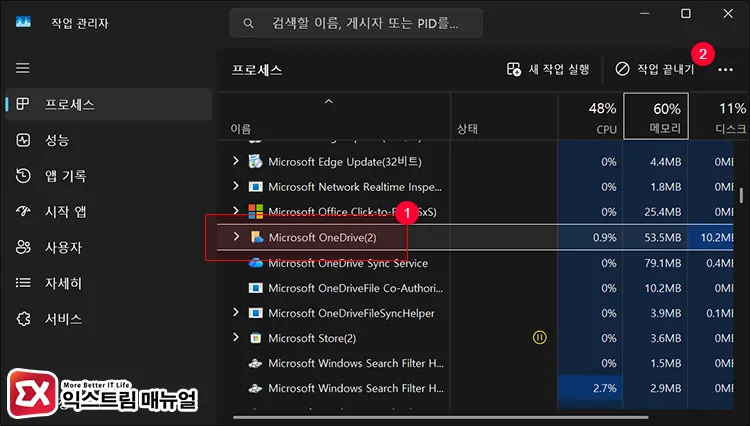
일시적인 세션 오류라면 프로세스 재시작만으로 해결됩니다.
Ctrl + Shift + Esc로 작업 관리자를 열고, 프로세스 탭에서 Microsoft OneDrive를 찾아 마우스 오른쪽 버튼 클릭 후 작업 끝내기를 선택합니다. 이후 시작 메뉴에서 OneDrive를 다시 실행합니다.
2단계: OneDrive 재설치
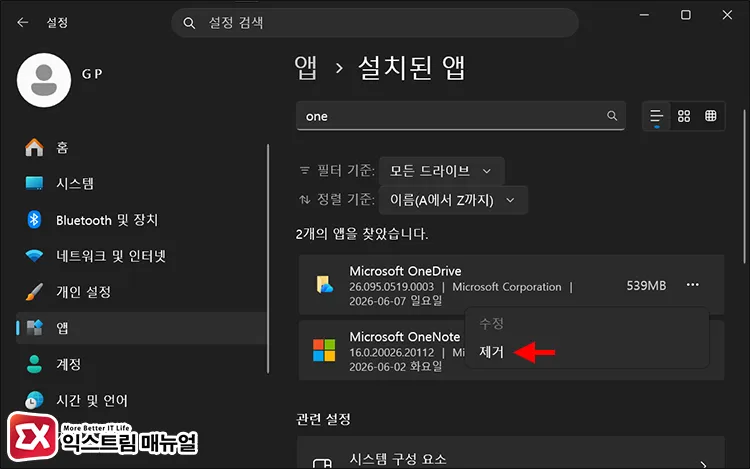
재시작 후에도 오류가 반복되면 OneDrive 설치 파일 자체가 손상된 것입니다.
설정 > 앱 > 설치된 앱에서 Microsoft OneDrive를 제거한 뒤, Microsoft OneDrive 공식 다운로드 페이지에서 최신 설치 파일을 받아 재설치합니다.
3단계: OneDrive 비활성화 (사용하지 않는 경우)
OneDrive를 사용하지 않는다면 시작프로그램에서 비활성화하는 것이 근본적인 해결책입니다.
시작프로그램을 관리하려면, 설정 > 앱 > 시작프로그램에 진입해 Microsoft OneDrive 항목을 끄기로 전환합니다.
완전히 제거하려면 설정 > 앱 > 설치된 앱에서 OneDrive를 제거합니다.
2. vbscript.dll, jscript.dll, urlmon.dll 재등록
오류 창의 원본(Source)에 “Microsoft VBScript 런타임 오류” 또는 “Microsoft JScript 런타임 오류”가 표시되면 스크립트 엔진 DLL의 레지스트리 등록이 해제된 것입니다. 이 경우 스크립트 오류의 원인인 vbscript.dll, jscript.dll, urlmon.dll을 재등록해야 합니다.
Windows는 스크립트를 실행할 때 레지스트리에 등록된 DLL 경로를 참조합니다. 구버전 McAfee 같은 백신 소프트웨어, 잘못된 업데이트, 악성코드 제거 과정에서 이 레지스트리 참조가 끊기면 스크립트 엔진을 찾지 못해 오류가 발생합니다. regsvr32 명령어는 해당 DLL을 다시 레지스트리에 등록해 참조 경로를 복구합니다.
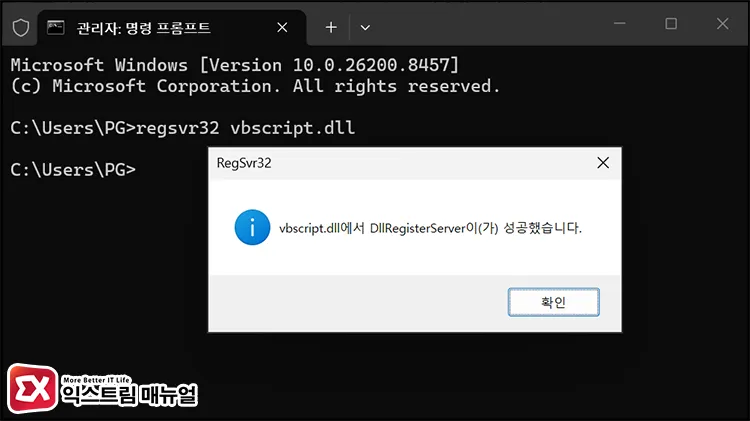
시작 메뉴에서 cmd를 검색해 명령 프롬프트를 관리자 권한으로 실행합니다. 아래 명령어를 한 줄씩 입력하고 Enter를 누릅니다.
regsvr32 vbscript.dll
regsvr32 jscript.dll
regsvr32 urlmon.dll
각 명령 실행 후 “DllRegisterServer in [파일명].dll succeeded.” 메시지가 나타나면 등록 성공입니다. 세 줄 모두 실행한 뒤 PC를 재시작합니다.
“모듈을 찾을 수 없습니다” 오류가 나오면 DLL 파일 자체가 없는 것입니다. 아래 3번 방법으로 VBScript 선택적 기능을 먼저 설치해야 합니다.
3. regsvr32 실패 시 VBScript 선택적 기능 설치
빌드 26100(24H2)부터 VBScript는 Windows의 선택적 기능(Feature-on-Demand, FOD)으로 분리됐습니다.
빌드 26200(25H2) 현재는 기본 활성화 상태이지만, 기업 배포 이미지나 클린 설치 환경에서는 FOD가 빠진 채 구성되는 경우가 있습니다. 이 경우 regsvr32는 등록할 DLL 자체를 찾지 못해 실패합니다.
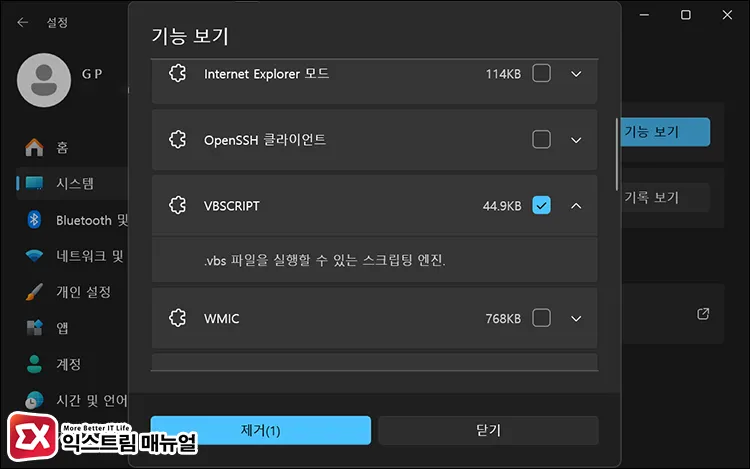
VBScript FOD를 확인하고 설치하려면, 설정 > 시스템 > 선택적 기능 > 기능 보기에 진입해 목록에서 VBSCRIPT 항목을 찾아 설치합니다.
설정에서 선택적 기능 메뉴가 보이지 않는다면 윈도우 11 선택적 기능 보이지 않을 때 해결 방법을 참고합니다.
설정 UI에서 VBSCRIPT가 없거나 설치가 되지 않으면 관리자 권한 명령 프롬프트에서 아래 DISM 명령어로 강제 설치합니다.
DISM /Online /Add-Capability /CapabilityName:VBSCRIPT~~~~설치 완료 후 재시작하면 regsvr32 명령어가 정상 실행됩니다. 2번 방법의 DLL 재등록 명령어를 순서대로 실행해 마무리합니다.
4. 부팅 시 반복되는 스크립트 오류 팝업 제거
로그인 직후마다 팝업이 반복되고 오류 경로에 임의의 파일명(.vbs 또는 .js)이 표시되면 악성코드가 시작 항목에 스크립트를 등록한 경우입니다.
악성코드 자체는 백신이 제거했더라도 시작 폴더나 작업 스케줄러에 남겨진 등록 항목은 삭제되지 않아 오류 팝업이 계속 나타납니다.
시작 폴더 확인
Win + R을 누르고 shell:startup을 입력해 현재 사용자의 시작 폴더를 엽니다.
.vbs 또는 .js 확장자의 낯선 파일이 있으면 삭제합니다. shell:common startup으로 모든 사용자 공유 시작 폴더도 확인합니다.
작업 스케줄러 확인
시작 폴더에 파일이 없다면 작업 스케줄러에 등록된 경우입니다.
taskschd.msc를 실행해 작업 스케줄러를 열고, 작업 스케줄러 라이브러리에서 오류 창에 표시된 파일명과 일치하는 항목을 찾아 마우스 오른쪽 버튼 클릭 후 삭제합니다.
Autoruns로 일괄 확인
항목이 많거나 수동 탐색이 어려우면 Microsoft Sysinternals의 Autoruns를 사용합니다.
Autoruns64.exe를 관리자 권한으로 실행하고 상단 Quick Filter 박스에 오류 파일명(예: run.vbs)을 입력하면 관련 항목이 필터링됩니다. 해당 항목을 오른쪽 클릭해 Delete합니다.
SFC로 시스템 파일 복구
악성 스크립트 제거 후에도 오류가 남아 있으면 시스템 파일 손상을 의심해야 합니다. 관리자 권한 명령 프롬프트에서 아래 명령어를 실행하면 손상된 파일을 자동으로 복구합니다.
sfc /scannow마치며
윈도우 11 스크립트 오류는 오류 창의 URL이 live.com이면 OneDrive, 원본에 VBScript 또는 JScript 런타임 오류가 적히면 DLL 재등록 순으로 접근하면 대부분 해결됩니다.
빌드 26200(25H2) 환경에서 regsvr32가 실패한다면 VBScript 선택적 기능 설치 여부를 먼저 확인하는 것이 순서입니다. 백신 교체 이후 오류가 시작됐다면 DLL 레지스트리 참조가 교체된 것이므로 재등록 명령어로 즉시 해결됩니다.
FAQ
스크립트 오류가 특정 앱을 열 때만 나타납니다. 어떤 케이스인가요?
앱 실행 시 발생하는 경우 해당 앱의 설치 패키지가 VBScript 또는 JScript 커스텀 액션을 사용하는 케이스입니다. 2번 방법(regsvr32 재등록)을 먼저 시도하고, 실패하면 3번 방법(VBScript FOD 설치)을 적용합니다.
OneDrive를 재설치했는데 동일한 스크립트 오류가 반복됩니다.
IE 호환 인터넷 설정이 손상된 것일 수 있습니다. Win + R에 inetcpl.cpl을 입력해 인터넷 속성을 열고, 고급 탭에서 원래대로를 클릭해 IE 설정을 초기화하면 해결됩니다.
regsvr32 실행 후 성공 메시지가 나왔는데 오류가 다시 나타납니다.
보안 소프트웨어가 vbscript.dll 레지스트리 참조를 자체 DLL로 재교체한 경우입니다. 백신의 스크립트 차단 설정을 확인하거나, 백신을 일시 비활성화한 상태에서 regsvr32를 재실행한 뒤 오류 여부를 확인합니다.