윈도우11을 사용하다 보면 시간 동기화가 켜져 있음에도 불구하고 시간이 계속 틀어지는 문제가 발생하는 경우가 있습니다. 시간 동기화가 이뤄지지 않으면 사내 VPN, 금융 사이트, 게임 로그인, 인증서 오류, 파일 동기화 오류까지 이어질 수 있어 단순한 시계 문제가 아닌 시스템 신뢰성 문제로 번지기도 합니다.
특히 ‘시간 동기화에 실패했습니다 네트워크 연결을 확인하고 다시 시도 하세요.’ 메시지가 표시되거나, 설정 화면에서는 시간 동기화 성공으로 표시되는데 실제 시간은 몇 분씩 어긋나는 경우라면 NTP 동기화 명령어로 강제 동기화가 필요합니다.
이 글에서는 윈도우11에서 시간이 틀어지거나 동기화 실패 시 w32tm 명령어로 직접 NTP 서버를 재지정하고 동기화를 정상화하는 방법에 대해 알아보겠습니다.
시간 동기화가 실패하는 이유
윈도우는 내부적으로 Windows Time Service(W32Time) 라는 서비스를 사용해 NTP 서버와 시간을 맞춥니다. 하지만 다음과 같은 경우 윈도우 설정이 정상이어도 실제 동기화가 실패할 수 있습니다.
- 이전 NTP 서버 응답이 느려지거나 오류 상태
- 방화벽에서 UDP 123 차단
- 가상화, 듀얼부팅, 슬립 모드 이후 클럭 드리프트(Clock drift)
- 오래된 NTP 서버 캐시가 남아 있음
이 상태에서는 설정 → 날짜 및 시간 → 동기화 버튼을 눌러도 동기화가 실패하며, 표면적으로 동기화 성공으로 표시되어도 시간차가 생길 수 있습니다.
윈도우11 NTP 시간 동기화 명령어 사용법
w32tm 명령어를 사용해 현재 동기화 상태 확인, NTP 서버 지정, 동기화 재시작을 실행할 수 있습니다.
현재 시간 동기화 상태 확인
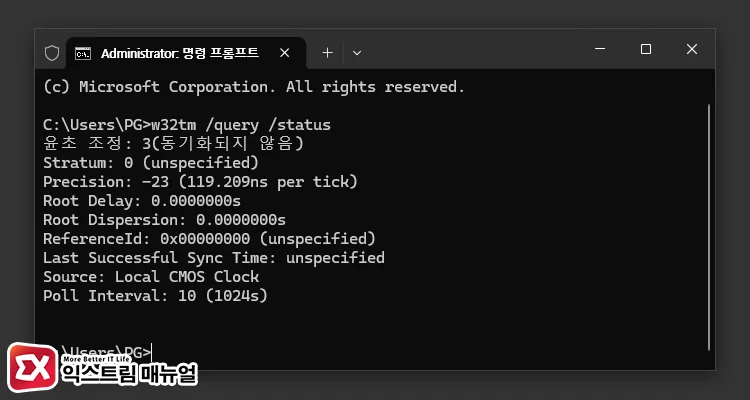
먼저 시간 서버와 연결 상태를 확인해봅니다. 관리자 권한으로 명령 프롬프트(CMD)를 실행하고 다음을 입력합니다.
w32tm /query /status출력 결과에서 중요한 부분은 Last Successful Sync Time(마지막 동기화), Source(동기화 대상 서버) 입니다.
Stratum : Unspecified, Last Successful Sync Time : Unspecified 이렇게 나오면, Windows Time Service가 어떤 NTP 서버와도 실제로 시간을 맞춘 적이 없는 상태를 의미합니다.
위 스크린샷의 출력 결과를 보면 동기화가 제대로 이뤄지지 않은 것을 확인할 수 있으며 Source가 Local CMOS Clock으로 되어 있어 메인보드 시간에 의존하고 있습니다.
NTP 서버를 다른 서버로 지정하기
윈도우 기본 서버(time.windows.com)는 느리거나 응답이 불안정한 경우, NTP 서버를 단독으로 사용하는 것 보다 여러 공용 NTP 서버를 등록해 시간 동기화 실패 시 다른 서버와 연결되게 설정할 수 있습니다.
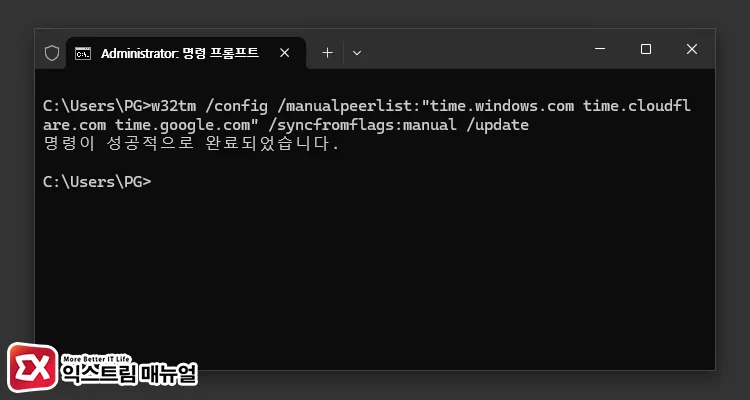
w32tm /config /manualpeerlist:"time.windows.com time.cloudflare.com time.google.com" /syncfromflags:manual /update이 명령은 Windows Time Service가 사용할 NTP 서버 목록을 새로 설정하는 것으로 사용자가 선호하는 NTP 서버를 복수로 등록할 수 있습니다.
Windows Time Service 재시작
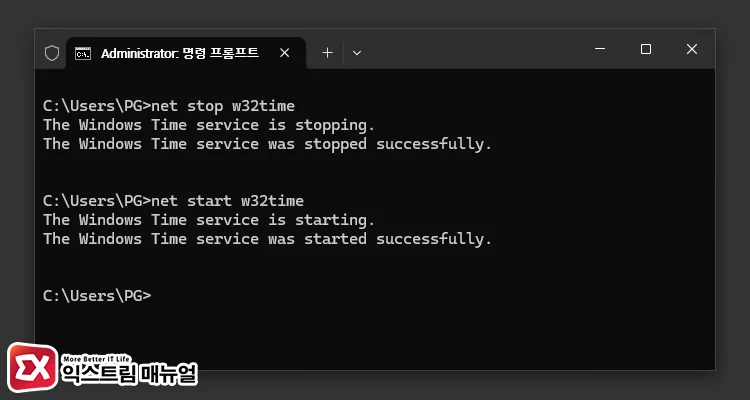
net stop w32time
net start w32time
설정 변경 후 반드시 w32time 서비스를 재시작해야 합니다. 명령어를 한 줄씩 실행합니다.
NTP 동기화 강제 실행 명령어
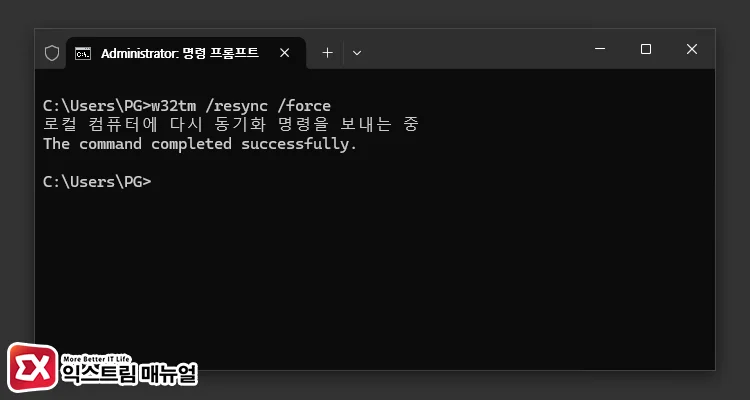
w32tm /resync /force이제 실제 시간 동기화를 실행합니다. 정상적으로 동작하면 The command completed successfully가 출력됩니다.
시간 동기화 결과 확인
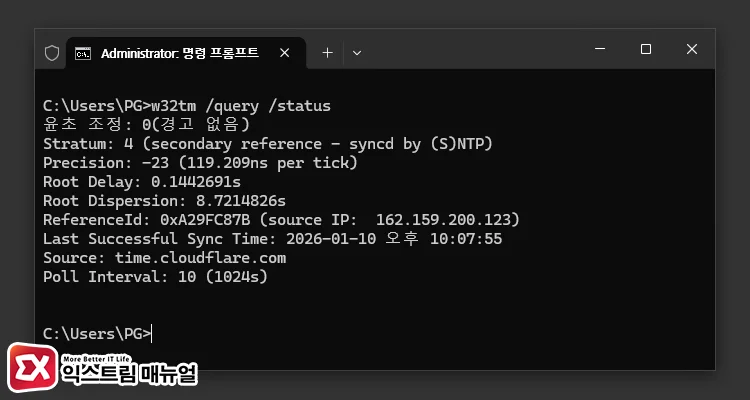
w32tm /query /status처음 시간 동기화를 확인했던 명령어를 사용해 다시 결과를 확인합니다.
Last Successful Sync Time 항목에서 동기화가 성공한 시간, Source에서 동기화에 사용된 서버를 확인할 수 있습니다.
시간이 틀어지는 경우 NTP 서버 상태 확인
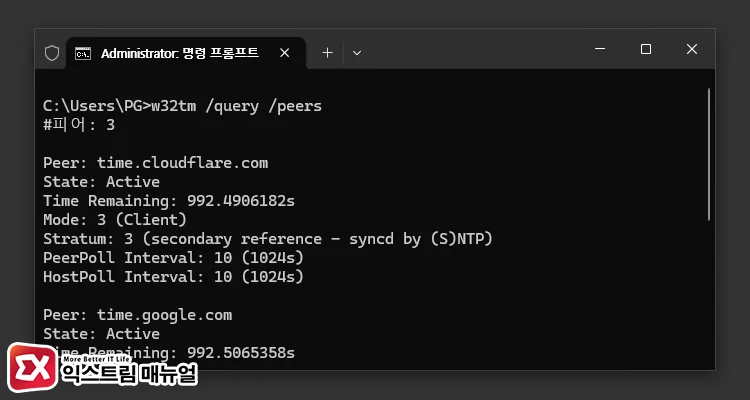
w32tm /query /peers다음 명령으로 동기화 상태를 더 자세히 봅니다. 등록된 NTP 서버와 연결 상태를 목록으로 확인할 수 있습니다.
중요한 부분은 state인데요. Active 상태이면 해당 서버를 동기화에 사용하고 있다는 의미이며, Unreachable, Unknown으로 표시된다면 해당 서버와 연결에 문제가 있다는 의미입니다.
즉, State 부분을 살펴보고 시간이 계속 틀어진다면 연결이 불량한 NTP 서버 대신 다른 공용 NTP 서버를 추가해야 합니다.