윈도우11에서 작업 표시줄 검색이나 파일 탐색기 검색을 사용하다 보면, 굳이 검색 결과에 나오지 않아도 되는 폴더나 파일까지 함께 노출돼 불편한 경우가 있습니다. 예를 들어 임시 작업 폴더, 백업용 디렉터리, 프로그램 캐시 폴더처럼 검색 대상에서 제외하고 싶은 위치가 있을 수 있죠.
특히 사용자 폴더 아래에 있는 특정 디렉터리는 기본적으로 색인 대상에 포함돼 있어, 검색어를 입력할 때마다 원치 않는 파일이 결과에 나타나는 경우가 많습니다.
이 글에서는 윈도우11에서 검색 결과에 특정 폴더나 파일을 보이지 않게 만드는 방법을 정리하고, 필요에 따라 특정 확장자 자체를 검색 대상에서 제외하는 방법까지 함께 알아보겠습니다.
윈도우 설정에서 특정 폴더를 검색 결과에서 제외하기
윈도우11의 검색 기능은 실시간으로 저장소 내의 모든 파일을 뒤지는 방식이 아니라, 미리 만들어 둔 색인 데이터베이스를 기반으로 동작합니다.
이 색인에 포함된 폴더와 파일만이 작업 표시줄 검색과 파일 탐색기 검색 결과에 빠르게 표시됩니다. 즉, 검색 결과에서 특정 폴더를 빼고 싶다면 특정 폴더를 색인 대상에서 제외하면 됩니다.
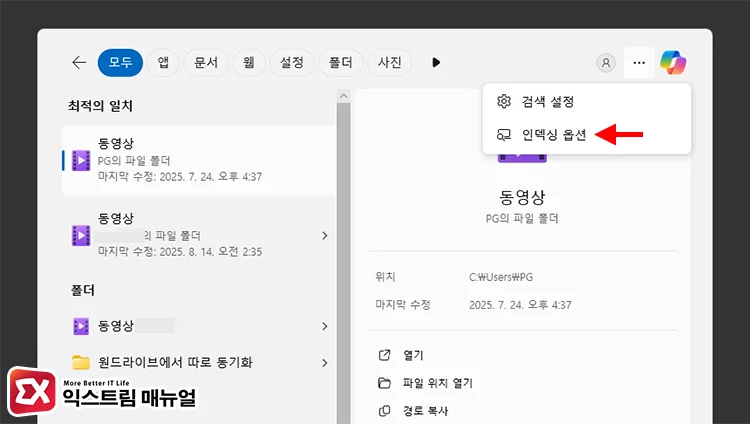
Win + S 키를 눌러 검색 창을 연 다음, 아무 키워드를 입력합니다. 그리고 검색 결과 우측 상단의 점세개 → 인덱싱 옵션을 클릭합니다.
설정 → 개인 정보 및 보안 → Windows 검색 순서대로 직접 열 수도 있습니다만 위 방법이 좀 더 빠릅니다. 😀
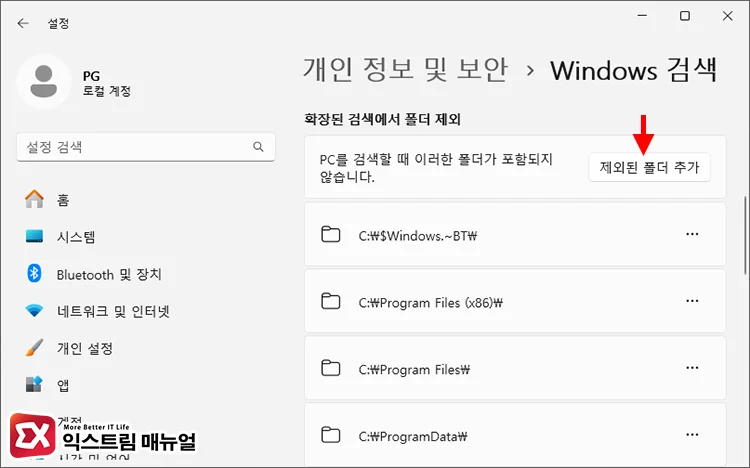
Windows 검색에서 스크롤을 아래로 내리면 ‘확장된 검색에서 폴더 제외’ 항목이 나타납니다. ‘제외된 폴더 추가’ 버튼을 클릭한 다음 검색 결과에 나타내지 않을 폴더를 지정합니다.
이렇게 추가된 폴더는 작업 표시줄 검색과 파일 탐색기 검색 모두에서 검색 결과로 노출되지 않습니다. 또한 폴더 안의 파일 내용도 함께 제외 처리됩니다.
사용자 폴더 자체를 색인 대상에서 제외하기
문서, 다운로드, 사진처럼 사용자 폴더 하위에 있는 디렉터리는 기본적으로 색인에 포함돼 있습니다. 만약 특정 사용자 폴더 전체를 검색 대상에서 제외하고 싶다면 색인 위치 설정을 조정해야 합니다.
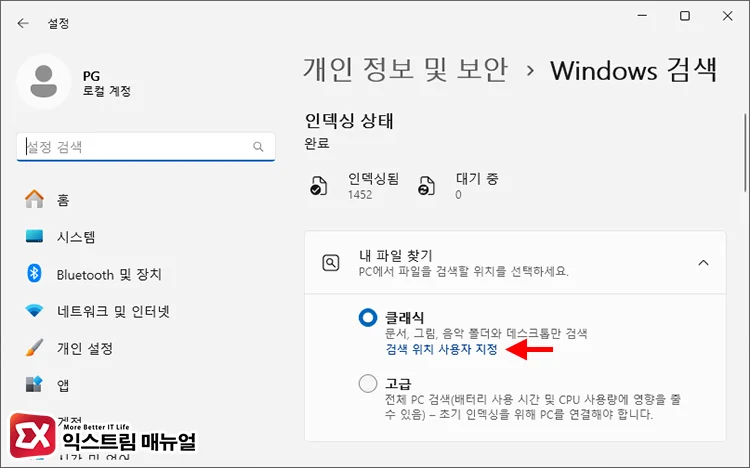
Windows 검색 화면에서 ‘내 파일 찾기’ 항목의 검색 위치 사용자 지정을 클릭합니다.
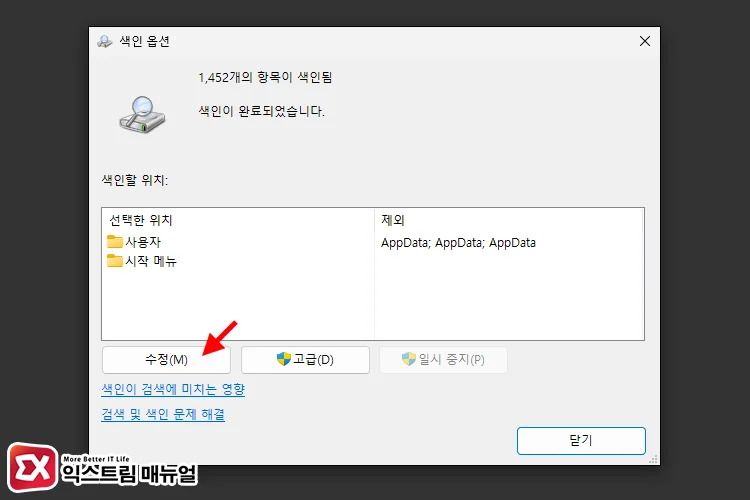
색인 옵션 창에서 수정을 선택합니다.
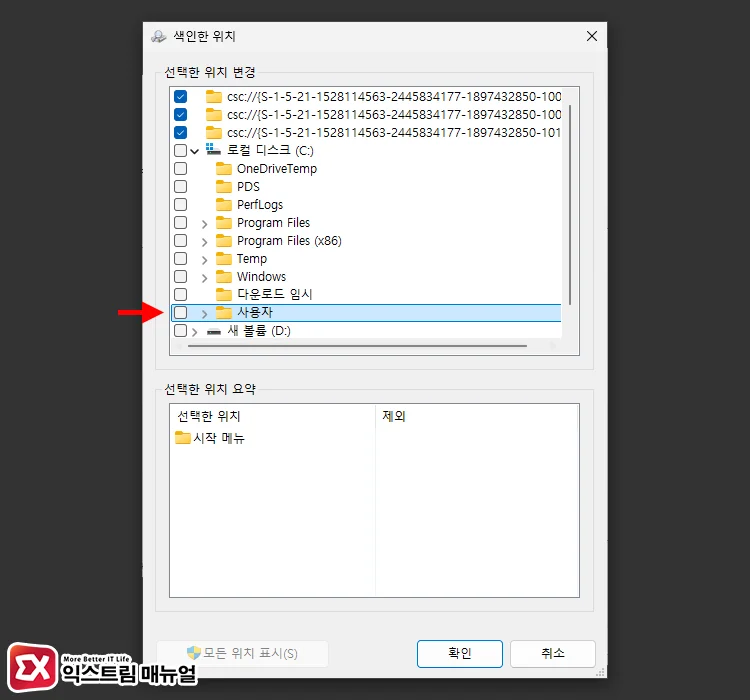
현재 색인 중인 위치 목록이 표시됩니다. 여기서 로컬 디스크(C:) 하위에 있는 사용자 폴더를 체크 해제합니다. 필요 시 선택한 위치에 포함된 다른 폴더를 체크 해제해서 검색 색인에서 제외하면 검색 결과에 나타나지 않게 됩니다.
검색 결과에서 특정 확장자 제외하기
폴더 단위가 아니라, 특정 파일 형식 자체를 검색 결과에서 빼고 싶은 경우도 있습니다. 예를 들어 .log, .tmp, .bak 같은 파일이 검색 결과에 계속 나타난다면 색인 옵션에서 확장자를 관리할 수 있습니다.
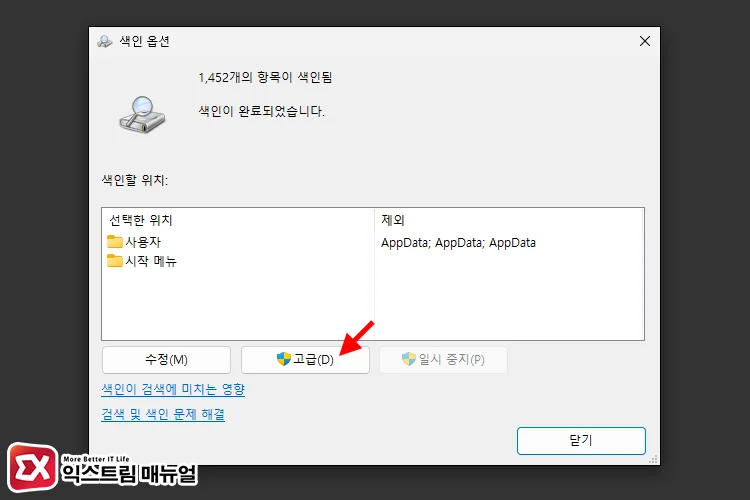
색인 옵션 창에서 ‘고급’ 버튼을 클릭합니다.
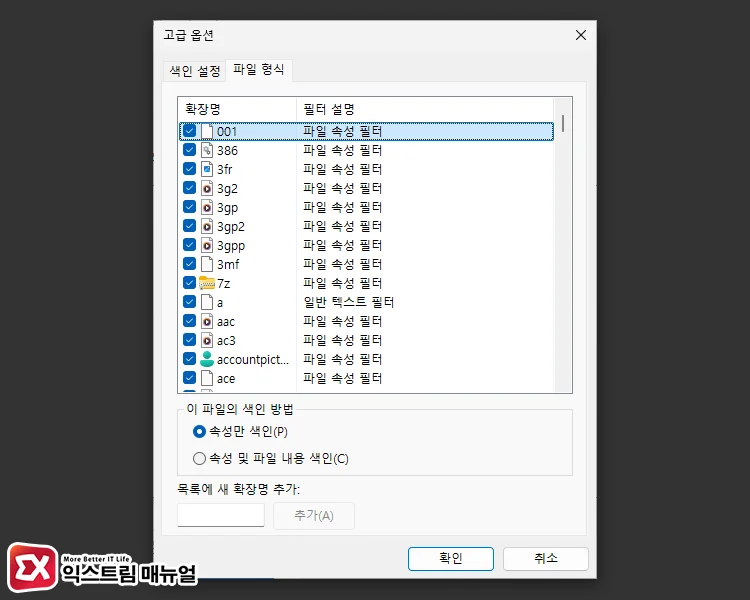
파일 형식 탭을 클릭하면 윈도우가 색인하는 파일 확장자 목록이 표시됩니다. 검색 결과에 포함하고 싶지 않은 확장자의 체크를 해제하면, 해당 파일 형식은 검색 색인에서 제외됩니다.
마치며
윈도우11 검색 결과는 색인 설정에 따라 얼마든지 정리할 수 있습니다.
특정 폴더나 파일이 검색에 걸려 불편했다면, 무작정 검색 기능을 끄기보다 색인 제외 설정을 통해 필요한 것만 보이도록 관리하는 방식이 훨씬 효율적입니다.
한 번만 설정해 두면 이후 검색 결과가 훨씬 깔끔해지고, 인덱싱 된 폴더 및 파일 수가 적을 수록 검색 속도도 빨라지니 적용해 보시길 바랍니다.