윈도우를 사용하다가 맥북으로 넘어온 사용자라면 가장 먼저 불편함을 느끼는 부분이 단축키입니다. 복사(C), 붙여넣기(V), 전체 선택(A)처럼 손에 익은 Ctrl + C, Ctrl + V를 누르게 되지만 macOS에서는 이 역할을 Command 키가 담당합니다.
이 차이 때문에 맥북을 처음 사용할 때는 단축키를 누를 때마다 손이 멈추고, 작업 리듬이 자주 끊기게 됩니다. 특히 문서 편집이나 코딩처럼 키보드 사용 비중이 높은 작업을 할수록 이런 불편함은 더 크게 느껴집니다.
다행히 macOS에서는 컨트롤 키와 커맨드 키의 기능을 서로 바꾸는 설정을 기본 기능으로 제공하고 있어, 윈도우에서 사용하던 키보드 습관을 그대로 유지할 수 있습니다.
macOS에서 커맨드 키 ↔ 컨트롤 키 바꾸기
이 설정은 별도의 프로그램 설치 없이 시스템 설정에서 바로 변경할 수 있습니다.
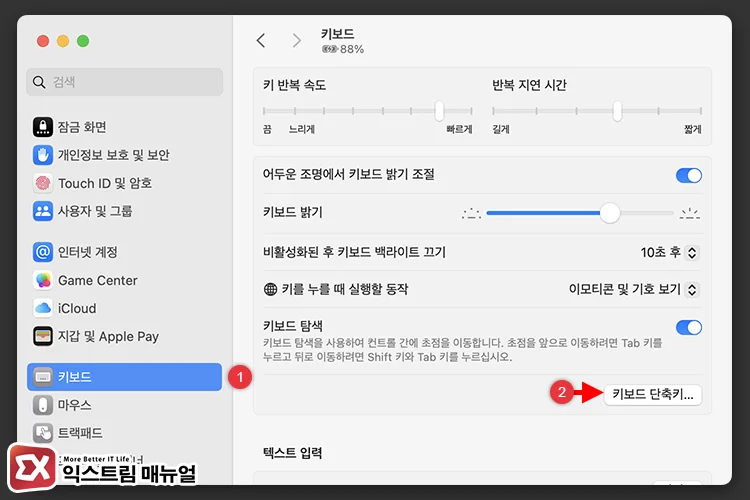
시스템 설정을 열고 키보드 메뉴로 이동합니다. 그 다음 키보드 단축키 버튼을 클릭합니다.
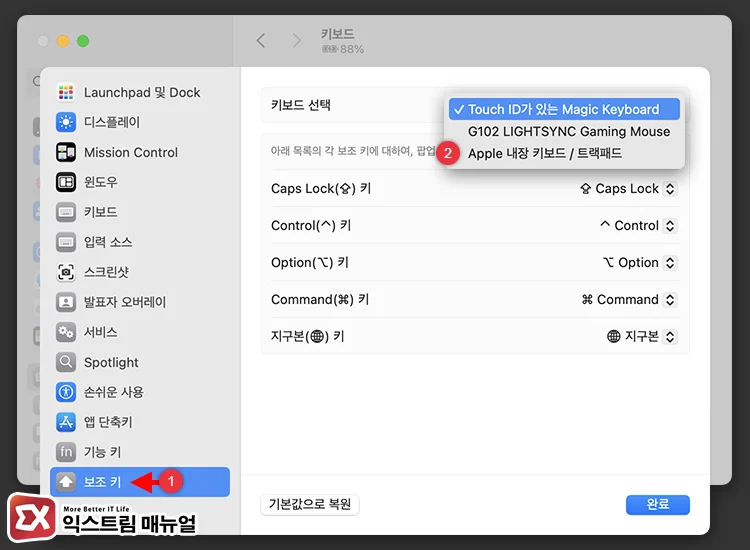
왼쪽 메뉴에서 보조 키 옵션을 선택한 다음, ‘키보드 선택’ 항목에서 설정을 적용할 키보드 모델명을 선택합니다.
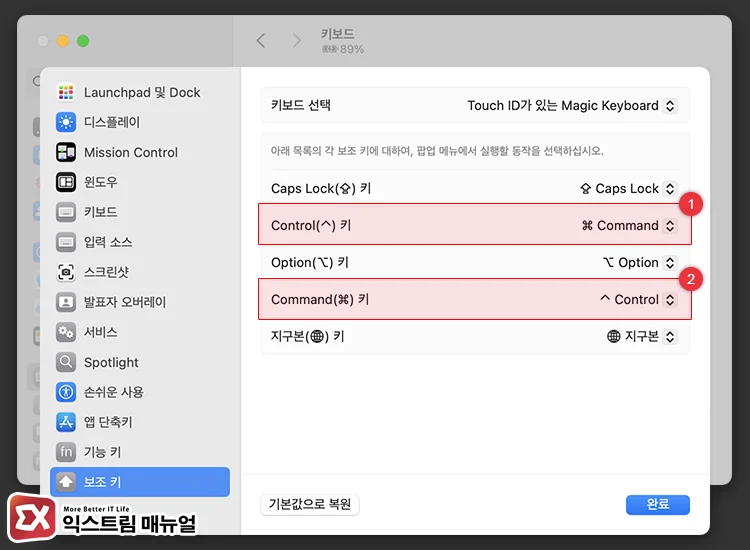
Control 키를 Command로, Command 키를 Control로 서로 기능을 바꿔줍니다. 설정은 즉시 반영됩니다.
이 설정을 적용하면 Ctrl + C / Ctrl + V / Ctrl + A 단축키를 그대로 사용 가능해 윈도우에서 사용하던 키보드 습관을 그대로 유지할 수 있습니다. 윈도우 키 배열에 익숙한 사용자는 문서 작업, 브라우저 사용 시 적응 스트레스가 감소하며 빠르게 작업 흐름에 집중이 가능해집니다.
특히 회사에서 윈도우와 맥북을 병행 사용하는 경우, 키 매핑을 통일해두면 실수로 잘못된 단축키를 누르는 일이 크게 줄어듭니다.
외장 키보드를 사용하는 경우 주의할 점
macOS의 장점 중 하나는 키보드별로 개별 설정이 가능하다는 점입니다. 즉, 맥북 내장 키보드와 외장 키보드(윈도우 배열)를 서로 다른 방식으로 설정할 수 있습니다.
예를 들어 외장 키보드는 컨트롤 ↔ 커맨드 교체, 내장 키보드는 macOS 기본 설정 유지를 하게끔 구성하면 상황에 따라 유연하게 사용할 수 있습니다.
마치며
맥북에서 컨트롤 키와 커맨드 키의 위치로 인해 억지로 새로운 단축키에 적응하기보다 기존에 익숙한 방식을 유지하는 것이 훨씬 효율적인 선택일 수 있습니다.
맥북을 처음 사용하는 입문 단계라면, 컨트롤 키와 커맨드 키 설정만 바꿔도 체감 편의성이 크게 달라질 수 있으니 작업이 자주 끊긴다고 느껴진다면, 가장 먼저 한 번 적용해보시길 추천드립니다.