윈도우11을 사용하다 보면 특별한 작업을 하지 않는데도 CPU 사용률이 높게 유지되거나, 팬 소음이 커지고 시스템이 버벅이는 상황을 경험할 수 있습니다.
이 때 작업 관리자를 확인해 보면 Microsoft Compatibility Telemetry(CompatTelRunner.exe)가 높은 CPU 점유율을 사용하는 경우가 있는데, 이는 시스템 진단 및 호환성 데이터를 수집하는 윈도우 기본 기능과 관련이 있습니다.
해당 기능은 시스템 안정성과 업데이트 호환성을 위해 필요하지만, 일부 환경에서는 과도한 리소스를 사용해 체감 성능 저하를 유발하기도 합니다.
이 글에서는 Microsoft Compatibility Telemetry의 역할을 간단히 이해하고, CPU 점유율을 낮추기 위해 안전하게 비활성화하는 방법을 알아보겠습니다.
Microsoft Compatibility Telemetry란 무엇인가
Microsoft Compatibility Telemetry는 윈도우가 업데이트 및 앱 호환성을 개선하기 위해 시스템 정보를 수집하는 진단 서비스입니다. 하드웨어 구성, 설치된 앱, 시스템 오류 정보 등을 분석해 향후 업데이트가 문제없이 적용되도록 돕는 역할을 합니다.
이 기능 자체는 악성 프로그램이 아니며, 윈도우 안정성을 높이기 위한 공식 구성 요소입니다. 다만 예약 작업 형태로 실행되면서 디스크 및 CPU 사용량이 순간적으로 증가할 수 있어, 저사양 PC나 노트북에서는 체감 성능 저하의 원인이 되기도 합니다.
작업 스케줄러에서 Telemetry 예약 작업 비활성화
가장 효과적인 방법은 예약된 진단 작업을 중지하는 것입니다.
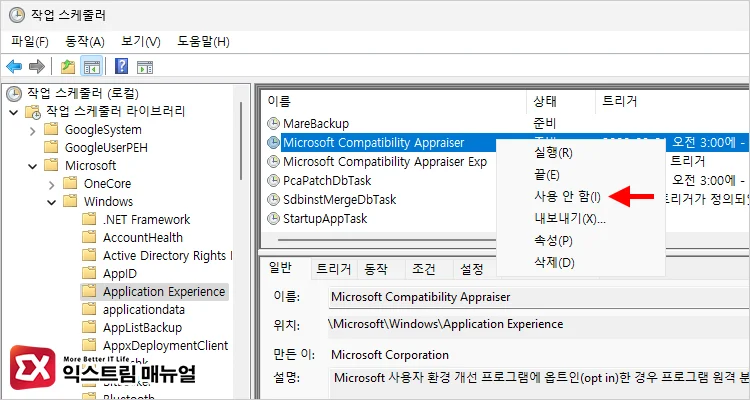
- 시작 메뉴에서 작업 스케줄러를 검색해 실행합니다.
- 작업 스케줄러 라이브러리 → Microsoft → Windows → Application Experience로 이동합니다.
- Microsoft Compatibility Appraiser를 마우스 오른쪽 버튼으로 클릭해 사용 안 함을 선택합니다.
- ProgramDataUpdater 항목도 동일하게 사용 안 함으로 설정합니다.
이 작업은 Telemetry 데이터 수집 작업의 자동 실행을 차단해 CPU 점유율 급증을 예방합니다.
진단 데이터 수집 수준 낮추기
윈도우 설정에서 진단 데이터 수집 범위를 최소화하면 Telemetry 활동을 줄일 수 있습니다.
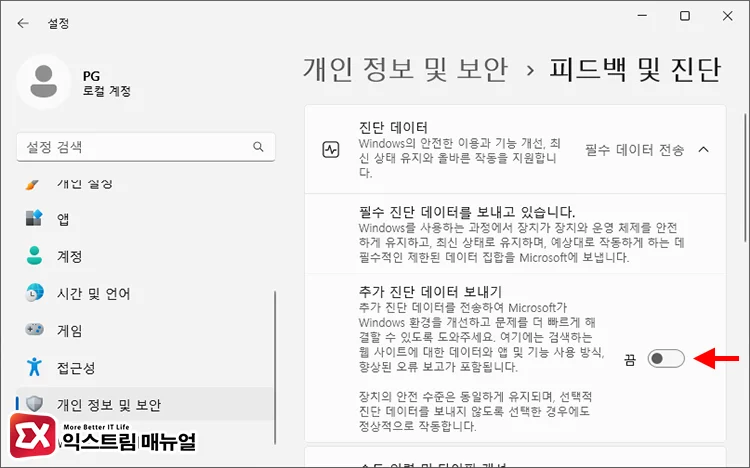
- 설정 → 개인 정보 및 보안 → 피드백 및 진단으로 이동합니다.
- 진단 데이터가 필수 진단 데이터로 설정되어 있으며, 메뉴를 펼치면 하위 옵션을 선택할 수 있습니다.
- ‘추가 진단 데이터 보내기’ 옵션을 끕니다.
이 설정은 윈도우가 수집하는 데이터 범위를 최소화해 백그라운드 작업량을 줄입니다.
서비스에서 진단 추적 서비스 중지
Telemetry 관련 서비스 실행을 중지하면 필수 데이터 전송을 차단해 추가적인 리소스 사용을 줄일 수 있습니다.
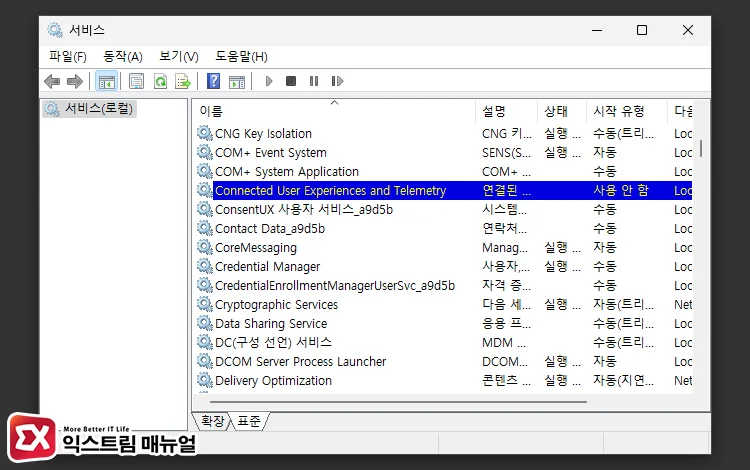
- 실행 창(Win + R) → services.msc 입력 후 실행
- Connected User Experiences and Telemetry 서비스를 찾습니다.
- 더블 클릭 후 시작 유형을 사용 안 함으로 변경하고 중지를 클릭합니다.
이 서비스는 사용자 경험 데이터를 수집하는 핵심 서비스로, 중지해도 일반적인 PC 사용에는 큰 영향이 없습니다.
그룹 정책 편집기로 Telemetry 완전 제한 (Pro 이상)
윈도우 Pro 이상 버전에서는 그룹 정책을 통해 Telemetry를 제한할 수 있습니다.
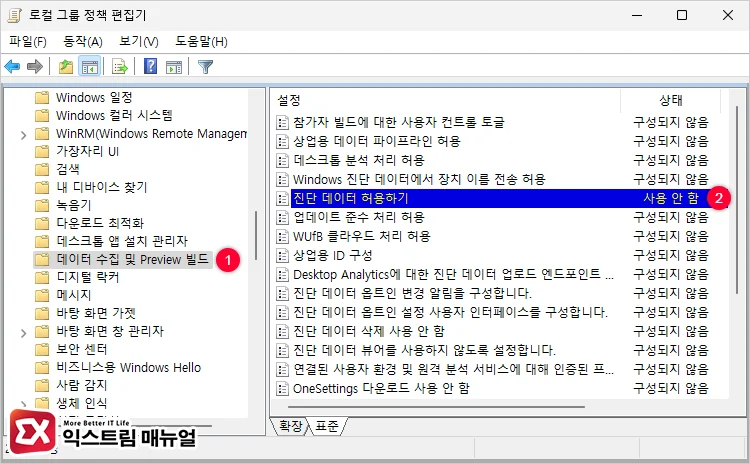
- 실행 창에서 gpedit.msc 입력 후 실행
- 컴퓨터 구성 → 관리 템플릿 → Windows 구성 요소 → 데이터 수집 및 Preview 빌드로 이동
- 진단 데이터 허용 정책을 사용 안 함 또는 보안으로 설정
이 방법은 Telemetry 데이터 전송을 최소 수준으로 제한합니다.
주의사항 및 알아두기
Telemetry 기능은 윈도우 업데이트 안정성과 오류 분석에 도움을 주는 기능이므로, 완전히 차단할 경우 일부 업데이트 호환성 정보가 제한될 수 있습니다.
다만 일반 사용자 환경에서는 이 기능으로 인한 긍정적인 영향보다 CPU 점유율을 낮추는 성능 개선 효과가 더 크게 느껴지기 때문에 컴퓨터가 느리다면 적용하는 것이 좋습니다.
마치며
Microsoft Compatibility Telemetry는 윈도우 안정성을 위한 기능이지만, 일부 환경에서는 CPU 점유율 상승과 성능 저하의 원인이 되기도 합니다.
예약 작업 비활성화, 진단 데이터 최소화, 관련 서비스 중지와 같은 설정을 통해 불필요한 리소스 사용을 줄이면 시스템이 한층 더 쾌적하게 동작합니다.
특히 노트북 사용자나 저사양 PC 환경에서는 이러한 설정만으로도 발열과 팬 소음을 눈에 띄게 줄일 수 있으니, 자신의 사용 환경에 맞게 적용해 보시기 바랍니다.