윈도우 11에서 폴더 아이콘을 직접 바꾸거나 프로그램이 대신 바꿔 놓은 폴더 아이콘을 원래의 노란 폴더로 초기화하려고 하면 되돌리는 위치를 찾기 어려운 경우가 있는데요.
아이콘 변경 창에 기본값 복원 버튼이 있기는 하지만, 폴더 사진과 폴더 아이콘이 따로 설정되어 있어서 한쪽만 복원하면 모양이 그대로 남고, 여러 폴더를 선택해도 한 번에 하나만 초기화되기 때문에 폴더가 많으면 일일이 반복해야 하는 불편함이 있습니다.
개별 폴더는 속성 > 사용자 지정 > 아이콘 변경 > 기본값 복원을 누르면 윈도우 기본 폴더 아이콘으로 돌아오고, 여러 폴더는 명령 프롬프트로 desktop.ini를 지우면 한 번에 초기화됩니다.
복원한 뒤에도 이전 아이콘이 그대로 남아 있다면 아이콘 캐시를 초기화하거나 테마를 기본값으로 돌려야 합니다. 폴더 안의 파일이 큰 아이콘이나 자세히 같은 보기 방식으로 바뀐 경우는 보기 설정의 문제이므로 이 글에서는 다루지 않습니다.
1. 속성의 사용자 지정에서 윈도우 폴더 아이콘 초기화하기
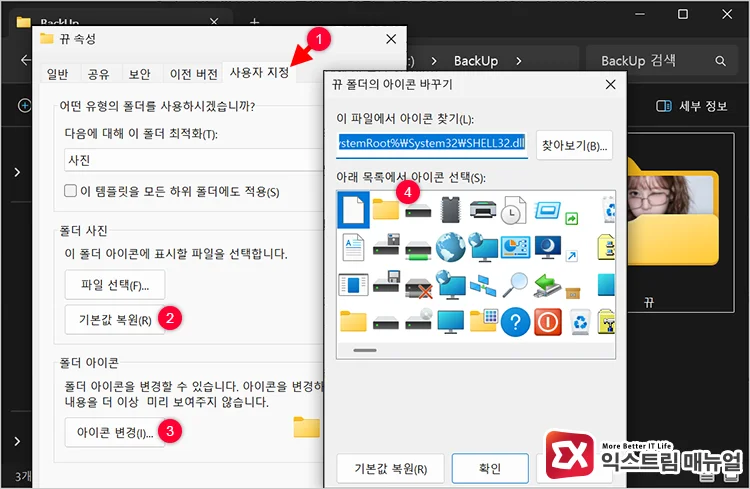
윈도우 폴더 아이콘 초기화를 하려면, 폴더를 우클릭해 속성 > 사용자 지정에 진입합니다. 폴더를 선택하고 Alt + Enter를 눌러도 같은 속성 창이 열립니다.
이 방법은 선택한 폴더 하나만 초기화하며, 하위 폴더의 아이콘은 폴더마다 따로 저장되어 있어서 개별적으로 적용해야 합니다.
- 폴더 위에 그림이 올라가 있다면 폴더 사진 > 기본값 복원을 클릭합니다. 폴더 사진과 폴더 아이콘은 별개의 설정이라서 사진부터 복원합니다.
- 폴더 아이콘 > 아이콘 변경을 클릭합니다.
- 아이콘 변경 창 하단의 기본값 복원을 클릭한 다음 확인을 누릅니다.
- 속성 창에서 적용 > 확인을 클릭합니다.
윈도우 기본 폴더 아이콘은 %SystemRoot%\System32\shell32.dll과 %SystemRoot%\System32\imageres.dll 파일에 들어 있습니다.
복원 대신 다른 기본 아이콘을 고르고 싶다면, 아이콘 변경 창 상단의 입력란에 이 경로를 붙여 넣고 Enter를 누르면 해당 파일의 아이콘 목록이 열립니다.
2. desktop.ini 삭제로 여러 폴더 아이콘 한 번에 초기화하기
여러 폴더의 아이콘을 한 번에 초기화하려면, 명령 프롬프트로 폴더 안의 desktop.ini 파일을 삭제합니다.
폴더의 사용자 지정 아이콘은 폴더 안의 desktop.ini 파일에 지정되기 때문에, 이 파일을 지우면 폴더가 기본 아이콘으로 표시됩니다. 속성 창에서 여러 폴더를 선택한 채 복원하면 마지막 폴더 하나만 초기화된다는 사용자 보고가 있어서, 폴더가 많다면 이 방법이 빠릅니다.
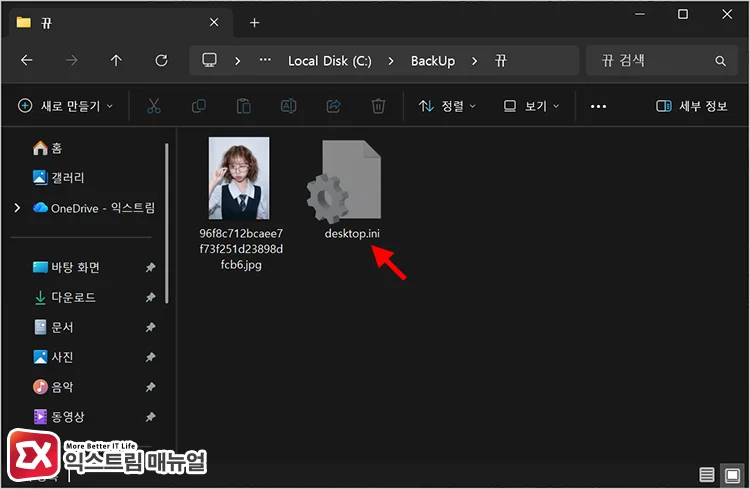
desktop.ini는 아이콘 외에도 폴더에 마우스를 올렸을 때 나오는 설명 같은 설정도 담고 있어서 함께 지워집니다. 문서, 사진처럼 윈도우가 기본으로 만든 폴더는 desktop.ini로 이름과 아이콘을 지정하므로, C:\Users 하위 경로에서는 실행하지 않고 직접 만든 폴더의 상위 경로에서만 실행합니다.
- 초기화할 폴더들이 들어 있는 상위 폴더를 파일 탐색기에서 열고 주소 표시줄의 경로를 복사합니다.
- 시작 메뉴에서 cmd를 검색해 명령 프롬프트를 실행합니다.
- 아래 명령의 D:\작업폴더를 1단계에서 복사한 경로로 바꿔 입력합니다.
/s옵션이 하위 폴더까지 모두 처리합니다.
cd /d "D:\작업폴더"
del /s /f /a:h desktop.ini
명령을 실행한 뒤 파일 탐색기에서 F5를 눌러 새로 고치면 폴더가 기본 아이콘으로 바뀝니다.
3. 윈도우11 아이콘 캐시 초기화하기
기본값 복원이나 desktop.ini 삭제 뒤에도 이전 아이콘이 남아 있으면, 아이콘 캐시를 초기화합니다. 아이콘 캐시는 윈도우가 아이콘을 빠르게 보여 주려고 저장해 두는 임시 데이터라서, 설정을 지워도 이 데이터에 남은 이미지가 계속 표시될 수 있습니다.
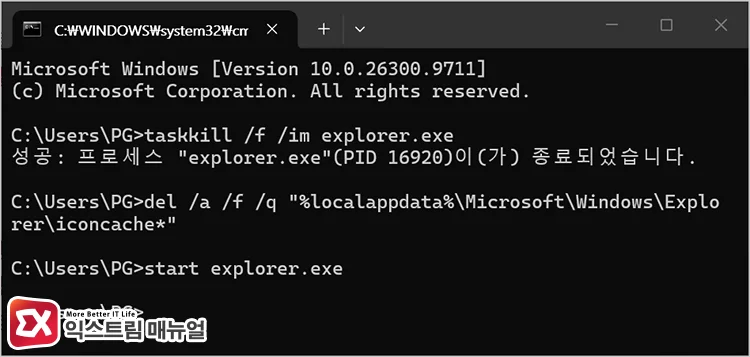
아이콘 캐시를 초기화하려면, 명령 프롬프트를 열고 아래 명령을 차례로 실행합니다. 첫 명령에서 파일 탐색기가 종료되어 작업 표시줄과 바탕화면이 잠시 사라지며, 마지막 명령으로 다시 실행됩니다.
실행 전에 열려 있는 파일 탐색기 창과 작업 중인 문서를 저장해 둡니다.
taskkill /f /im explorer.exe
del /a /f /q "%localappdata%\Microsoft\Windows\Explorer\iconcache*"
start explorer.exe
배치 파일로 자동화하는 방법과 바탕화면 아이콘이 하얗게 깨지는 증상은 윈도우11 바탕화면 아이콘이 하얗게 깨질 때 해결하는 방법에서 화면과 함께 다룹니다.
4. 외부 테마 삭제하고 기본 테마 적용하기
폴더 아이콘이 한꺼번에 여러 개 바뀌었다면 외부 테마나 아이콘 꾸미기 프로그램이 원인이므로, 해당 프로그램을 삭제하고 윈도우 기본 테마를 적용합니다. 기본값 복원은 폴더 하나에만 적용되므로, 테마가 일괄 변경한 아이콘은 테마 자체를 기본값으로 되돌려야 합니다.
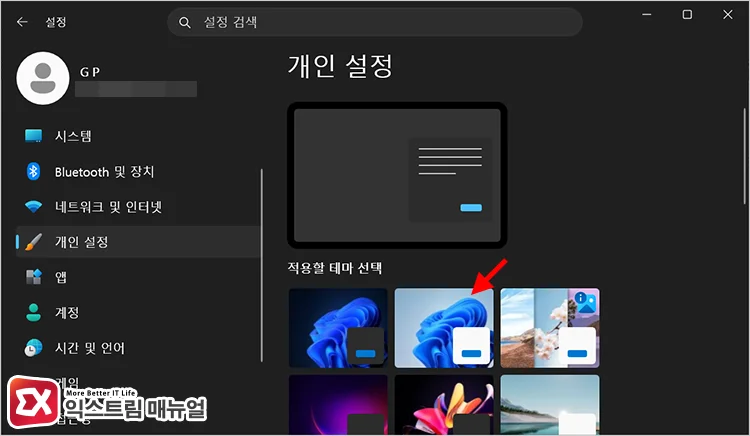
기본 테마를 적용하려면, 제어판 > 프로그램 및 기능에 진입해 설치한 테마 프로그램을 제거합니다.
설정 > 개인 설정 > 테마에 진입한 다음, 현재 테마 목록에서 윈도우 기본 테마를 선택합니다. 적용한 뒤 PC를 다시 시작하면 폴더 아이콘이 기본 상태로 표시됩니다.
마치며
윈도우의 폴더 모양은 각 폴더 안의 desktop.ini에 저장되기 때문에, 폴더 아이콘 초기화는 결국 그 설정을 지우는 작업입니다. 폴더 하나는 속성 창의 기본값 복원으로 충분하고, 폴더가 많으면 desktop.ini를 삭제하는 쪽이 시간을 줄여 줍니다.
복원했는데도 모양이 그대로라면 아이콘 캐시, 테마 순으로 원인을 좁혀 나가면 됩니다.
FAQ
폴더 아이콘을 초기화하면 폴더 안의 파일도 지워지나요?
지워지지 않습니다. 기본값 복원과 desktop.ini 삭제는 폴더의 겉모양 설정만 지우며, 폴더 안의 파일과 하위 폴더는 그대로 남습니다.
문서 폴더의 아이콘이 바뀌었는데 어떻게 되돌리나요?
파일 탐색기 주소 표시줄에 %UserProfile%\Documents\desktop.ini를 붙여 넣고 Enter를 누르면 메모장으로 열립니다. 숨김 파일이 보이지 않는다면 보기 > 표시 > 숨긴 항목에 체크한 뒤, 아래 값이 맞는지 확인하고 다르면 고쳐서 저장한 다음 PC를 다시 시작합니다.
[.ShellClassInfo]LocalizedResourceName=@%SystemRoot%\system32\shell32.dll,-21770
IconResource=%SystemRoot%\system32\imageres.dll,-112
IconFile=%SystemRoot%\system32\shell32.dll
IconIndex=-235
윈도우 10에서도 같은 방법으로 초기화할 수 있나요?
폴더 속성의 사용자 지정 탭에서 기본값 복원을 누르는 절차는 윈도우 10도 같습니다. desktop.ini 삭제와 아이콘 캐시 초기화 명령은 윈도우 11에서만 확인한 내용이라, 윈도우 10에서는 경로가 다를 수 있습니다.