윈도우11을 정품 인증 없이 쓰는 상태에서 눈이 편한 다크 모드로 바꾸려고 설정 > 개인 설정 > 색에 들어가면, 모드 선택 항목이 잠겨 있고 정품 인증을 해야 PC를 개인 설정할 수 있다는 문구만 나오는데요.
정품 인증을 하지 않으면 개인 설정이 막히기 때문에 설정 앱에서 모드나 테마를 바꾸려 해도 라이트 모드를 벗어나지 못하고, 흰 화면이 눈에 부담스러워도 바꿀 수 없습니다.
윈도우11에서 정품 인증 없이 다크 모드를 켜려면 PowerShell에서 레지스트리 값 AppsUseLightTheme와 SystemUsesLightTheme를 0으로 바꾸고 탐색기를 다시 시작하면 되며, 두 값을 1로 되돌리면 라이트 모드로 돌아옵니다.
명령어를 매번 입력하기 번거롭다면 배치 파일로 만들어 더블클릭만으로 바꿀 수 있고, PowerShell이 부담스럽다면 레지스트리 편집기, 기본 테마 파일, 대비 테마로도 바꿀 수 있으며 방법은 다음과 같습니다.
1. 정품 인증 없이 다크 모드 켜고 끄는 PowerShell 명령어 사용
정품 인증이 없어도 다크 모드는 PowerShell 명령으로 켜고 끌 수 있습니다. 설정 앱이 막는 것은 모드를 고르는 화면뿐이고, 다크 모드를 정하는 값은 레지스트리에 있습니다. 레지스트리는 윈도우가 설정값을 모아 두는 저장소이며, 이 값은 현재 로그인한 사용자 정보에 들어 있어서 명령으로 직접 바꾸면 그대로 적용됩니다.
다크 모드와 라이트 모드는 아래 두 값이 정합니다. 값이 0이면 다크, 1이면 라이트입니다.
| 레지스트리 값 | 적용 대상 | 다크 | 라이트 |
|---|---|---|---|
AppsUseLightTheme | 설정, 탐색기 등 앱 | 0 | 1 |
SystemUsesLightTheme | 작업 표시줄, 시작 메뉴 등 시스템 화면 | 0 | 1 |
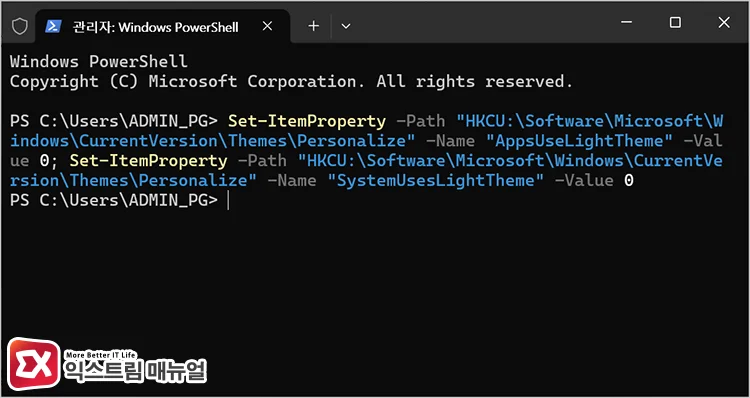
다크 모드를 켜려면, Win + R 키를 눌러 wt를 입력하고 Ctrl + Shift + Enter 키로 관리자 권한 터미널을 엽니다.
다음 명령을 붙여 넣고 Enter 키를 누릅니다.
Set-ItemProperty -Path "HKCU:\Software\Microsoft\Windows\CurrentVersion\Themes\Personalize" -Name "AppsUseLightTheme" -Value 0; Set-ItemProperty -Path "HKCU:\Software\Microsoft\Windows\CurrentVersion\Themes\Personalize" -Name "SystemUsesLightTheme" -Value 0명령어의 HKCU는 HKEY_CURRENT_USER 경로를 줄인 이름이고, 지금 로그인한 사용자 계정의 설정 영역을 뜻합니다.
명령어 실행 후 탐색기를 다시 시작해야 합니다. 다음 명령을 실행하면 화면이 잠시 깜빡이고 작업 표시줄과 시작 메뉴에 다크 모드가 적용됩니다.
Stop-Process -Name explorer -Force; Start-Process explorer.exe다크 모드를 끄려면, 값을 바꾸는 명령의 -Value 0을 -Value 1로 바꿔 실행합니다.
Set-ItemProperty -Path "HKCU:\Software\Microsoft\Windows\CurrentVersion\Themes\Personalize" -Name "AppsUseLightTheme" -Value 1; Set-ItemProperty -Path "HKCU:\Software\Microsoft\Windows\CurrentVersion\Themes\Personalize" -Name "SystemUsesLightTheme" -Value 1이어서 Stop-Process -Name explorer -Force; Start-Process explorer.exe 명령을 한 번 더 실행하면 라이트 모드로 바뀝니다.
2. 배치 파일 만들어 더블클릭으로 다크 모드 적용하기
배치 파일은 명령을 적어 둔 .bat 파일이고, 더블클릭하면 적힌 명령이 차례로 실행됩니다. PowerShell 명령을 배치 파일로 저장해 두면 더블클릭 한 번으로 다크 모드를 켜고 끌 수 있습니다. 다크 모드용과 라이트 모드용 파일을 따로 만들어 바탕 화면에 두면 명령을 다시 입력할 필요가 없습니다.
배치 파일도 레지스트리 값을 바꾸므로 시작하기 전에 복원 지점을 만들어 둡니다. 시작 메뉴에서 복원 지점 만들기를 검색해 열고 만들기를 눌러 이름을 입력합니다.
배치 파일을 만들려면, 메모장을 열어 다음 내용을 붙여 넣습니다. 이 내용은 레지스트리 값 두 개를 바꾸는 명령과 탐색기 재시작을 한 번에 실행합니다.
@echo off
powershell -NoProfile -Command "Set-ItemProperty -Path 'HKCU:\Software\Microsoft\Windows\CurrentVersion\Themes\Personalize' -Name 'AppsUseLightTheme' -Value 0; Set-ItemProperty -Path 'HKCU:\Software\Microsoft\Windows\CurrentVersion\Themes\Personalize' -Name 'SystemUsesLightTheme' -Value 0; Stop-Process -Name explorer -Force; Start-Process explorer.exe"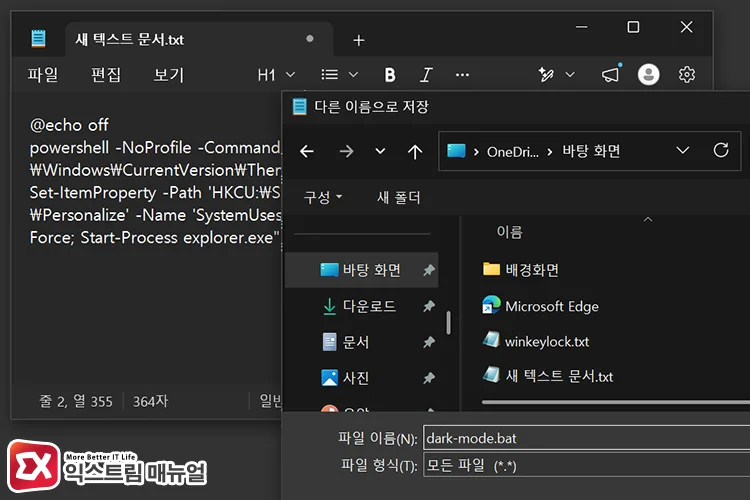
파일 > 다른 이름으로 저장을 선택하고 파일 형식을 모든 파일로 바꾼 뒤 파일 이름을 dark-mode.bat으로 입력해 저장합니다. 파일 형식을 바꾸지 않으면 dark-mode.bat.txt로 저장되어 실행되지 않습니다.
저장한 dark-mode.bat을 더블클릭하면 화면이 잠시 깜빡이고 다크 모드가 적용됩니다.
라이트 모드용 파일은 같은 내용에서 -Value 0 두 곳을 -Value 1로 바꿔 light-mode.bat으로 저장합니다.
3. 레지스트리 편집기에서 다크 모드 값 바꾸기
명령 입력 없이 마우스로 바꾸려면 레지스트리 편집기에서 AppsUseLightTheme와 SystemUsesLightTheme 두 값을 직접 고치면 됩니다. 이 방법도 사용자 계정의 값만 수정합니다. 레지스트리를 건드리는 작업이므로 시작하기 전에 복원 지점을 만들어 둡니다. 시작 메뉴에서 복원 지점 만들기를 검색해 열고 만들기를 눌러 이름을 입력합니다.
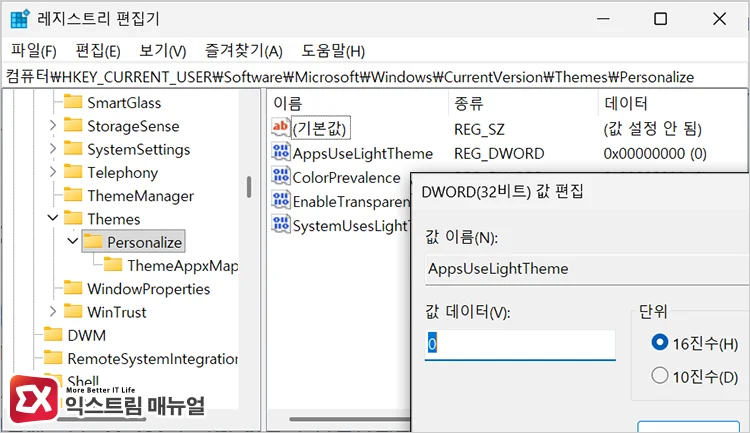
레지스트리 편집기로 다크 모드를 바꾸려면, Win + R 키를 눌러 regedit를 입력하고 Enter 키로 실행합니다. 주소창에 다음 경로를 입력해 이동합니다.
HKEY_CURRENT_USER\Software\Microsoft\Windows\CurrentVersion\Themes\Personalize오른쪽 창에서 AppsUseLightTheme를 더블클릭하고 값 데이터에 0을 입력한 뒤 확인을 누릅니다. SystemUsesLightTheme도 같은 방식으로 0으로 바꾸면 다크 모드가 됩니다. 라이트 모드로 돌리려면 두 값을 1로 바꿉니다.
두 값이 목록에 없다면, 빈 곳에서 마우스 오른쪽 버튼을 눌러 새로 만들기 > DWORD(32비트) 값을 선택하고 AppsUseLightTheme와 SystemUsesLightTheme를 각각 같은 이름으로 만든 뒤, 다크 모드는 0, 라이트 모드는 1을 입력합니다.
Ctrl + Shift + Esc 키로 작업 관리자를 열어 Windows 탐색기를 마우스 오른쪽 버튼으로 눌러 다시 시작을 선택하면 다크 모드가 적용됩니다. 로그아웃했다가 다시 로그인해도 됩니다.
4. 기본 테마 파일로 다크 모드 적용하기
레지스트리를 수정하고 싶지 않다면 테마 파일을 쓰면 됩니다. 테마 파일은 모드, 배경, 강조 색을 묶어 저장한 파일이고 윈도우에 기본으로 들어 있습니다. dark.theme 파일은 정품 인증 없이도 더블클릭으로 다크 모드를 적용합니다.
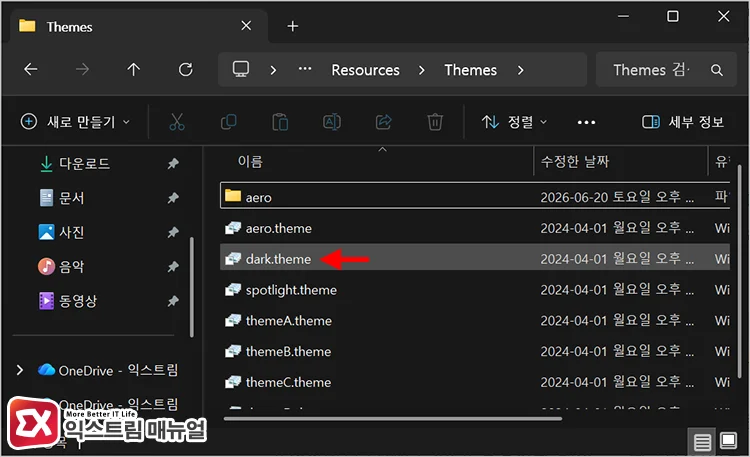
테마 파일로 다크 모드를 켜려면, 파일 탐색기 주소창에 C:\Windows\Resources\Themes를 입력해 폴더를 엽니다. 이 폴더에서 dark.theme를 더블클릭하면 다크 모드가 바로 적용됩니다.
테마 파일은 다크 모드와 함께 바탕 화면 배경도 테마의 기본 이미지로 바꿉니다. 지금 쓰는 배경을 유지하려면 PowerShell 명령이나 레지스트리 편집기처럼 레지스트리 값만 바꾸는 방법을 씁니다.
라이트 모드로 돌아가려면 같은 폴더의 aero.theme를 더블클릭합니다.
5. 대비 테마로 어두운 화면 적용하기
레지스트리 편집기가 실행되지 않거나 값이 저장되지 않는 PC라면 접근성 기능인 대비 테마로 어두운 화면을 만들 수 있습니다. 접근성 설정은 정품 인증과 관계없이 열려 있어 그대로 적용할 수 있습니다.
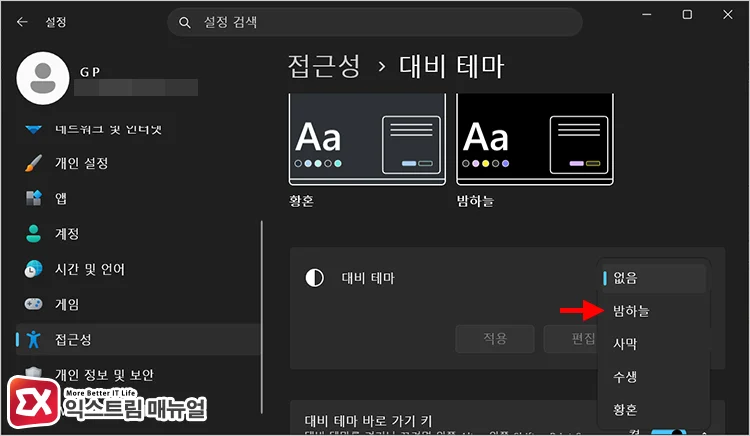
대비 테마를 적용하려면, 설정 > 접근성 > 대비 테마에 진입합니다. 목록에서 밤하늘 같은 어두운 테마를 고르고 적용을 누릅니다. 왼쪽 Alt + 왼쪽 Shift + Print Screen 키로 대비 테마를 켜고 끌 수도 있습니다.
대비 테마는 모든 창의 색을 강한 대비 색으로 바꾸기 때문에 다크 모드와 모양이 다릅니다. 일반 다크 모드가 필요하면 PowerShell 명령이나 레지스트리 편집기로 값을 바꿉니다.
마치며
정품 인증이 없을 때 막히는 것은 설정 앱의 개인 설정 화면이고, 다크 모드 자체는 사용자 계정 레지스트리에 있는 값 두 개가 정하기 때문에 설정 앱을 거치지 않으면 켜고 끌 수 있습니다.
일부 앱은 윈도우 설정과 별개로 자체 테마를 가지고 있으므로, 적용 후에도 밝게 보이는 앱은 해당 앱의 설정에서 테마를 직접 바꿔야 합니다.
FAQ
나중에 정품 인증을 하면 다크 모드가 풀리나요?
풀리지 않습니다. 값이 사용자 계정의 레지스트리에 저장되어 있으므로 인증 후에도 유지되고, 이후에는 설정 > 개인 설정 > 색의 모드 선택에서 바로 바꿀 수 있습니다.
같은 방법으로 바탕 화면 배경이나 강조 색도 바꿀 수 있나요?
다크 모드 값만으로는 바뀌지 않습니다. 배경은 이미지를 마우스 오른쪽 버튼으로 눌러 바탕 화면으로 설정을 선택하면 바꿀 수 있고, 테마 파일을 더블클릭하면 배경과 강조 색이 함께 바뀝니다.
이 방법으로 바탕 화면의 정품 인증 워터마크도 사라지나요?
사라지지 않습니다. 이 방법은 인증 상태에는 영향을 주지 않으며 워터마크를 제거하려면 레지스트리 PaintDesktopVersion 값 데이터를 0으로 설정하는 추가 작업이 필요합니다.