로그인 후 비밀번호 저장 팝업이 뜨지 않거나, 팝업이 떠도 저장되지 않는 원인은 크게 네 가지로 나뉩니다. 크롬 설정 문제, 해당 사이트가 거부 목록에 등록된 경우, 확장 프로그램 충돌, 내부 DB 손상이 각 상황에 따라 다르게 작동합니다. 각 원인을 순서대로 점검하면 해결할 수 있습니다.
어떤 사이트에서는 저장 팝업이 잘 뜨는데, 특정 사이트에서만 팝업이 나타나지 않아 매번 직접 입력하는 경험을 해봤을 것입니다. 저장 여부 확인 설정이 켜져 있는 걸 이미 확인했는데도 팝업 자체가 안 뜨면 당황스러운데요. 원인이 여러 갈래인 만큼, 아래에서 해당 상황에 맞는 항목부터 확인합니다.
튜토리얼 환경 : Chrome 126버전에서 테스트, macOS(맥북), Windows PC 공통 적용
왜 크롬이 비밀번호 저장 팝업을 띄우지 않을까?
크롬의 Google 비밀번호 관리자는 로그인 폼 제출 후 두 조건이 모두 충족될 때 저장 팝업을 표시합니다.
첫째, chrome://password-manager/settings의 비밀번호 및 패스키 저장 여부 확인 옵션이 켜져 있어야 합니다.
둘째, 해당 사이트가 거부 목록에 없어야 합니다.
이 두 조건이 갖춰져도 팝업이 뜨지 않는 경우가 있습니다. 확장 프로그램이 폼 제출 신호를 가로채거나, Login Data 파일이 손상되어 저장 자체가 실패하는 경우입니다.
특정 사이트에서만 문제가 생긴다면 웹사이트 구조가 원인인 경우도 있습니다.
1단계 : 비밀번호 저장 설정이 켜져 있는지 확인하기
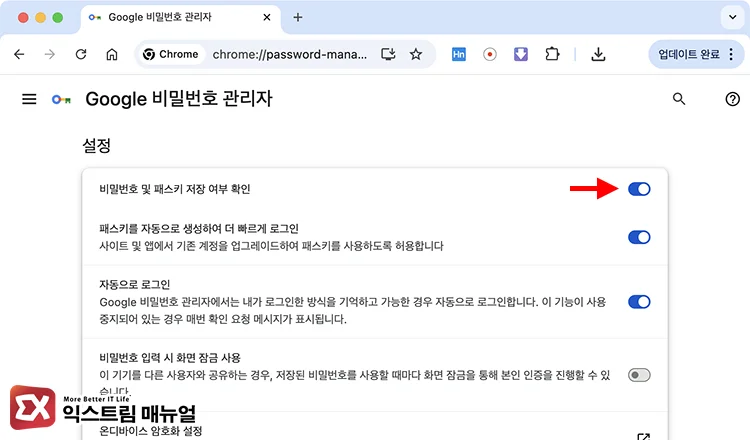
가장 먼저 점검할 항목입니다. 크롬 주소창에 chrome://password-manager/settings를 입력해 Google 비밀번호 관리자 설정으로 이동합니다.
비밀번호 및 패스키 저장 여부 확인 토글이 꺼져 있으면 어떤 사이트에서도 저장 팝업이 뜨지 않습니다. 이 토글을 켜면 다음 로그인 시도부터 팝업이 표시됩니다.
같은 페이지에서 자동으로 로그인 설정도 확인합니다. 이 항목은 저장된 비밀번호로 즉시 로그인하게 하는 기능으로, 비밀번호 저장 자체와는 별개입니다. 꺼져 있으면 저장된 계정 정보가 있어도 로그인 과정을 직접 진행해야 합니다.
2단계 : 거부된 사이트 목록에서 해당 사이트 삭제하기
비밀번호 저장 팝업에서 안함을 한 번이라도 선택했다면, 그 사이트는 자동으로 거부 목록에 등록됩니다. 실수로 눌렀거나 기억이 없어도 마찬가지입니다. 이후에는 같은 사이트에서 아무리 로그인해도 팝업이 다시 나타나지 않습니다.
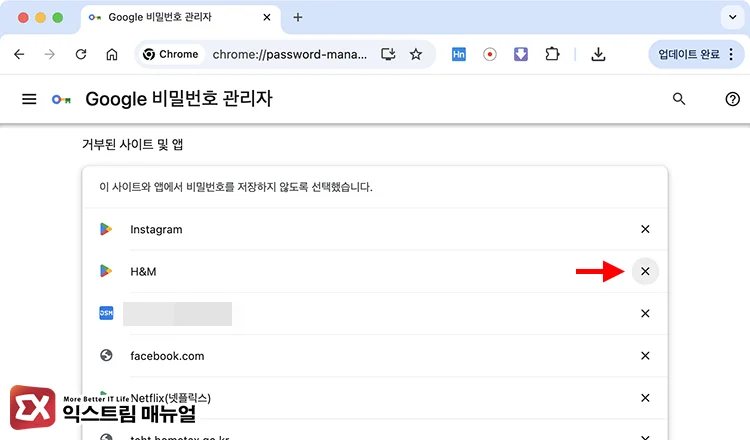
확인 경로는 다음과 같습니다. chrome://password-manager/settings 페이지 → 거부된 사이트 및 앱 섹션에서 문제가 되는 사이트를 찾습니다. 목록에 있다면 오른쪽 휴지통 아이콘을 클릭해 삭제합니다.
삭제 후 해당 사이트에 다시 로그인하면 저장 팝업이 정상적으로 표시됩니다. 저장을 선택하면 비밀번호 관리자에 등록되고, 이후부터 자동완성이 작동합니다.
3단계 : 특정 사이트에서만 비밀번호 저장이 안 될 때
1단계와 2단계에서 문제가 없는데 특정 사이트에서만 팝업이 안 뜬다면, 그 사이트 자체가 원인일 가능성이 높습니다.
일부 사이트는 로그인 입력 폼에 autocomplete="new-password" 속성을 설정해 브라우저의 비밀번호 저장을 우회합니다. 금융·의료 서비스 등 보안 요건이 높은 곳에서 자주 쓰는 방식입니다. Chrome 146 기준 이 속성이 적용된 폼에서는 저장 팝업이 표시되지 않거나 거부될 수 있습니다.
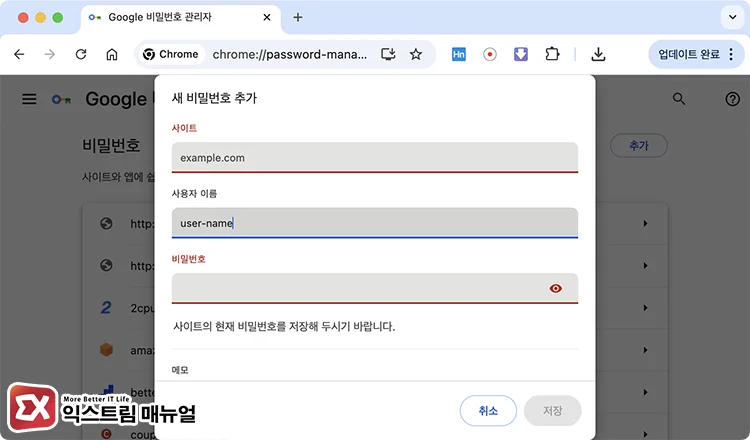
이 상황에서 가장 확실한 방법은 수동 추가입니다. chrome://password-manager/passwords로 이동해 오른쪽 상단 추가 버튼을 클릭합니다.
사이트 URL, 사용자 이름, 비밀번호를 입력하고 저장합니다. 이후 해당 사이트에서 로그인 폼을 클릭하면 크롬이 저장된 정보를 자동 완성으로 제안합니다. 이 설정 페이지에서 크롬에 저장한 비밀번호를 한 눈에 확인할 수도 있으니 참고하세요.
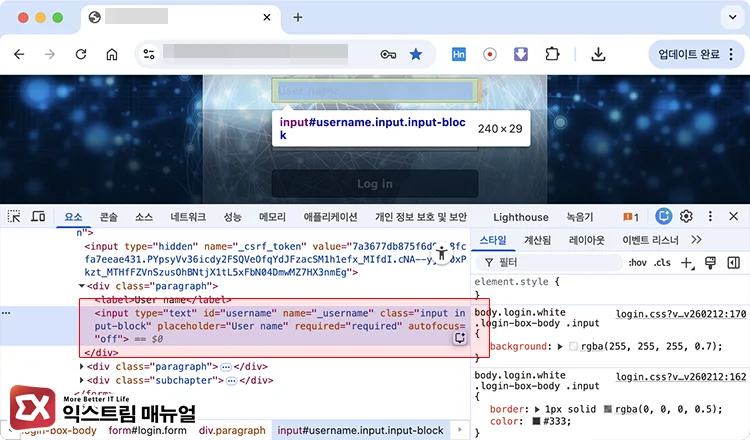
참고로 autocomplete="off" 속성은 크롬이 비밀번호 필드에서 무시하도록 정책이 변경되어 있습니다. 저장 팝업을 막는 데는 사실상 효과가 없는 속성입니다.
확장 프로그램이 비밀번호 저장을 방해하는 경우
광고 차단기나 특정 보안 확장 프로그램이 폼 제출 신호를 가로채면 크롬이 비밀번호 저장 타이밍을 놓칩니다. 여러 사이트에서 동시에 저장이 안 된다면 확장 프로그램 충돌을 먼저 의심해야 합니다.
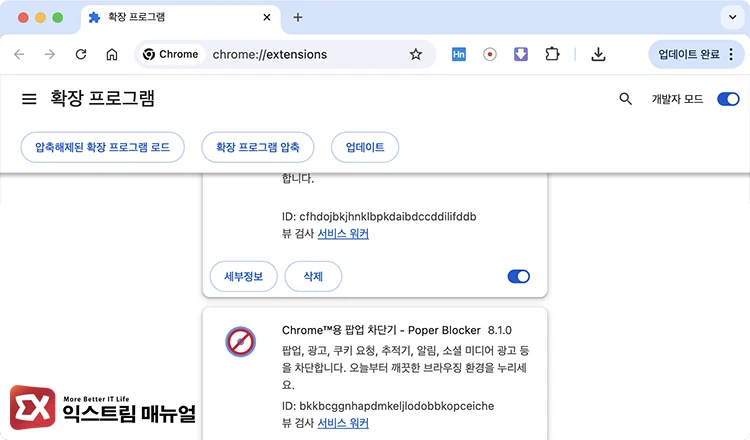
확인은 간단합니다. 주소창 오른쪽의 퍼즐 아이콘 → 확장 프로그램 관리(chrome://extensions)에서 모든 확장 프로그램을 일시적으로 비활성화한 뒤 문제가 해결되는지 확인합니다. 하나씩 다시 활성화하면서 원인이 되는 확장 프로그램을 좁혀가면 됩니다.
시크릿 모드(Ctrl + Shift + N)에서 로그인해 팝업이 뜨는지 확인하는 방법도 유효합니다.
단, 시크릿 모드는 기본적으로 비밀번호가 저장되지 않으므로 팝업이 떠도 저장은 되지 않습니다. 저장 팝업이 시크릿에서만 뜬다면 일반 창에서 특정 확장 프로그램이 방해하고 있다는 신호입니다.
비밀번호 저장 팝업은 뜨지만 저장 안 될 때 : Login Data 파일 초기화
저장 팝업에서 저장을 눌렀는데 chrome://password-manager/passwords에 해당 사이트가 등록되지 않는 경우가 있습니다. 팝업도 뜨고 저장도 눌렀는데 반영이 없다면, 크롬이 비밀번호 데이터를 기록하는 내부 SQLite 데이터베이스(Login Data 파일)가 손상됐을 가능성이 높습니다.
이 케이스는 대부분이 다루지 않는 원인입니다. Google 계정 동기화를 사용하지 않는 로컬 저장 환경에서 자주 발생하고, 구글 커뮤니티에서도 꽤 자주 보고됩니다.
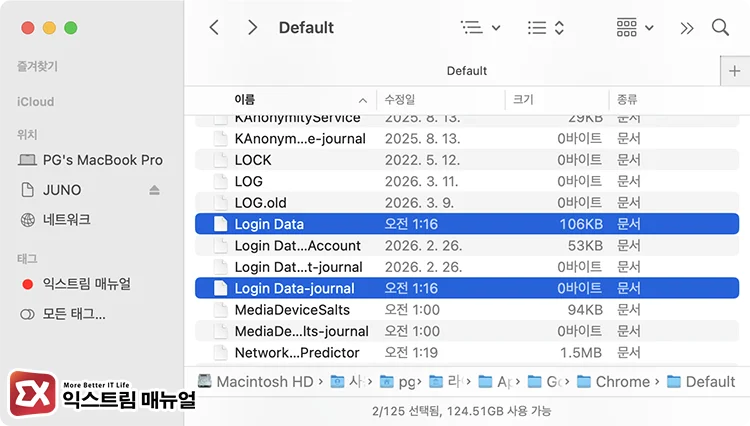
해결 방법 : 크롬을 완전히 종료한 뒤(작업 표시줄 트레이 포함), 아래 경로에서 Login Data와 Login Data-journal 두 파일을 삭제하거나 다른 위치로 이동합니다. (폴더 아님, 파일임)
- Windows :
%LocalAppData%\Google\Chrome\User Data\Default - macOS :
~/Library/Application Support/Google/Chrome/Default
크롬을 다시 실행하면 새 Login Data 파일이 자동으로 생성됩니다. Google 계정 동기화를 사용하고 있다면 저장된 비밀번호는 Google 비밀번호 관리자에서 그대로 복원됩니다.
동기화를 사용하지 않는 경우라면 삭제 전 chrome://password-manager/passwords에서 비밀번호를 CSV로 먼저 내보내야 합니다. 내보내기와 복구 방법은 크롬 자동완성 비밀번호 백업 및 복구 방법에서 자세히 확인할 수 있습니다.
macOS의 경우, 파인더에서 Command + Shift + G로 폴더로 이동 창을 연 다음 ~/Library/Application Support/Google/Chrome/Default를 입력해 바로 이동할 수 있습니다.
Windows 의 경우, 실행 창(Win + R)에 %LocalAppData%\Google\Chrome\User Data\Default를 직접 붙여넣으면 해당 폴더로 바로 이동합니다.
주의사항
비밀번호 저장 팝업이 뜨는 시점은 로그인 폼 제출 직후입니다. 로그인 후 페이지가 빠르게 전환되는 경우 팝업이 순간적으로 표시됐다가 사라지기도 합니다. 이때 주소창 오른쪽에 열쇠 아이콘이 남아 있다면 팝업 대기 중이라는 의미입니다. 클릭하면 저장 여부를 다시 선택할 수 있습니다.
기업 환경의 크롬은 관리자 정책에 의해 비밀번호 저장이 비활성화되어 있는 경우가 있습니다. chrome://policy에서 PasswordManagerEnabled 항목이 false로 설정되어 있다면 이 정책이 적용된 상태입니다.
크롬 설정 화면에서 토글이 회색으로 잠겨 있거나 “조직에서 관리 중” 문구가 보인다면 IT 관리자에게 요청해야 합니다. 일반 사용자가 변경할 수 있는 영역이 아닙니다.
마치며
크롬 비밀번호 저장 팝업이 뜨지 않는 가장 흔한 원인은 거부된 사이트 목록 등록과 저장 설정이 꺼진 경우입니다. 특정 사이트에서만 문제가 생긴다면 수동 추가로 해결됩니다.
저장 팝업이 뜨는데도 반영이 안 된다면 Login Data 파일 초기화가 유효하며, 동기화 환경이라면 데이터 손실 없이 적용 가능합니다. 확장 프로그램 충돌은 여러 사이트에서 동시에 증상이 나타날 때 점검하면 빠르게 원인을 찾을 수 있습니다.
FAQ
크롬 비밀번호 저장 설정이 켜져 있는데도 팝업이 안 뜨는 이유가 있나요?
네, 두 가지 원인이 더 있습니다. 해당 사이트가 거부된 사이트 목록에 등록되어 있거나, Login Data 내부 파일이 손상된 경우입니다. 거부 목록은 chrome://password-manager/settings에서 확인하고 삭제할 수 있습니다. 파일 손상은 드물지만 저장 팝업에서 저장을 눌러도 반영이 안 될 때 의심해야 합니다.
특정 사이트에서만 비밀번호 저장이 안 되는 이유는 무엇인가요?
해당 사이트의 로그인 폼이 autocomplete="new-password" 속성을 사용하고 있을 가능성이 높습니다. 금융·의료 서비스 등 보안 요건이 높은 사이트에서 자주 사용하는 방식으로, 브라우저에 저장을 우회하도록 신호를 보냅니다. 이 경우 chrome://password-manager/passwords에서 수동으로 로그인 정보를 추가하면 이후 자동완성은 정상적으로 작동합니다.
Login Data 파일을 삭제하면 기존에 저장된 비밀번호가 모두 사라지나요?
Google 계정 동기화를 사용하고 있다면 파일 삭제 후 크롬을 재시작하면 Google 서버에서 비밀번호가 자동으로 복원됩니다. 동기화를 사용하지 않는 경우에는 chrome://password-manager/passwords에서 파일 삭제 전에 CSV로 내보내기를 먼저 해야 합니다. 내보내기 옵션은 설정 아이콘 → 비밀번호 내보내기에서 찾을 수 있습니다.
기업용 크롬에서 비밀번호 저장이 안 되는 건 어떻게 확인하나요?
chrome://policy를 주소창에 입력하면 현재 적용된 정책 목록이 표시됩니다. PasswordManagerEnabled 값이 false이면 관리자 정책으로 비밀번호 저장이 잠긴 상태입니다. 크롬 설정 화면에서 해당 토글이 회색으로 비활성화되어 있거나 “조직에서 관리 중” 문구가 표시됩니다. 이 설정은 일반 사용자가 변경할 수 없습니다.
비밀번호 저장 팝업이 금방 사라질 때 다시 띄울 수 있나요?
로그인 직후 팝업이 사라진 경우 주소창 오른쪽에 열쇠 모양 아이콘이 잠시 표시됩니다. 이 아이콘을 클릭하면 저장 팝업을 다시 열 수 있습니다. 아이콘도 사라졌다면 chrome://password-manager/passwords에서 추가 버튼으로 직접 등록하는 것이 가장 빠릅니다.