윈도우11 메모장은 다른 PC에서 설치 파일을 미리 받아 USB로 옮기면 인터넷 없이 설치할 수 있습니다. MS 스토어도, 인터넷도 없는 상황이라면 이 방법이 사실상 유일한 선택지입니다.
.txt 파일을 열려고 더블클릭했는데 아무 반응이 없거나, 시작 메뉴에서 메모장을 검색해도 나오지 않는다면 메모장 앱 자체가 없는 상태입니다.
윈도우11부터 메모장이 MS 스토어에서 따로 설치하는 앱으로 바뀌면서, 인터넷이 막힌 환경에서는 기본 설치 방법이 전부 막혀버립니다. 해결 방법은 인터넷이 되는 PC 한 대에서 설치 파일을 받아 USB에 저장한 다음 오프라인으로 설치하는 것입니다. 아래 순서대로 따라하면 됩니다.
왜 MS 스토어나 선택적 기능으로는 안 될까?
윈도우11의 메모장은 MS 스토어에서 업데이트와 설치를 관리하는 구조로 바뀌었습니다.
설정 앱 → 시스템 → 선택적 기능에서 설치하는 방법도 있지만, 이것 역시 내부적으로 인터넷에서 파일을 받아오기 때문에 인터넷이 없으면 똑같이 실패합니다. 결국 인터넷이 없는 상태에서는 설치 파일 자체를 밖에서 가져와야 합니다.
준비물
- 인터넷이 되는 PC 또는 스마트폰 한 대
- USB 드라이브 (용량 무관, 파일 크기 약 15MB)
1단계: 인터넷 되는 PC에서 메모장 설치 파일 받기
설치 파일은 store.rg-adguard.net 이라는 사이트에서 받습니다. MS 스토어 앱의 설치 파일을 직접 다운로드할 수 있게 해주는 도구로, 마이크로소프트 서버에서 파일을 직접 받아오는 방식입니다.
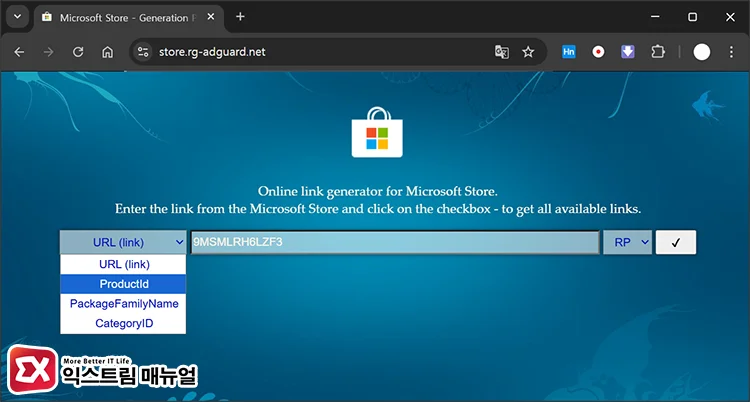
- 인터넷 되는 PC에서 store.rg-adguard.net 에 접속합니다.
- 검색창 왼쪽 드롭다운을 클릭해 ProductId 로 변경합니다.
- 검색창에
9MSMLRH6LZF3코드를 입력하고 오른쪽 체크 버튼을 클릭합니다.
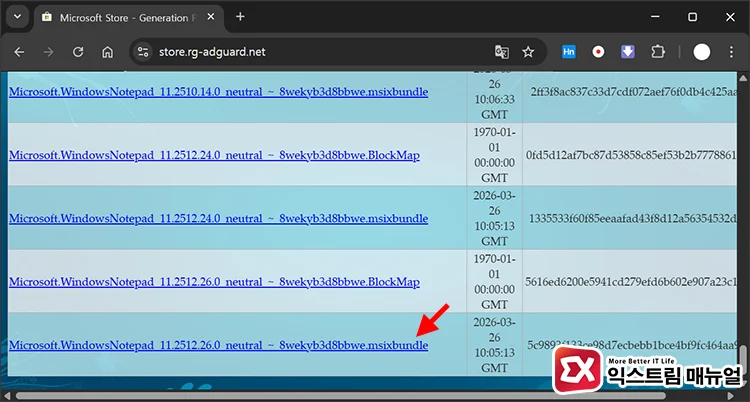
- 아래쪽에 파일 목록이 나타납니다. 목록 중에서 아래 조건에 맞는 파일을 찾아 클릭해 다운로드합니다.
- 파일명이
Microsoft.WindowsNotepad_로 시작할 것 - 확장자가
.msixbundle일 것 - 여러 버전이 있다면 버전 숫자가 가장 큰 것 (가장 아래쪽에 있는 것)
- 파일명이
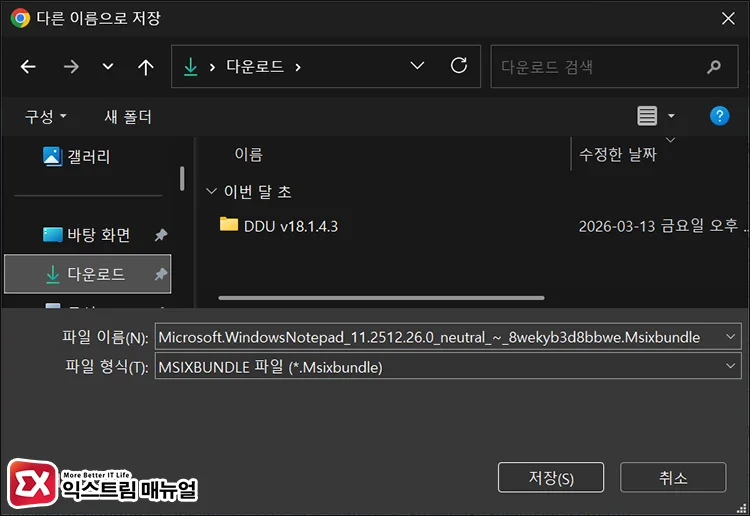
파일 이름 예시: Microsoft.WindowsNotepad_11.2507.26.0_neutral_~_8wekyb3d8bbwe.msixbundle
목록에 .appx, .cab, .eappxbundle 등 다른 형식의 파일도 섞여 나오는데, 이것들은 무시하고 .msixbundle 파일만 받으면 됩니다. 링크를 클릭했을 때 반응이 없다면 해당 링크를 마우스 우클릭 → 다른 이름으로 저장합니다.
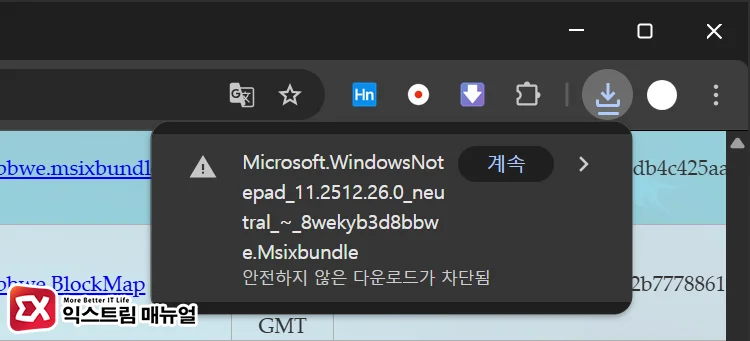
Edge, 크롬 브라우저를 사용 중이라면 다운로드 시 “안전하지 않은 다운로드가 차단됨”이라는 경고가 뜰 수 있습니다. 파일이 마이크로소프트 서버에서 직접 오는 것이라 안전합니다. 점 3개(···) → 유지 → 그래도 계속 을 클릭하면 다운로드가 진행됩니다.
2단계 : USB로 파일 옮기기
받은 .msixbundle 파일을 USB 드라이브에 복사합니다. 파일 크기가 약 15MB라 빠르게 복사됩니다.
3단계 : 인터넷 없는 PC에서 메모장 설치하기
USB를 인터넷 없는 PC에 연결하고 아래 방법으로 설치합니다.
더블클릭으로 설치 (가장 간단)
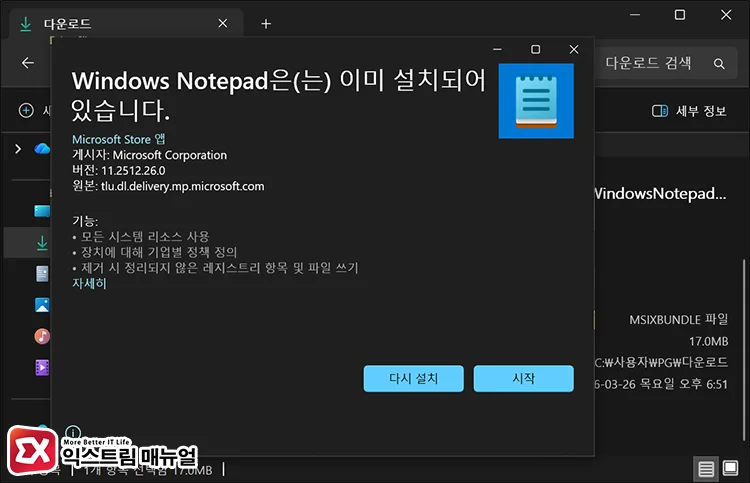
.msixbundle 파일을 더블클릭하면 설치 창이 뜨고, 설치 버튼을 누르면 끝납니다.
더블클릭으로 설치 안 될 때
더블클릭해도 아무 반응이 없거나 오류가 뜨는 경우가 있습니다. 기업용 윈도우나 일부 설정에서 앱 설치 관리자가 비활성화된 상태이기 때문입니다. 이 경우 PowerShell로 설치합니다.
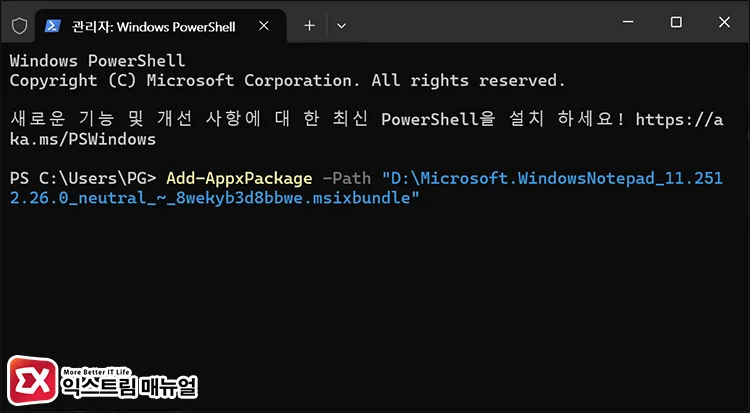
Win + X 키를 누르고 터미널(파워쉘)을 관리자 권한으로 실행합니다. 아래 명령어에서 경로 부분만 실제 파일 위치로 바꿔서 붙여넣고 Enter 를 누릅니다.
Add-AppxPackage -Path "D:\Microsoft.WindowsNotepad_11.2512.26.0_neutral_~_8wekyb3d8bbwe.msixbundle"경로에서 D:\ 는 USB 드라이브 문자, 파일명은 실제 받은 파일명으로 바꿔주면 됩니다. 탐색기에서 파일을 Shift + 우클릭 → 경로로 복사 하면 경로 전체를 바로 붙여넣을 수 있습니다.
4단계 : 설치 확인
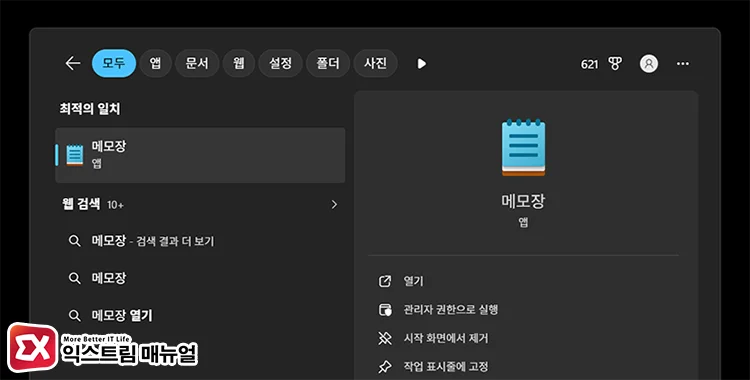
Win + S 를 눌러 메모장 을 검색했을 때 앱이 나타나고 열리면 설치 완료입니다.
마치며
인터넷 되는 PC에서 store.rg-adguard.net 에 접속해 .msixbundle 파일을 받고, USB로 옮겨 설치하면 끝입니다. 계산기, 그림판 등 다른 기본 앱이 없어진 경우에도 같은 방법으로 설치할 수 있으니 참고하세요.
FAQ
목록에 파일이 너무 많은데 어떤 걸 골라야 하나요?
.msixbundle 확장자로 끝나는 파일을 고르면 됩니다. 이 파일 하나에 필요한 구성 요소가 모두 담겨 있어서 추가로 받을 것이 없습니다. 버전이 여러 개라면 가장 최신 버전(숫자가 가장 큰 것)을 받으면 됩니다.
설치했는데 메모장이 열리지 않아요.
시작 메뉴 검색이 바로 안 될 수 있습니다. PC를 한 번 재시작하면 대부분 해결됩니다. 재시작 후에도 나타나지 않는다면 설정 → 앱 → 고급 앱 설정 → 앱 실행 별칭 에서 메모장 항목이 켜져 있는지 확인합니다.
나중에 업데이트는 어떻게 하나요?
인터넷이 연결된 환경이 된다면 MS 스토어에서 자동으로 업데이트됩니다. 계속 오프라인 환경이라면 위 과정을 반복해 최신 버전 .msixbundle 파일을 새로 가져와 설치하면 됩니다. 기존 버전 위에 덮어씌워지므로 삭제 없이 그냥 설치하면 됩니다.