크롬의 분할 뷰(Split View) 기능은 탭을 창 가장자리로 드래그할 때 자동으로 화면을 반으로 나누며, 설정에서 이 드래그 동작을 비활성화하면 해제됩니다. 이미 분할된 탭은 주소 표시줄 왼쪽의 분할 뷰 아이콘을 클릭한 후 뷰 분리를 선택해 개별 탭으로 되돌릴 수 있습니다.
탭을 드래그해 별도 창으로 빼내려 할 때 의도치 않게 분할 뷰가 열려 당황한 경험이 있을 것입니다. 필자도 마찬가지였는데, 탭을 창 밖으로 끌어낼 때마다 화면이 반으로 나뉘어 매번 되돌려야 했습니다. 분할 뷰가 아니라 탭을 별도 창으로 분리하고 싶었는데 크롬 145 업데이트 이후 드래그 동작이 분할 뷰와 충돌하면서 생긴 문제입니다.
이 글에서는 분할 뷰의 작동 방식을 먼저 정리하고, 뷰 분할 드래그 동작을 끄는 방법과 이미 분할된 탭을 원래 탭으로 되돌리는 방법까지 순서대로 다룹니다.
크롬 분할 뷰란
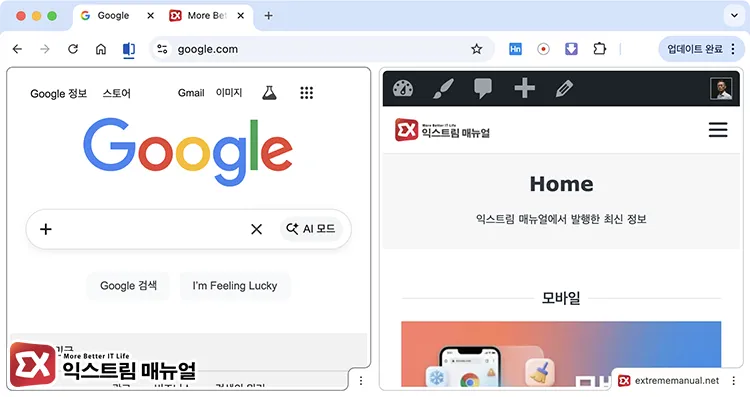
크롬 분할 뷰(Split View)는 하나의 브라우저 창 안에서 두 개의 웹 페이지를 좌우로 나란히 표시하는 기능입니다.
2026년 2월 Chrome 145 버전에서 정식 출시됐으며, 이전까지는 별도 확장 프로그램이나 운영체제의 창 스냅 기능으로만 구현할 수 있었습니다.
기본 레이아웃은 좌우(가로) 분할 고정입니다. 두 화면의 비율은 가운데 구분선을 드래그해 조절할 수 있고, 기본값은 50:50입니다. 분할된 두 탭은 탭 바에서 하나의 탭처럼 묶여 표시되며, 각 화면은 독립적으로 탐색됩니다.
분할 뷰, 분할 화면, 탭 분할, 화면 분할 등의 표현이 혼용되지만 크롬의 공식 명칭은 분할 뷰(Split View)입니다.
현재 지원하는 분할 방식
- 좌우 2분할 : 기본 지원
- 상하(세로) 2분할 : 미지원 (2026년 3월 기준, 구글 공식 지원 계획 발표 없음)
- 3분할 이상 : 기본 기능으로는 불가, 확장 프로그램 필요
고해상도 와이드 모니터 환경에서 크롬 창을 여러 개 띄우고 운영체제의 창 스냅으로 나란히 배치하면 3분할처럼 사용할 수 있지만, 단일 창 내에서 탭 3개를 동시에 표시하는 기능은 없습니다.
분할 뷰를 여는 방법
분할 뷰에 진입하는 경로는 세 가지입니다.
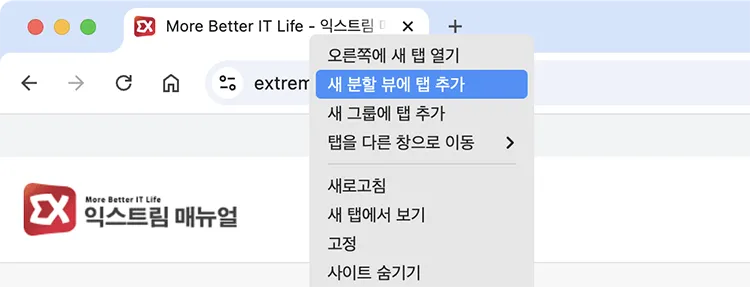
방법 1. 탭 마우스 오른쪽 클릭
현재 활성화된 탭을 오른쪽 클릭하면 새 분할 뷰에 탭 추가 옵션이 나타납니다. 비활성 탭을 오른쪽 클릭하면 현재 탭이 포함된 새 분할 뷰가 보입니다. 두 옵션 모두 기존 활성 탭이 왼쪽, 선택한 탭이 오른쪽에 배치됩니다.
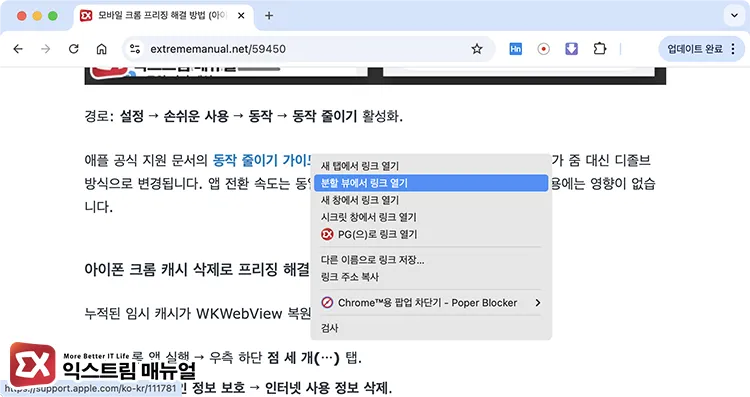
방법 2. 링크 오른쪽 클릭
페이지 내 링크를 오른쪽 클릭하면 분할 뷰에서 링크 열기 옵션이 있습니다. 현재 페이지를 유지하면서 링크를 오른쪽에 나란히 열 때 유용합니다.
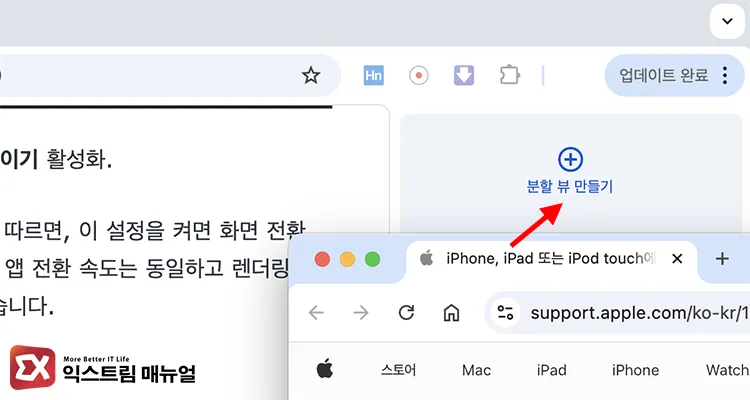
방법 3. 탭 드래그
탭을 탭 바에서 드래그해 창의 왼쪽 또는 오른쪽 가장자리로 끌면 분할 뷰 진입 안내가 표시됩니다. 탭을 드래그했을 때 화면이 반으로 나뉘는 가장 흔한 원인이 이 동작입니다. 별도 창으로 빼내려다 분할 뷰가 열리는 경우 아래 비활성화 방법을 참고합니다.
분할 뷰 단축키
키보드로 현재 활성 탭을 분할 뷰로 전환하는 단축키는 다음과 같습니다.
| 운영체제 | 단축키 |
|---|---|
| Windows / Linux | Shift + Alt + N |
| Mac | Cmd + Option + N |
| Chromebook | Ctrl + Alt + N |
단축키 실행 시 현재 탭이 분할 뷰의 왼쪽에 배치되고, 오른쪽에 표시할 탭을 선택하는 목록이 나타납니다.
분할 뷰 해제하는 방법
분할 뷰를 해제하는 방법에는 두 가지 상황이 있습니다.
현재 분할 뷰를 개별 탭으로 분리하기
분할 화면을 원래 탭으로 되돌리는 방법입니다. 구글 크롬 공식 지원 문서의 분할 뷰 관리 안내에 따르면 분리 경로는 두 가지입니다.
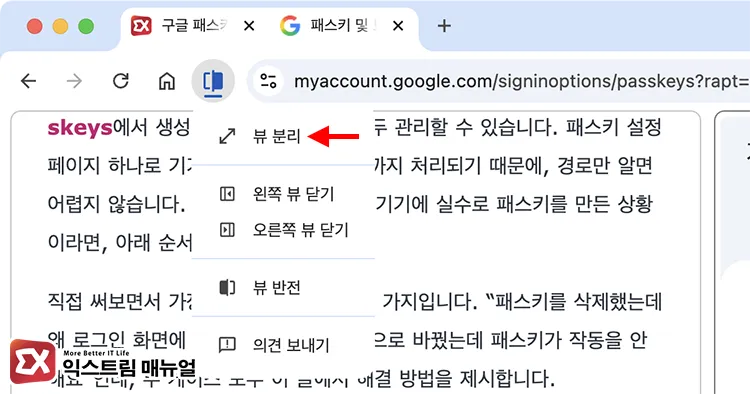
툴바 아이콘으로 분리하기
- 주소 표시줄 왼쪽의 분할 뷰 아이콘을 클릭합니다.
- 뷰 분리를 선택합니다.
분할 뷰 아이콘은 분할 뷰가 활성 상태일 때만 자동으로 나타납니다. 두 탭은 각각 독립적인 탭으로 분리되며, 페이지 자체는 닫히지 않습니다.
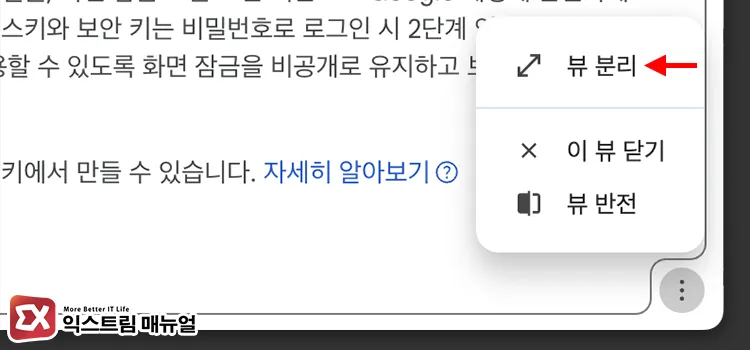
각 화면 하단 메뉴로 닫기
분할 뷰 상태에서 각 화면의 우측 하단에 작은 메뉴가 표시됩니다. 여기서 닫기(X)를 누르면 해당 화면만 종료됩니다.
이 경우 해당 페이지는 완전히 닫히고, 나머지 한쪽은 일반 탭으로 전환됩니다. 탭을 닫지 않고 두 탭 모두 유지하려면 탭 오른쪽 클릭 → 분할 뷰 정렬 → 뷰 분리를 사용하거나 각 화면의 우측 하단에 작은 메뉴에서 뷰 분리를 적용합니다.
탭 드래그 시 자동 분할 뷰 비활성화하기
탭을 드래그할 때 분할 뷰가 자동으로 열리는 동작 자체를 끄는 설정입니다. 이 설정을 끄면 탭을 창 가장자리로 드래그해도 분할 뷰 진입 화면이 나타나지 않습니다.
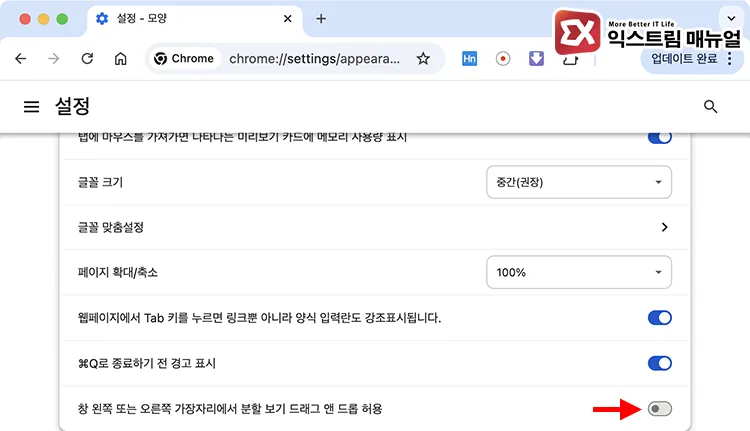
- 크롬 오른쪽 상단 ⋮(점 세 개) 메뉴를 클릭합니다.
- 설정으로 이동합니다.
- 왼쪽 메뉴에서 모양을 선택합니다.
- 창 왼쪽 또는 오른쪽 가장자리에서 분할 뷰 드래그 앤 드롭 허용 항목을 끔으로 전환합니다.
이 설정은 드래그 동작만 비활성화합니다. 탭 오른쪽 클릭 메뉴의 새 분할 뷰에 탭 추가 항목이나 단축키(Shift + Alt + N)는 여전히 작동합니다.
분할 뷰 기능 자체를 완전히 끄는 방법은 없습니다
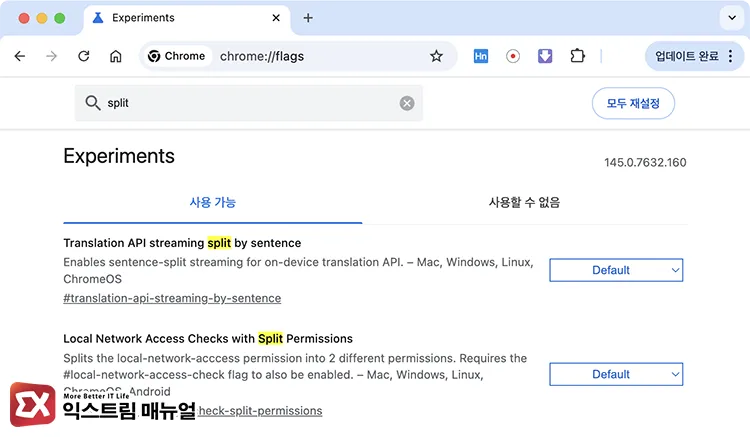
분할 뷰를 완전히 끄는 방법은 현재 없습니다. 설정으로 끌 수 있는 항목은 드래그 앤 드롭 동작뿐이며, 오른쪽 클릭 메뉴에서 분할 뷰 항목을 제거하거나 기능 전체를 비활성화하는 설정은 Chrome 145 기준으로 제공되지 않습니다.
Chrome 145 이전에는 chrome://flags에서 Split View 플래그를 직접 끌 수 있었지만, 정식 출시 이후 해당 플래그는 제거됐습니다.
분할 뷰 조작 요약
| 동작 | 방법 |
|---|---|
| 분할 뷰 열기 | 탭 오른쪽 클릭 > 새 분할 뷰에 탭 추가 |
| 분할 뷰 열기 (단축키) | Shift + Alt + N (Windows) / Cmd + Option + N (Mac) |
| 비율 조절 | 가운데 구분선 드래그 |
| 좌우 전환 | 툴바 아이콘 클릭 > 뷰 반전 (Reverse position) |
| 개별 탭으로 분리 | 툴바 아이콘 클릭 > 뷰 분리 (Separate split view) |
| 한쪽 화면만 닫기 | 각 화면 우측 하단 X 버튼 |
| 드래그 비활성화 | 설정 > 모양 > 분할 뷰 드래그 앤 드롭 허용 끔 |
| 아이콘 상시 표시 | 분할 뷰 아이콘 오른쪽 클릭 > 고정 |
마치며
크롬 분할 뷰는 Chrome 145부터 정식 지원되며, 탭 드래그 시 자동 진입이 기본값입니다. 탭을 별도 창으로 빼내려다 화면이 반으로 나뉘는 문제는 설정 > 모양에서 드래그 앤 드롭 옵션을 끄면 해결됩니다.
이미 분할된 상태라면 주소 표시줄 왼쪽의 분할 뷰 아이콘을 클릭해 뷰 분리를 선택합니다. 오른쪽 클릭 메뉴에서 분할 뷰 항목을 완전히 없애는 설정은 현재 없으며, 이 점은 크롬 커뮤니티에서도 반복적으로 요청이 올라오는 상태입니다.
자주 묻는 질문
분할 뷰를 끄면 오른쪽 클릭 메뉴에서도 사라지나요?
아닙니다. 설정에서 끄는 항목은 드래그 앤 드롭 동작뿐입니다. 탭을 오른쪽 클릭하면 여전히 새 분할 뷰에 탭 추가 옵션이 표시됩니다. 크롬은 현재 분할 뷰 메뉴 자체를 숨기는 설정을 제공하지 않습니다. Chrome 145 이전에는 chrome://flags로 기능 전체를 끌 수 있었지만, 정식 출시 이후 해당 플래그는 제거됐습니다.
분할 뷰 아이콘을 주소 표시줄에 항상 표시할 수 있나요?
분할 뷰 아이콘은 분할 뷰 활성 상태일 때만 주소 표시줄 왼쪽에 나타납니다. 항상 표시하려면 아이콘을 오른쪽 클릭한 후 고정을 선택합니다. 고정하면 분할 뷰가 꺼진 상태에서도 아이콘이 유지되며, 클릭 한 번으로 분할 뷰를 빠르게 열 수 있습니다.
분할 뷰 상태에서 각각의 탭을 북마크하면 두 페이지가 모두 저장되나요?
아닙니다. 북마크는 현재 활성화된 화면의 URL만 저장합니다. 두 페이지를 모두 저장하려면 각 화면을 클릭해 활성화한 후 개별적으로 북마크해야 합니다.