맥북에 외장 모니터를 연결했을 때 화면이 흐릿하게 보이는 원인은 대부분 HiDPI 비활성화이며, BetterDisplay의 커스텀 해상도 등록으로 해결됩니다.
타사 모니터(LG, Dell, 삼성 등)는 모니터가 전달하는 화면 정보(EDID)의 픽셀 밀도가 macOS HiDPI 기준에 미치지 못해 자동으로 LoDPI로 처리됩니다.
그 결과 연결하면 글자가 번지거나 UI가 뭉개져 보이는 경우가 많은데, 맥북 듀얼 모니터 해상도 문제의 전형적인 증상입니다.
1. 외장 모니터 화면이 흐린 이유와 HiDPI의 역할
맥북 내장 디스플레이는 Retina 디스플레이로, HiDPI 모드에서 동작합니다. HiDPI란 1개의 논리 픽셀(화면 좌표계에서 위치를 지정하는 단위)을 4개의 물리 픽셀(디스플레이 패널의 실제 점)로 렌더링하는 방식입니다.
예를 들어 논리 해상도 2560×1440으로 화면을 구성할 때, 실제 프레임버퍼(GPU가 화면 출력 전에 이미지를 저장하는 메모리 영역)는 5120×2880으로 렌더링한 뒤 디스플레이 해상도에 맞게 스케일 다운합니다. 이 과정에서 텍스트와 UI 요소가 훨씬 선명하게 출력됩니다.
반대로 LoDPI 모드에서는 논리 픽셀과 물리 픽셀이 1:1로 대응합니다. 2560×1440 QHD 모니터를 LoDPI로 연결하면 프레임버퍼도 2560×1440으로 렌더링되고, 이 픽셀이 그대로 화면에 출력됩니다. macOS가 저해상도 모드로 처리하는 것과 같은 결과로, 픽셀 밀도(PPI, 인치당 픽셀 수)가 충분하지 않은 모니터에서는 글자 윤곽이 거칠고 UI 전반이 뿌옇게 보입니다.
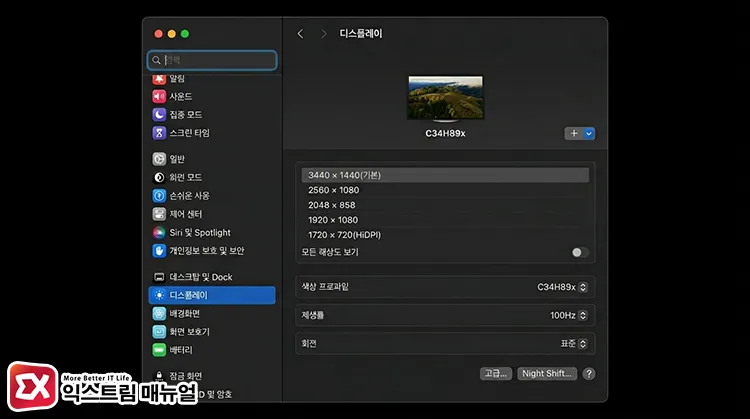
타사 모니터를 연결한 뒤 시스템 설정 > 디스플레이에서 해상도 목록을 확인하면, HiDPI로 표기된 항목이 모니터 최대 해상도의 절반 수준인 경우가 있습니다. 4K(3840×2160) 모니터라면 1920×1080 HiDPI, 21:9 울트라와이드(3440×1440) 모니터라면 1720×720 HiDPI가 표시되는 식입니다.
이는 버그가 아니라 HiDPI의 구조적 특성으로, 논리 해상도 기준으로 표기되기 때문입니다. 실제 프레임버퍼는 표기 해상도를 가로·세로 각 2배, 픽셀 수 기준 4배로 렌더링한 뒤 디스플레이 물리 해상도에 맞게 스케일 다운됩니다.
macOS는 픽셀 밀도를 기준으로 HiDPI 적용 여부를 자동 판단합니다. 애플 공식 모니터나 5K 이상 고해상도 디스플레이는 자동으로 HiDPI가 활성화됩니다.
문제는 24~27인치 QHD(2560×1440) 또는 FHD(1920×1080) 타사 모니터입니다. FHD 모니터는 특히 글자 가독성이 크게 떨어지는데, 이 해상도대는 PPI 기준을 충족하지 못해 macOS가 LoDPI로 처리하기 때문입니다.
Apple Silicon Mac에서는 터미널 명령어나 EDID 오버라이드(모니터 식별 정보를 수동으로 덮어써 해상도를 강제 지정하는 방식) 방식이 더 이상 작동하지 않습니다. 타사 외장 모니터의 흐림 문제를 해결하려면 BetterDisplay에서 커스텀 해상도를 직접 등록하는 방법이 현재 Apple Silicon Mac에서 유일하게 작동하는 방식입니다.
2. BetterDisplay 설치
BetterDisplay는 macOS에서 외장 모니터의 HiDPI를 강제 활성화할 수 있는 앱으로, DMG 직접 설치 또는 Homebrew로 설치됩니다. Ventura 13.2 이상에서 동작하며, Tahoe 26을 포함한 최신 macOS도 지원합니다.
설치는 두 가지 방법 중 하나를 선택합니다.
DMG 직접 설치
BetterDisplay 공식 GitHub 릴리즈 페이지에서 최신 버전의 .dmg 파일을 다운로드합니다. 파일을 열어 앱을 /Applications 폴더로 이동한 뒤 실행합니다.
Homebrew 설치
Homebrew(macOS용 패키지 관리자)가 설치되어 있다면 터미널에서 아래 명령어로 설치됩니다. Homebrew가 없다면 홈브류 설치 방법을 먼저 참고합니다.
brew install --cask betterdisplay설치 후 앱을 실행하면 메뉴바에 아이콘이 생성됩니다. 14일 Pro 트라이얼이 자동으로 시작되지만, 이 글에서 사용하는 커스텀 해상도 등록 기능은 트라이얼 없이 무료로 사용 가능합니다.
3. 커스텀 해상도 수동 등록으로 HiDPI 활성화
macOS가 자동으로 HiDPI를 지정하지 않는 외장 모니터라면, BetterDisplay에서 HiDPI 해상도를 직접 등록해 강제로 활성화합니다. 듀얼 모니터 환경에서도 모니터별로 개별 적용됩니다.
내 모니터 해상도 확인
등록할 해상도를 결정하려면 먼저 모니터의 최대(네이티브) 해상도를 확인합니다. 모니터 본체 메뉴(OSD)나 제조사 스펙 페이지에서 확인하는 것이 가장 정확합니다.
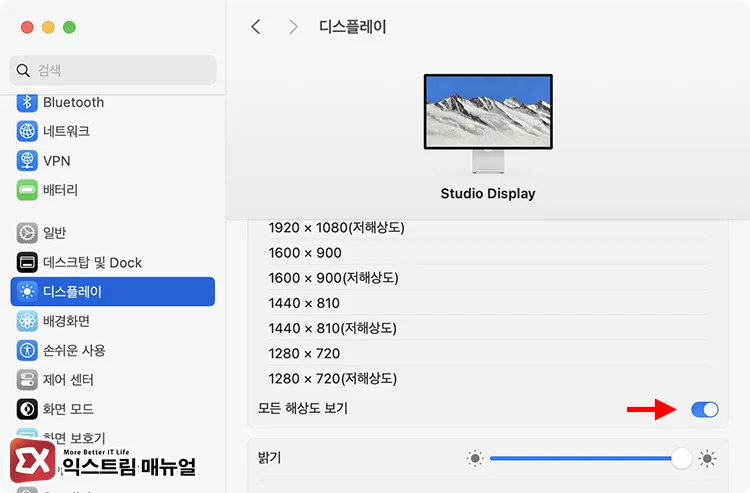
시스템 설정 > 디스플레이에서 외장 모니터를 선택해도 현재 해상도를 참고할 수 있지만, macOS가 기본값으로 스케일된 해상도를 표시하므로 네이티브 해상도와 다를 수 있습니다.
해상도 항목에서 우클릭 후 목록 보기 > 모든 해상도 보기를 선택하면 모니터가 지원하는 전체 해상도 목록을 확인할 수 있습니다. Mac 디스플레이 해상도 변경 방법도 함께 참고하면 됩니다.
해상도 선택 기준
모니터 최대 해상도를 기준으로, BetterDisplay에 등록할 HiDPI 해상도를 확인하거나 아래 계산기에 직접 입력합니다. HiDPI 모드에서는 선택한 해상도의 2배 픽셀로 렌더링하므로 모니터가 실제로 처리할 수 있는 가로, 세로 픽셀을 2로 나누면 됩니다.
| 모니터 해상도 | 등록할 HiDPI 해상도 | 프레임버퍼 |
|---|---|---|
| FHD (1920×1080) | 1280×720 HiDPI | 2560×1440 ※ |
| QHD (2560×1440) | 1920×1080 HiDPI | 3840×2160 |
| 4K (3840×2160) | 2560×1440 HiDPI | 5120×2880 |
| 21:9 비율 4K (3840×1600) | 1920×800 HiDPI | 3840×1600 |
※ FHD 모니터는 프레임버퍼(2560×1440)와 물리 해상도(1920×1080)가 정수 배수로 맞지 않아 분수 스케일링이 적용됩니다. 개선 효과가 제한적이며, QHD 이상 모니터에서 체감 차이가 큽니다.
HiDPI 해상도 계산기
모니터의 최대(네이티브) 해상도를 입력하면 등록할 HiDPI 해상도와 프레임버퍼를 계산합니다.
HiDPI 해상도 등록 방법
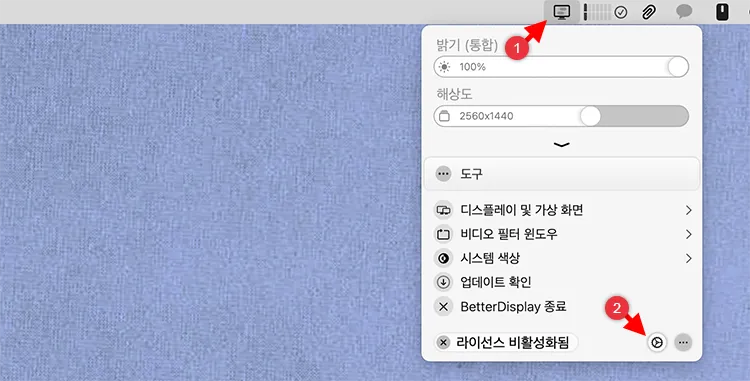
커스텀 해상도를 등록하려면, BetterDisplay 메뉴바 아이콘 클릭 > 설정에 진입합니다.
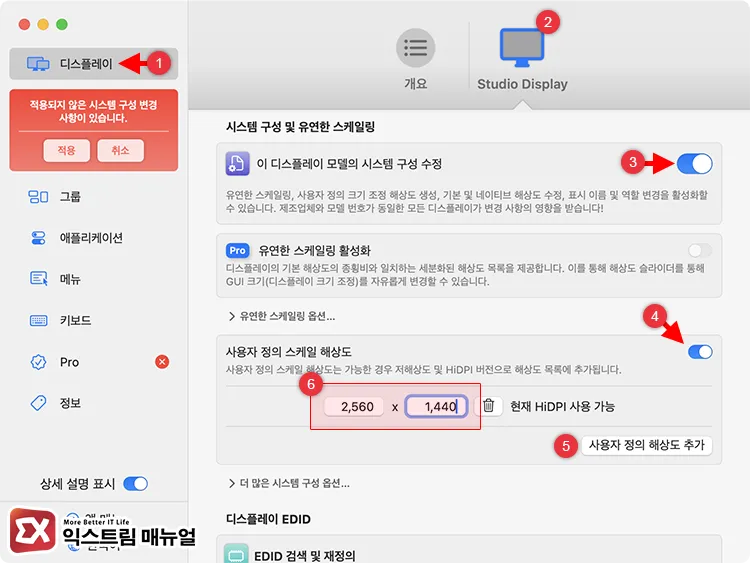
왼쪽 메뉴에서 디스플레이를 클릭합니다. 그리고 우측 상단에서 맥북과 연결된 모니터를 선택 후, 화면을 스크롤해 '시스템 구성 및 유연한 스케일링' 항목으로 이동합니다.
이 디스플레이 모델의 시스템 구성 수정을 켠 다음, 사용자 정의 스케일 해상도를 활성화합니다. 그리고 사용자 정의 해상도 추가 버튼을 눌러 새 해상도를 추가합니다.
너비와 높이에 위 표 기준의 HiDPI 해상도 값을 입력하고, 좌측 상단의 적용 버튼을 누릅니다.
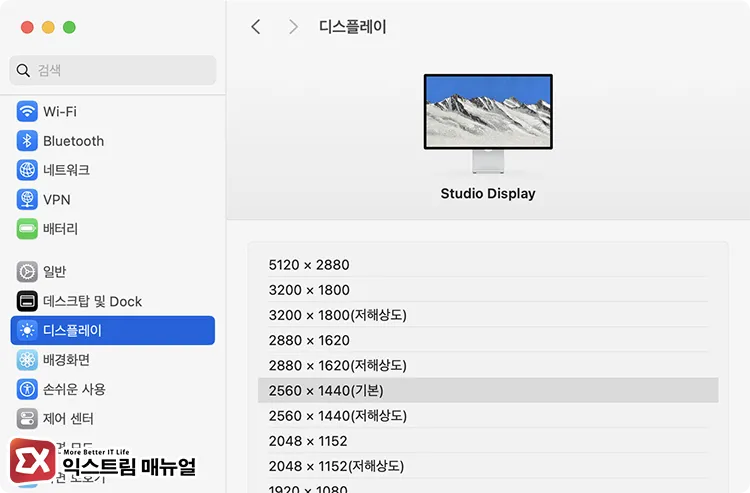
사용자 정의 해상도를 적용하기 위해 시스템 설정 > 디스플레이에 진입합니다.
외장 모니터 항목에서 해상도 조절을 선택하고 Option 키(맥 키보드의 Alt에 해당)를 누른 상태로 클릭하면 숨겨진 해상도 목록이 펼쳐집니다. 방금 등록한 HiDPI 해상도를 선택합니다.
적용 직후 화면이 한 번 깜빡이면서 텍스트와 UI 선명도가 눈에 띄게 개선됩니다.
HiDPI 해상도 적용이 안 될 때
등록 후 목록에 해당 해상도가 보이지 않는다면 BetterDisplay를 재시작합니다. 재시작 후에도 나타나지 않으면 모니터를 분리했다가 다시 연결합니다.
HiDPI 해상도를 지나치게 높게 등록하면 모니터 화면이 잘리거나 일부 영역이 출력되지 않을 수 있으니, 위 표의 권장 조합을 먼저 시도합니다.
BetterDisplay 무료와 Pro의 차이
커스텀 해상도 수동 등록은 무료로 사용 가능하며, 한 번만 설정하면 이후에는 자동 적용됩니다. 다만 모니터를 교체하거나 연결 방식이 달라지면(HDMI → DisplayPort 등) 무료 방식은 재등록이 필요합니다.
Pro 라이선스($21.99)는 이 과정을 슬라이더로 단순화한 Flexible HiDPI Scaling 기능을 추가합니다. 슬라이더 하나로 HiDPI 해상도를 실시간으로 조정할 수 있고, 모니터를 바꿔도 자동으로 스케일링이 유지됩니다.
Windows의 디스플레이 배율 조정과 동일한 사용 경험으로, 해상도를 자주 바꾸는 환경이라면 체감 차이가 큽니다.
Intel Mac 사용자를 위한 터미널 명령어
Intel Mac에서 macOS Sequoia까지는 터미널 명령어 한 줄로 외부 모니터의 HiDPI 해상도 옵션을 시스템에 활성화할 수 있습니다.
sudo defaults write /Library/Preferences/com.apple.windowserver DisplayResolutionEnabled -bool YES명령어 실행 후 관리자 비밀번호를 입력하고 Mac을 재시동합니다. 재시동 후 시스템 설정 > 디스플레이 > 해상도 조절에서 Option 키를 누른 채로 클릭하면 HiDPI 해상도 옵션이 추가로 표시됩니다.
단, 이 방법은 Apple Silicon(M1 이후) Mac에서는 작동하지 않습니다. macOS Tahoe 26은 Intel Mac을 지원하는 마지막 버전으로, Intel Mac 사용자도 향후 Apple Silicon으로 전환하면 BetterDisplay 방식을 사용해야 합니다.
활성화를 되돌리려면 아래 명령어로 해당 설정을 삭제합니다.
sudo defaults delete /Library/Preferences/com.apple.windowserver DisplayResolutionEnabled삭제 후 재시동이 필요합니다.
마치며
맥북 외부 모니터 해상도 조절이 필요한 상황에서 HiDPI 비활성화가 원인이라면, BetterDisplay의 커스텀 해상도 등록이 현재 가장 현실적인 해결 방법입니다.
무료 기능만으로 충분히 해결되며, 모니터를 자주 교체하거나 해상도를 유동적으로 조정할 필요가 있다면 Pro 전환을 검토하면 됩니다.
Intel Mac 사용자라면 터미널 명령어가 여전히 유효하지만, Tahoe 26이 Intel을 지원하는 마지막 버전임을 감안하면 BetterDisplay 방식에 익숙해지는 것이 장기적으로 유리합니다.
FAQ
HiDPI를 적용하면 해상도가 낮아지는 건가요?
논리 해상도는 낮아지지만 실제 렌더링 품질은 올라갑니다. 예를 들어 QHD 모니터에 1920×1080 HiDPI를 적용하면 화면에 표시되는 공간은 줄어들지만, 텍스트와 UI가 훨씬 선명하게 출력됩니다. 4K 이상 모니터라면 논리 해상도를 높게 유지하면서도 HiDPI를 적용할 수 있습니다.
FHD(1920×1080) 모니터는 HiDPI를 적용해도 가독성이 좋아지나요?
어느 정도 개선은 됩니다. 다만 FHD 모니터는 물리 해상도 자체가 낮아 HiDPI 프레임버퍼(2560×1440)를 다시 FHD로 스케일 다운하는 과정에서 개선 폭이 제한됩니다. 글자 가독성을 확실히 높이려면 QHD 이상 모니터로 교체하는 것이 근본적인 해결책입니다.
BetterDisplay 없이 macOS 기본 설정만으로는 해결이 안 되나요?
Apple Silicon Mac에서는 안 됩니다. macOS 시스템 설정의 디스플레이 항목에서 Option 키를 눌러도 타사 모니터에 HiDPI 옵션이 노출되지 않는 경우가 대부분입니다. Intel Mac은 터미널 명령어로 가능하지만 Apple Silicon에서는 해당 경로가 무시됩니다.