파인더에서 파일을 여러 개 한 번에 선택한 뒤 우클릭 한 번이면 맥북에서 파일 이름 일괄 변경이 가능합니다.
텍스트 대치, 접두사/접미사 추가, 번호 포맷을 파인더 자체적으로 처리하며, OS X(Yosemite 10.10) 시절부터 사용할 수 있는 방법으로 별도의 프로그램이 없어도 됩니다.
단, 파일명 패턴이 불규칙하거나 규칙 여러 개를 한 번에 적용해야 한다면 파인더만으로는 한계가 있습니다. 그 경우 Automator 워크플로가 대안입니다.
1. 파인더로 파일 이름 일괄 변경하는 3가지 방법
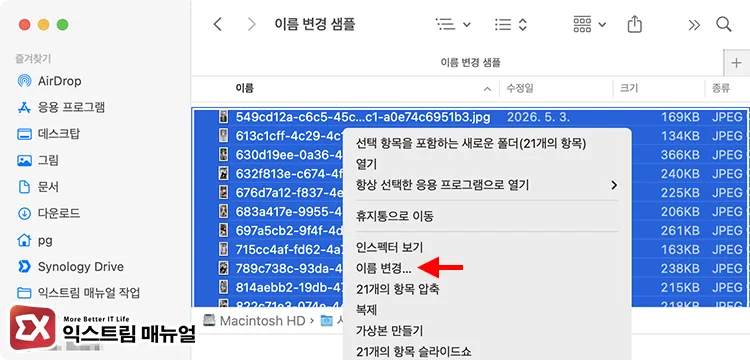
파일 이름을 일괄 변경 하려면, 파인더에서 대상 파일을 모두 선택한 뒤 Control + 클릭(또는 우클릭) > 이름 변경에 진입합니다. 팝업 상단 드롭다운이 모드 선택 지점이며, 선택한 모드에 따라 아래 옵션 구성이 달라집니다.
텍스트 대치 : 파일명 일부를 바꿀 때
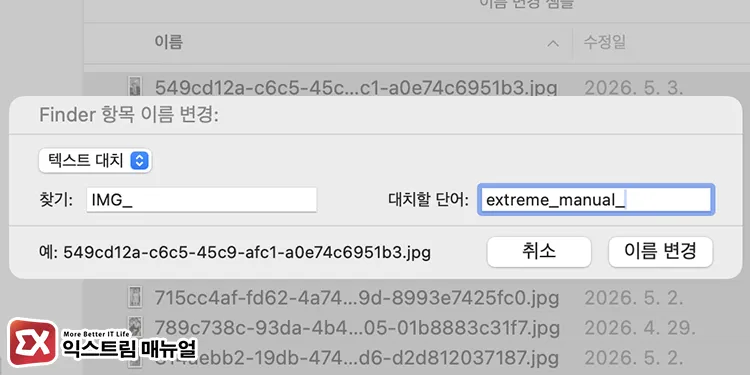
기존 파일명 안의 특정 문자열을 찾아 다른 문자열로 교체합니다. 예를 들어 IMG_ 를 upload_2026_로 일괄 교체할 수 있습니다.
활용 예시: 카메라 기본 파일명에서 IMG_를 프로젝트명으로 바꾸거나, _draft를 _final로 일괄 치환할 때 씁니다.
찾기: IMG_ → 변경: jeju_trip_
변경 전: IMG_0042.jpg / IMG_0043.jpg / IMG_0044.jpg
변경 후: jeju_trip_0042.jpg / jeju_trip_0043.jpg / jeju_trip_0044.jpg- 찾기 필드: 변경할 원본 문자열 입력
- 변경 필드: 새로 대체할 문자열 입력 (빈칸으로 두면 해당 문자열 삭제)
- 이름 변경 클릭으로 즉시 적용
실수로 잘못 적용하면 Command + Z로 전체 일괄 변경을 한 번에 되돌릴 수 있습니다. 단, 파인더 실행 취소는 이름 변경 직후에만 동작하며, 파일을 다른 앱에서 열어 저장한 뒤에는 적용되지 않습니다.
텍스트 추가 : 이름 뒤에, 이름 앞에 특정 단어를 붙일 때
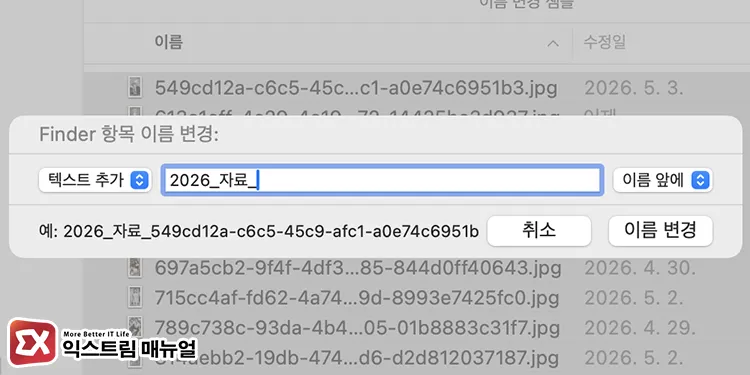
현재 파일명을 유지한 채 앞뒤에 텍스트를 덧붙입니다. 납품 자료에 _final을 붙이거나 날짜 프리픽스를 추가할 때 씁니다.
활용 예시: 클라이언트에게 보낼 최종본 구분, 또는 공유 폴더에서 담당자 이니셜을 접두사로 붙여 출처를 표시할 때 씁니다.
추가할 텍스트: 2025-06_ / 위치: 이름 앞
변경 전: proposal.pdf / budget.xlsx / schedule.docx
변경 후: 2025-06_proposal.pdf / 2025-06_budget.xlsx / 2025-06_schedule.docx- 추가할 텍스트 필드에 원하는 문자열 입력
- 이름 앞 또는 이름 뒤 선택
- 적용 즉시 전체 파일명이 변경됩니다
포맷 : 이름을 완전히 새로 지정할 때
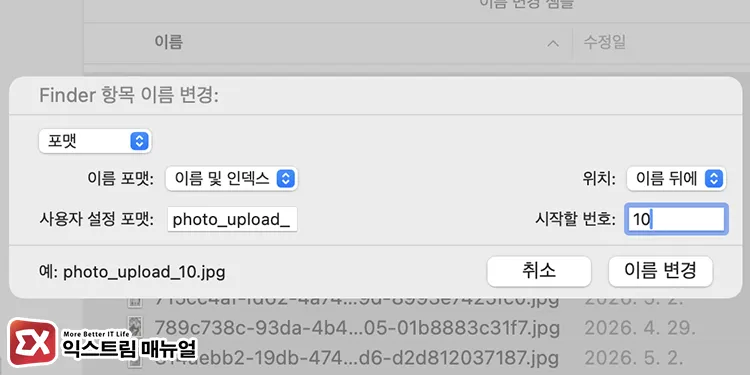
파일 전체를 새 이름 + 인덱스/카운터/날짜 조합으로 재정의합니다. 사진 촬영본을 trip_001, trip_002… 형태로 정리할 때 씁니다.
활용 예시: 기존 파일명이 제각각인 스크린샷 묶음을 하나의 시리즈 이름으로 통일할 때, 또는 강의 자료를 회차 번호로 재정렬할 때 씁니다.
포맷: 이름 및 카운터 / 사용자 설정 포맷: tutorial / 위치: 이름 뒤 / 시작: 1
변경 전: 스크린샷 2025-04-01.png / 화면 캡처.png / image.png
변경 후: tutorial1.png / tutorial2.png / tutorial3.png- 이름 포맷 드롭다운에서 이름 및 인덱스, 이름 및 카운터, 이름 및 날짜 중 선택
- 사용자 설정 포맷 필드: 기본 파일명 입력 (예:
trip) - 위치: 번호를 이름 앞 또는 뒤에 배치
- 시작 번호: 인덱스·카운터 시작값 지정 (기본값 1)
파인더에서 파일이 표시된 정렬 순서가 곧 인덱스 부여 순서입니다. 번호 순서가 중요하다면 이름 변경 전에 파인더 보기 옵션에서 정렬을 먼저 설정합니다.
2. Automator로 파일 이름 변경 워크플로 만들기
Automator는 macOS에 내장된 자동화 도구입니다. 이름 변환 규칙을 퀵 액션으로 저장해두면, 파인더에서 파일을 선택하고 우클릭 한 번으로 실행할 수 있습니다. 같은 규칙을 반복 실행하거나 변환 조건 여러 개를 순서대로 조합해야 할 때 파인더 기본 기능보다 유리합니다.
파일 이름 변경 용도로는 퀵 액션 유형을 써야 합니다. 파인더에서 선택한 파일 목록을 워크플로 입력으로 직접 받는 유일한 방식이기 때문입니다. 응용 프로그램 유형으로 만들면 파인더 선택 상태를 인식하지 못해 이름 변경이 동작하지 않습니다.

주의: Automator의 파인더 항목 이름 변경 액션은 원본 파일을 직접 수정합니다. 실행 전 원본 폴더를 따로 복사해 두는 것이 안전합니다.
빠른 동작 워크플로 만들기
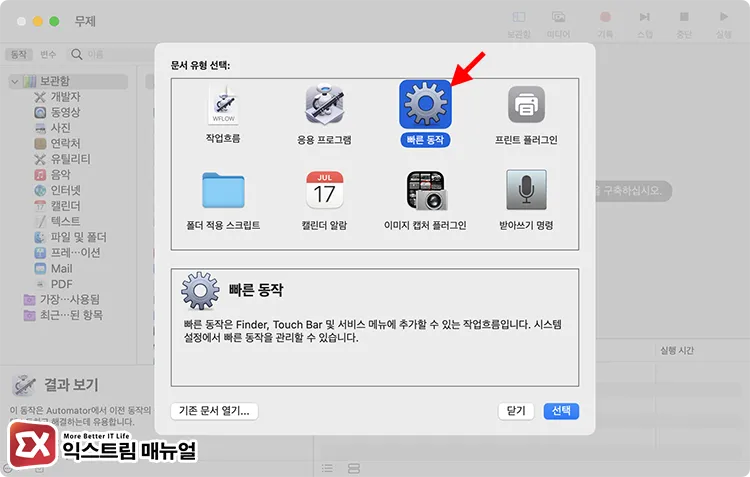
1. Automator 실행 후 빠른 동작 액션 선택
Automator 앱을 실행하려면, 응용 프로그램 > Automator에 진입합니다. 문서 유형 선택 창에서 빠른 동작을 선택하고 선택을 클릭합니다.
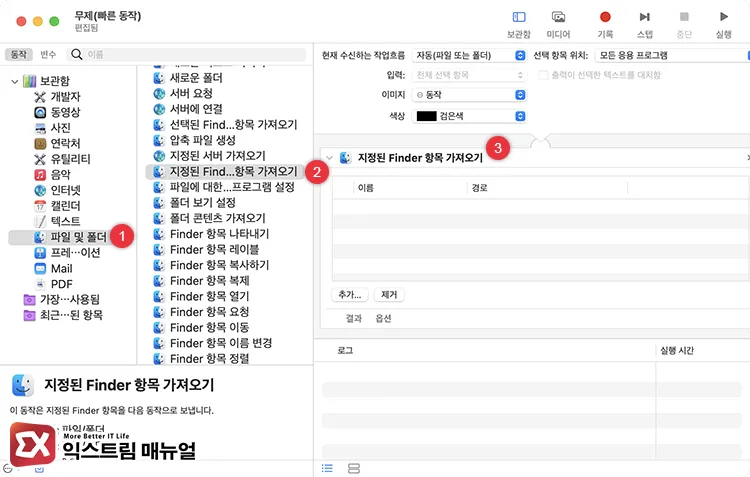
2. 입력 유형 설정
보관함 > 파일 및 폴더를 클릭하면 오른쪽에 세부 항목이 나타납니다. 지정된 Finder 항목 가져오기를 더블 클릭해 워크플로에 추가합니다. 이 동작은 파인더에서 사용자가 선택한 파일을 기준으로 하는 것입니다.
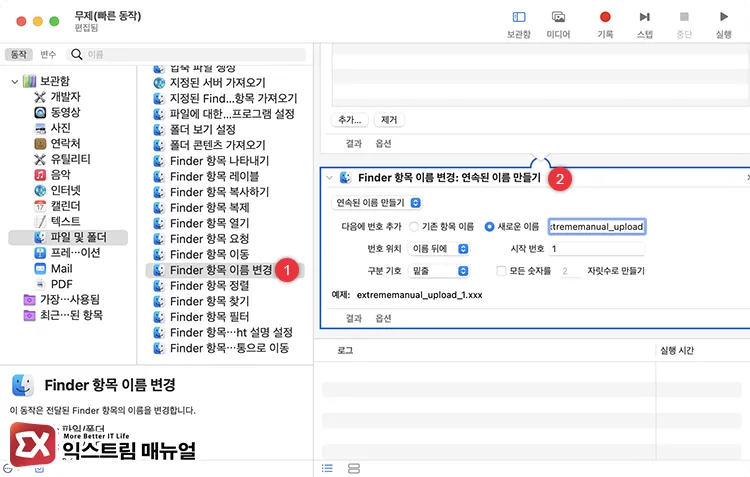
3. 파인더 항목 이름 변경 액션 추가
실제 이름을 변환하는 단계입니다. 왼쪽 라이브러리에서 파일 및 폴더 카테고리를 선택하고 파인더 항목 이름 변경을 더블클릭합니다. 상단 드롭다운에서 변환 방식을 선택합니다.
| 드롭다운 옵션 | 기능 | 적합한 상황 |
|---|---|---|
| 텍스트 추가 | 접두사·접미사 추가 | 버전 표기, 날짜 프리픽스 |
| 텍스트 대치 | 특정 문자열 교체 | 브랜드명·캠페인명 일괄 변경 |
| 날짜 또는 시간 추가 | 현재 날짜/파일 생성일 추가 | 사진·문서 날짜 정리 |
| 순차적 배열 | 이름 + 번호 순서 지정 | 사진 시리즈, 강의 자료 |
| 대소문자 변경 | 전체 대문자·소문자·제목 형식 | 시스템 호환성, 코드 파일 |
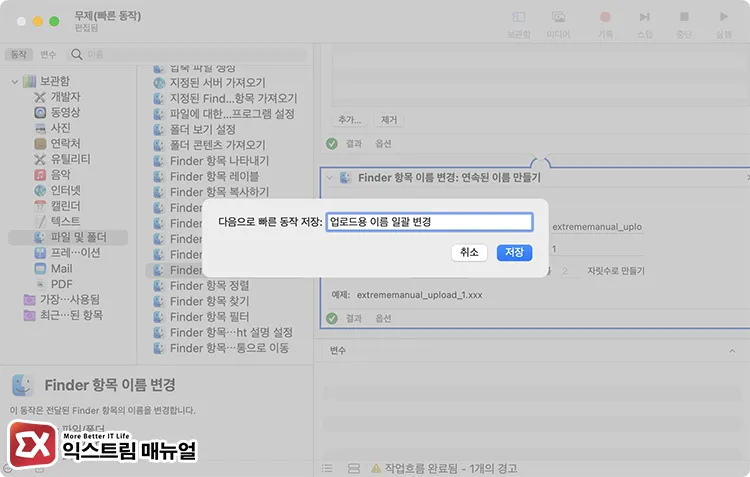
4. 저장
파일 > 저장으로 워크플로 이름을 지정하고 저장합니다.
5. 워크플로 실행으로 파일 이름 일괄 변경
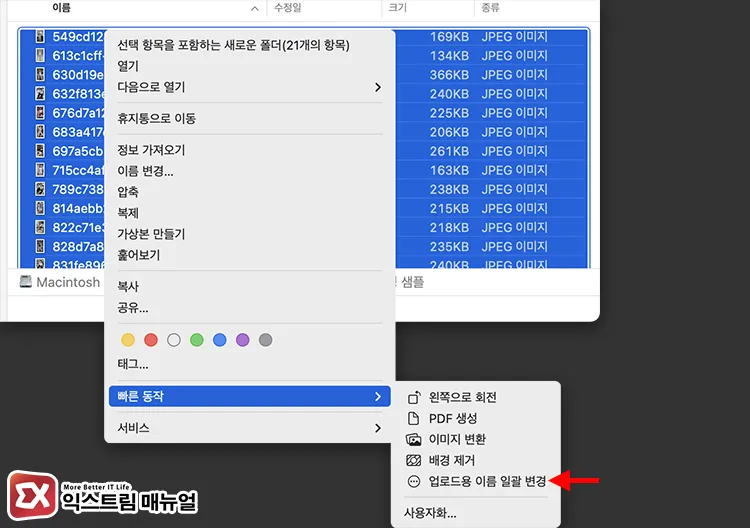
이후 파인더에서 파일을 선택하고 우클릭 > 빠른 동작에서 저장한 워크플로 이름을 클릭하면 즉시 실행됩니다. 빠른 동작 목록에 표시되지 않으면 더 보기를 눌러 확인합니다.
3. 파인더 vs Automator: 상황별 선택 기준
| 상황 | 권장 방법 |
|---|---|
| 파일 몇 십 개, 1회성 작업 | 파인더 기본 기능 |
| 동일 규칙을 반복 실행 | Automator 응용 프로그램 |
| 우클릭 메뉴에서 즉시 실행 | Automator 퀵 액션 |
| 여러 규칙을 순차 적용 | Automator 다중 이름 변경 액션 연결 |
| 파일명 패턴이 불규칙 | 터미널 zmv 또는 서드파티 앱 |
마치며
파인더 이름 변경은 macOS 모든 버전에서 별도 설치 없이 즉시 쓸 수 있습니다.
텍스트 대치·추가·포맷 3가지 모드가 대부분의 일상 작업을 처리하며, 파인더 정렬 순서가 인덱스 번호 순서를 결정한다는 점만 놓치지 않으면 됩니다.
Automator 워크플로는 초기 설정에 시간이 걸리지만, 같은 변환 규칙을 반복 실행하거나 여러 조건을 순서대로 조합해야 할 때 파인더 기본 기능으로는 처리되지 않는 작업을 커버합니다.
퀵 액션으로 등록해두면 파인더 우클릭 메뉴에서 바로 실행되므로, 반복 작업이 많은 환경이라면 한 번 만들어두는 것이 낫습니다.
FAQ
파인더 이름 변경 실행 후 원래대로 되돌릴 수 있나요?
파인더 이름 변경 직후에는 Command + Z로 전체 일괄 변경이 한 번에 취소됩니다. 단, 파인더를 닫거나 다른 작업을 수행하면 실행 취소 히스토리가 초기화될 수 있으므로 이름 변경 직후 바로 확인하는 것이 안전합니다.
Automator 워크플로에서 이름 변경 규칙을 여러 개 겹쳐 쓸 수 있나요?
가능합니다. 파인더 항목 이름 변경 액션을 워크플로 영역에 여러 개 순서대로 추가하면 됩니다. 예를 들어 첫 번째 액션에서 소문자로 통일하고, 두 번째 액션에서 날짜를 접미사로 추가하는 방식으로 조합할 수 있습니다. 액션은 위에서 아래 순서로 실행됩니다.
파인더에서 확장자(예: .jpg, .png)도 함께 바꿀 수 있나요?
파인더 기본 이름 변경 기능은 확장자를 별도로 제어하지 않습니다. 텍스트 대치 모드에서 .jpg를 .png로 바꾸는 것은 텍스트 치환 차원에서만 동작하며, 실제 파일 포맷이 변환되지는 않습니다. 확장자 변경이 필요하다면 Automator의 이미지 유형 변경 액션(사진 카테고리)을 사용하거나 터미널에서 처리해야 합니다.