윈도우11 탐색기에서 이미지와 동영상 파일의 해상도는 자세히 보기 열에 추가하면 파일을 열지 않고도 한눈에 확인할 수 있습니다.
이미지는 치수(Dimensions) 열을, 동영상은 프레임 너비·프레임 높이 열을 각각 추가하는 방식으로 동작하며, 두 항목 모두 열 머리글 우클릭 후 자세히 창에서 설정합니다.
단, MKV·H.265(HEVC) 인코딩 영상처럼 윈도우가 기본 지원하지 않는 코덱은 해상도 열이 비어 있을 수 있습니다.
1. 탐색기에 이미지 해상도 정보 추가하는 방법
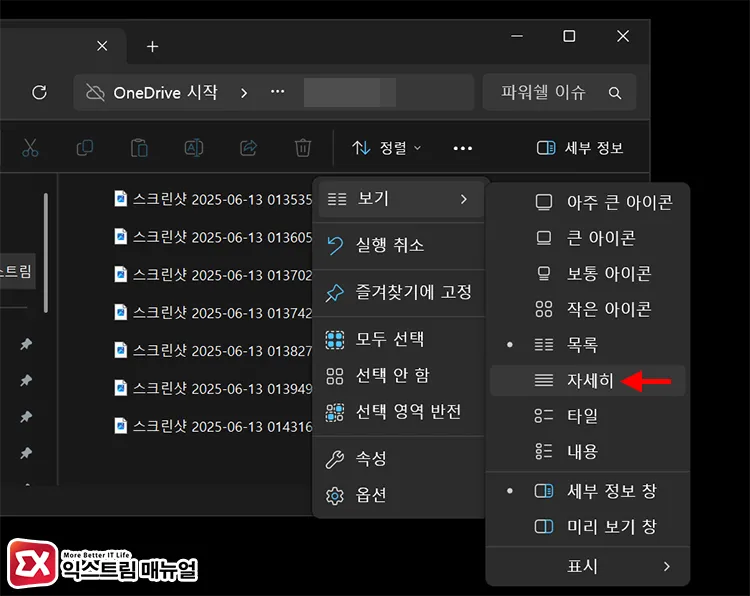
이미지가 저장된 폴더를 열고 상단 보기 > 자세히를 선택합니다. 자세히 보기로 전환하면 파일 목록 위에 열 머리글 행이 나타납니다.
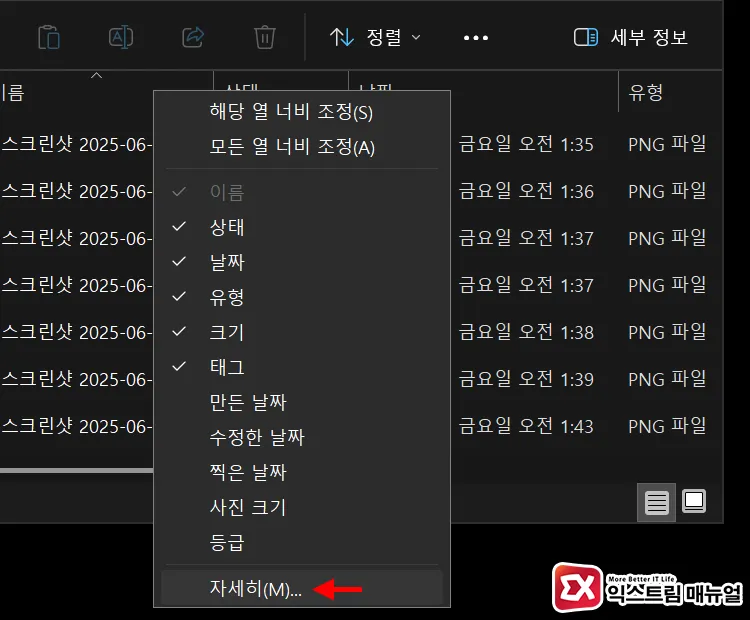
열 머리글 위에서 마우스 오른쪽 버튼을 클릭한 뒤 자세히를 선택합니다.
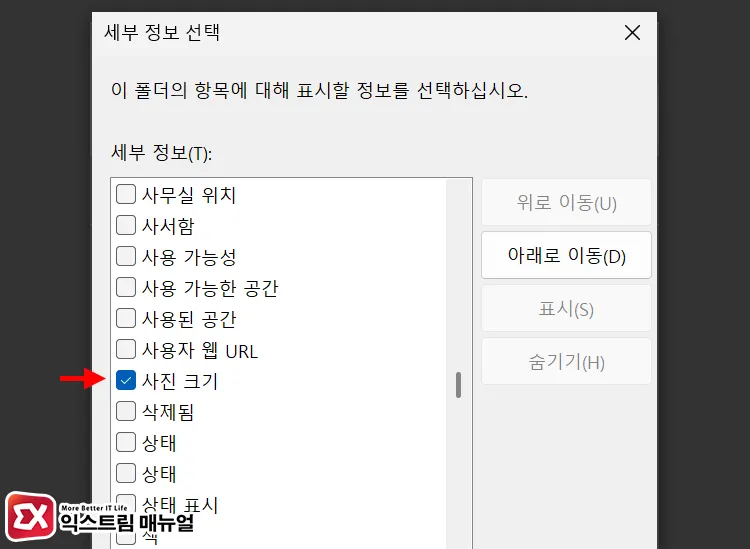
세부 정보 선택 창에서 사진 크기에 체크하고 확인을 클릭하면 탐색기 열에 픽셀 크기(예: 4032 × 3024)가 표시됩니다.
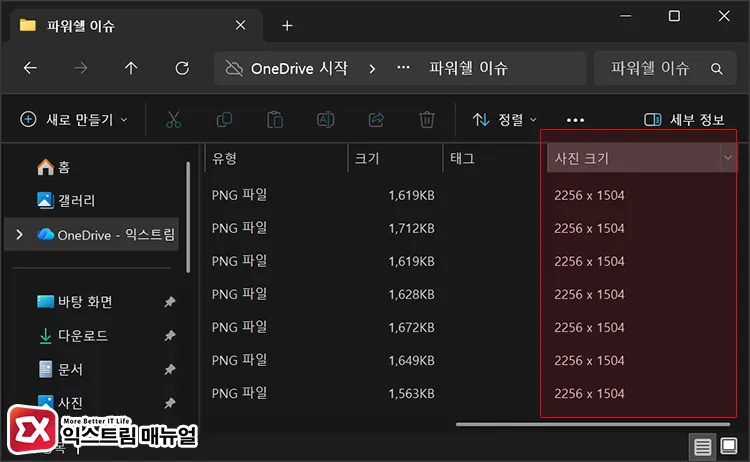
사진 크기 열은 JPEG, PNG, HEIC, BMP, TIFF 등 윈도우가 기본 지원하는 이미지 형식에서 정상 동작합니다. RAW 파일(ARW, CR3 등)은 설치된 코덱에 따라 표시 결과가 달라집니다.
2. 탐색기에 동영상 해상도 너비, 높이 정보 추가하는 방법
동영상 파일의 해상도는 프레임 너비와 프레임 높이 두 열로 표시됩니다. 탐색기가 동영상 속성을 이미지와 다른 방식으로 분석하기 때문에 치수 열에는 값이 나타나지 않으며, 두 열을 함께 추가해야 가로 × 세로 해상도를 모두 파악할 수 있습니다.
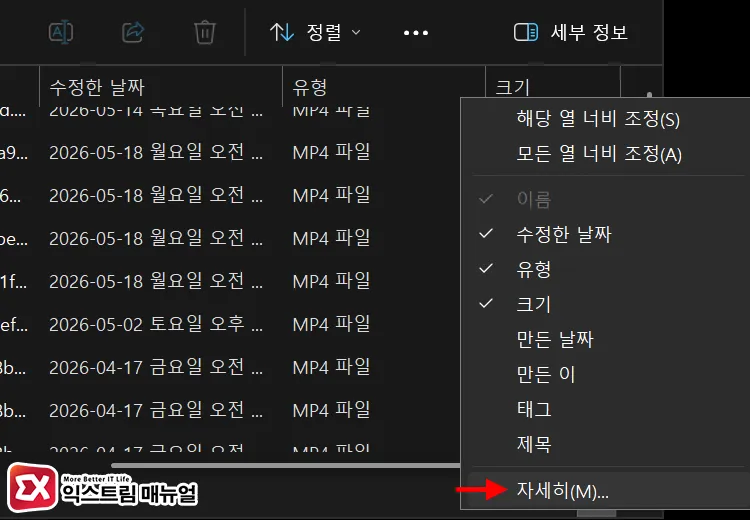
동영상 파일이 있는 폴더를 열고 보기 > 자세히로 전환합니다. 열 머리글을 마우스 오른쪽 버튼으로 클릭한 뒤 자세히를 선택합니다.
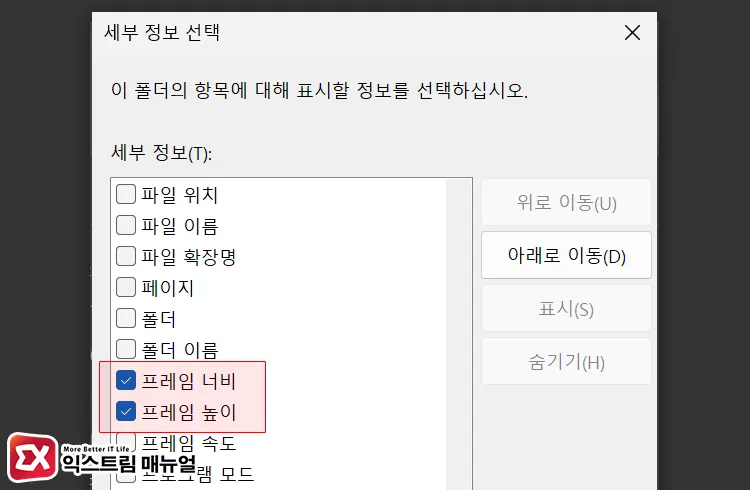
세부 정보 선택 창에서 프레임 너비와 프레임 높이에 각각 체크하고 확인을 클릭합니다. MP4, AVI, WMV, MOV 등 윈도우 기본 코덱으로 읽히는 동영상은 가로·세로 픽셀 수가 두 열에 나뉘어 표시됩니다.
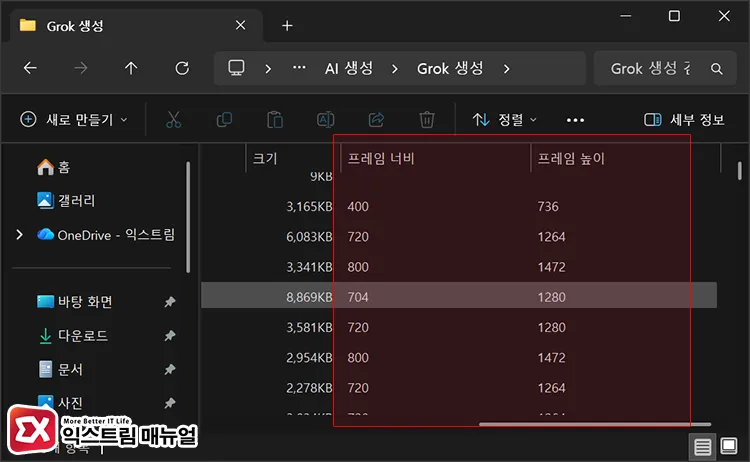
MKV 컨테이너에 H.265(HEVC) 코덱으로 인코딩된 영상은 윈도우 기본 상태에서 프레임 너비·높이 열이 비어 있는 경우가 많습니다.
Microsoft Store에서 HEVC 비디오 확장 코덱을 설치하면 일부 해소되지만 완전하지 않을 수 있습니다. 이 경우 파일을 우클릭한 뒤 속성 > 자세히 탭에서 개별 확인하거나, MediaInfo를 사용하는 것이 더 정확합니다.
3. 탐색기에서 해상도 크기 정보를 모든 폴더에 일괄 적용하는 방법
열 설정은 해당 폴더에만 저장됩니다. 동일한 폴더 유형 전체에 치수 열을 고정하려면 폴더 보기 옵션 일괄 저장 기능을 사용합니다.
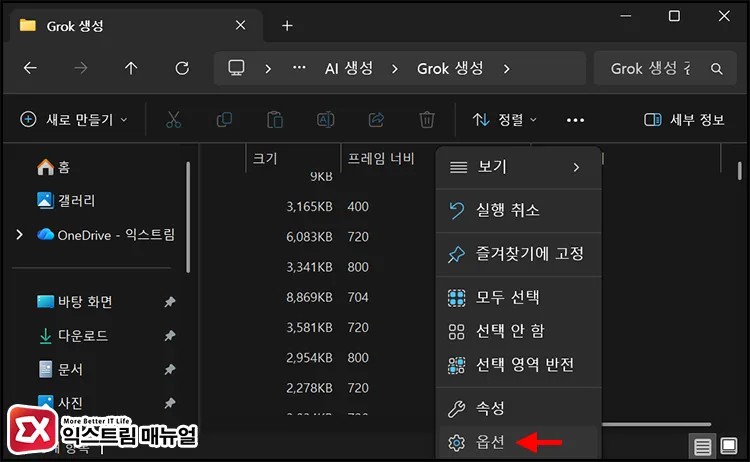
열을 추가한 폴더를 열어 둔 상태에서 탐색기 상단 툴바의 ···(더 보기) > 옵션을 클릭합니다.
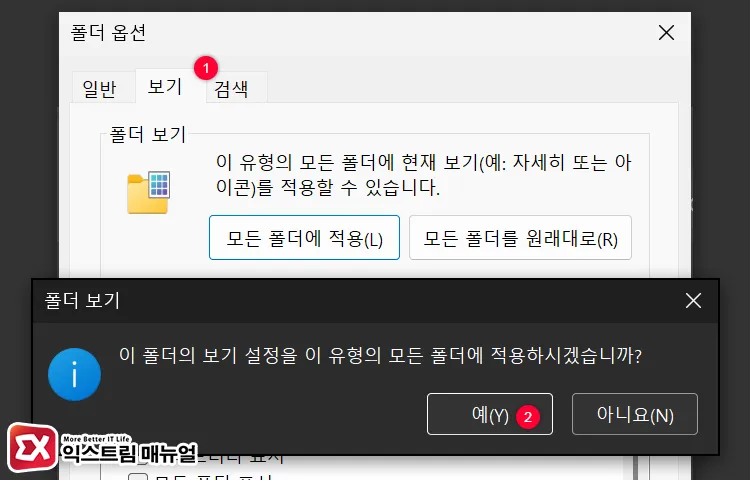
폴더 옵션 창에서 보기 탭을 선택한 뒤 모든 폴더에 적용을 클릭하고 확인 대화상자에서 예를 선택합니다. 이 조작은 현재 폴더와 동일한 유형(사진, 문서 등)으로 분류된 폴더 전체에 열 구성을 일괄 적용합니다.
윈도우11은 폴더 안 파일 구성을 분석해 폴더 유형을 자동 판단하기 때문에, 이미지와 문서가 섞인 폴더는 유형이 일반 항목으로 분류되어 치수 열이 저장되지 않을 수 있습니다.
마치며
이미지 해상도는 치수 열, 동영상 해상도는 프레임 너비·프레임 높이 열로 분리 설정하는 것이 윈도우11 탐색기의 동작 방식입니다.
이 차이를 모르면 동영상 폴더에서 치수 열을 추가해도 값이 비어 보여 혼란스러울 수 있습니다. 코덱 미지원으로 해상도가 표시되지 않을 경우 속성 창 자세히 탭이 추가 설치 없이 쓸 수 있는 가장 빠른 대안입니다.
FAQ
사진 크기를 추가했는데 일부 이미지에 값이 비어 있습니다.
윈도우가 해당 이미지 형식의 메타데이터를 읽지 못할 때 발생합니다. HEIC 파일은 윈도우11 22H2 이상에서 기본 지원하지만, 일부 RAW 형식은 Microsoft Store의 이미지 확장 코덱 설치가 필요합니다.
사진 크기를 기준으로 파일을 정렬할 수 있나요?
가능합니다. 치수 열 머리글을 클릭하면 해상도 크기 기준으로 오름차순·내림차순 정렬됩니다. 고해상도 이미지만 추려야 할 때 유용합니다.
동영상 프레임 너비·높이 열이 MP4인데도 비어 있습니다.
인코딩 코덱에 따라 윈도우 속성 핸들러가 메타데이터를 읽지 못하는 경우가 있습니다. K-Lite Codec Pack 기본 버전을 설치하면 대부분의 MP4 파일에서 해상도 정보가 정상 표시됩니다.