프로세서 성능 강화 모드는 윈도우11 전원 옵션에 기본적으로 숨겨져 있어, 레지스트리 값을 수정해야 화면에 나타납니다. 이 옵션은 CPU가 기본 클럭 이상으로 부스트할지를 결정하는 PERFBOOSTMODE 매개변수를 직접 제어하며, 인텔 터보 부스트나 AMD 터보 코어가 언제, 얼마나 강하게 개입할지를 사용자가 지정할 수 있게 해줍니다.
마이크로소프트는 이 설정을 일반 사용자용 UI에서 기본적으로 감추어 두었기 때문에, 제어판의 전원 관리 옵션을 아무리 뒤져도 목록에 나타나지 않습니다.
다만, CPPC(Collaborative Processor Performance Control)를 자동 모드로 지원하는 최신 CPU에서는 이 값을 바꿔도 실제 부스트 동작에 차이가 없는 경우가 있습니다.
인텔 코어 울트라 9 275HX와 윈도우11 25H2 조합에서 옵션을 활성화해도 부스트 동작이 그대로였다는 사례가 해외 커뮤니티에 보고되어 있으며, 이는 뒤에서 다룰 자동 CPPC 동작 방식과 관련이 있습니다.
프로세서 성능 강화 모드의 역할과 기능이 숨겨진 이유
프로세서 성능 강화 모드는 마이크로소프트 공식 문서(PERFBOOSTMODE)에서 정의하는 전원 설정 항목으로, 현재 부하 조건이 기본 성능 수준 이상의 부스트를 허용할 때 프로세서가 어떤 성능 단계를 선택할지 결정한다고 설명합니다.
GUID는 be337238-0d82-4146-a960-4f3749d470c7이며, PowerCfg 별칭은 PERFBOOSTMODE입니다.
문서에서는 이 설정이 기본적으로 숨김(Hidden) 상태이며, 윈도우11에서는 x64 및 Arm 기반 기기에만 적용된다고 명시합니다. 윈도우11이 32비트(x86) 설치를 지원하지 않기 때문에 나오는 자연스러운 결과입니다.
레지스트리 값을 0(사용 안 함)으로 두면 프로세서는 기본 클럭 이상으로 올라가지 않습니다. 1(활성화됨)이나 2(적극적)를 선택하면 상황에 따라 부스트 클럭까지 사용하도록 허용하는데, 두 값의 실제 차이는 CPU의 전력 관리 방식에 따라 달라집니다.
전원 계획 자체를 최고 성능으로 바꾸는 최고의 성능 전원 계획 활성화와는 별개 설정입니다. 최고의 성능은 시스템 전반의 절전 기능을 억제하는 전원 계획이고, 프로세서 성능 강화 모드는 그 안에서 CPU 부스트 클럭 하나만 세밀하게 조정하는 하위 항목입니다.
레지스트리 편집기로 프로세서 성능 강화 모드 활성화하기
레지스트리를 직접 수정하는 작업이므로, 진행 전 제어판 > 시스템 및 보안 > 시스템 보호에서 복원 지점을 하나 만들어 두는 편이 안전합니다.
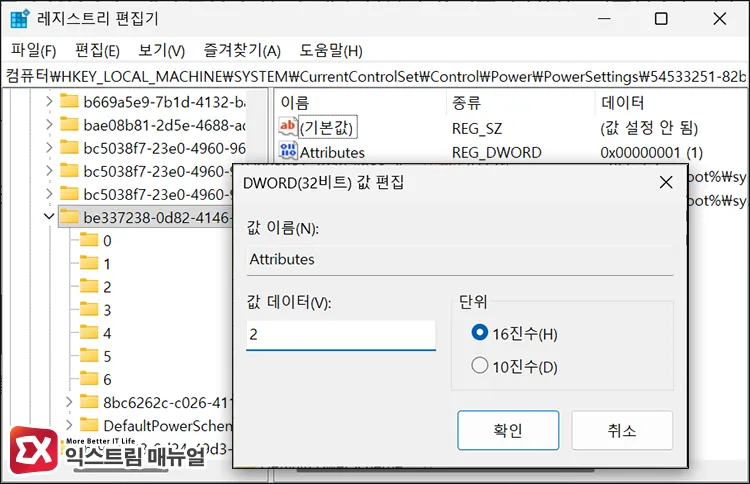
프로세서 성능 강화 모드를 레지스트리로 활성화하려면, Win+R을 눌러 실행 창을 연 다음 regedit을 입력하고 관리자 권한으로 실행합니다.
HKEY_LOCAL_MACHINE\SYSTEM\CurrentControlSet\Control\Power\PowerSettings\54533251-82be-4824-96c1-47b60b740d00\be337238-0d82-4146-a960-4f3749d470c7주소 표시줄에 위 경로를 붙여넣으면 해당 키로 바로 이동합니다.
경로를 열면 오른쪽 목록에서 Attributes 값을 찾아 더블 클릭합니다. 기본값은 1(숨김)이며, 이를 2(표시)로 바꾸고 확인을 누릅니다. 값을 변경한 뒤에는 로그아웃 후 재로그인하거나 시스템을 재시작해야 전원 옵션 화면에 반영됩니다.
값을 다시 감추고 싶다면 같은 위치로 돌아와 Attributes를 1로 되돌리면 됩니다.
명령 프롬프트로 프로세서 성능 강화 모드 활성화하기
레지스트리 편집기 대신 명령어 한 줄로 같은 결과를 얻을 수 있습니다. 여러 대의 PC에 동일하게 적용하거나 스크립트로 자동화할 때 유리합니다.
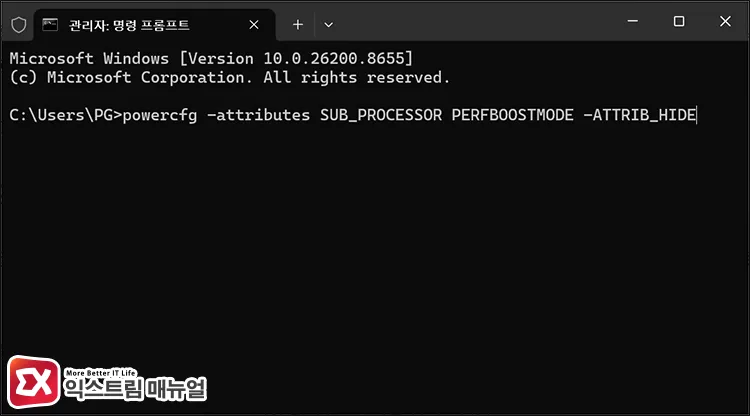
관리자 권한으로 터미널 또는 명령 프롬프트를 실행한 뒤, 다음 명령을 입력합니다.
powercfg -attributes SUB_PROCESSOR PERFBOOSTMODE -ATTRIB_HIDE이 명령은 레지스트리의 Attributes 값을 직접 바꾸지 않고 PowerCfg가 내부적으로 숨김 플래그를 해제하는 방식으로 동작하며, 결과적으로 레지스트리 편집과 동일하게 옵션이 화면에 나타납니다. 다시 숨기려면 아래 명령을 실행합니다.
powercfg -attributes SUB_PROCESSOR PERFBOOSTMODE +ATTRIB_HIDE전원 옵션에서 프로세서 성능 강화 모드 설정하기
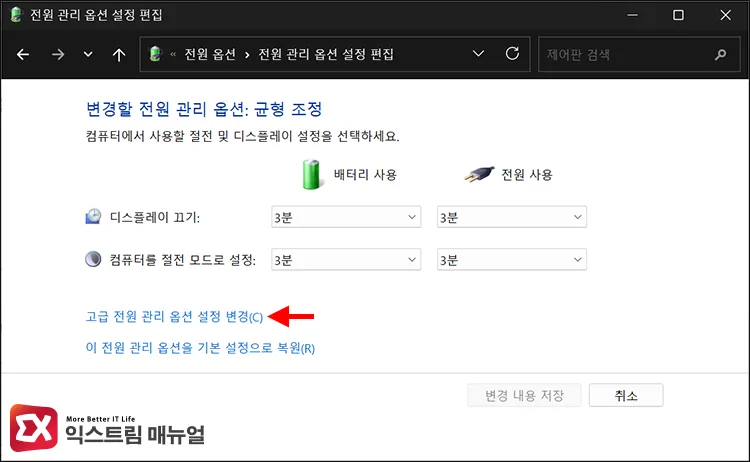
레지스트리든 명령어든 한 가지 방법으로 옵션을 활성화했다면, 제어판 > 전원 옵션 > 선택한 전원 관리 옵션 설정 변경 > 고급 전원 관리 옵션 설정 변경으로 진입합니다.
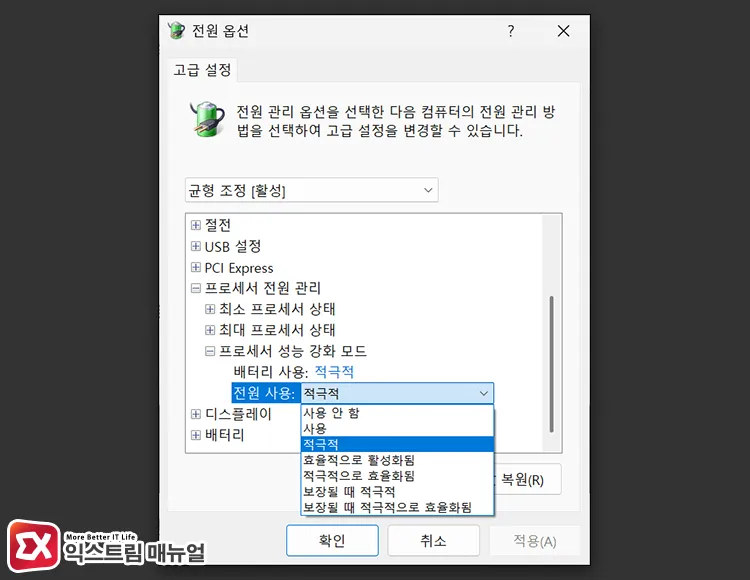
목록에서 프로세서 전원 관리를 펼치면 그 하위에 프로세서 성능 강화 모드 항목이 새로 나타납니다. 이 항목은 전원 연결 시(AC)와 배터리 사용 시(DC) 값을 따로 지정할 수 있으며, 초기값은 대부분 ‘적극적’로 설정되어 있습니다.
노트북에서 발열이나 팬 소음이 부담스럽다면 배터리 사용 시 값만 낮추고, 전원이 연결된 상태에서는 적극적을 유지하는 식으로 두 값을 분리해 관리할 수 있습니다.
프로세서 성능 강화 모드의 드롭다운 설정에는 아래 7개 값이 표시되며, 값마다 부스트 클럭을 요청하는 기준이 다릅니다.
- 사용 안 함 (Disabled): 기본 클럭 이상으로 올라가지 않습니다. 발열과 소음을 가장 확실하게 줄이지만, 순간적으로 부하가 몰리는 작업에서는 반응이 느려집니다.
- 활성화됨 (Enabled): 윈도우 기본 동작과 동일하게, 필요할 때만 부스트 클럭까지 사용합니다.
- 적극적 (Aggressive): 기본 클럭 이상의 최고 목표 주파수를 항상 우선 선택합니다. 대부분 시스템의 초기값이며, 반응은 빠르지만 전력 소모와 발열이 늘어납니다.
- 효율적으로 활성화됨 (Efficient Enabled): 하드웨어가 효율적으로 처리할 수 있을 때만 부스트 클럭을 사용합니다. 활성화됨보다 배터리 소모가 적습니다.
- 효율적으로 적극적 (Efficient Aggressive): 최고 목표 주파수를 우선하되, 하드웨어가 효율적으로 지원하는 범위 안에서만 적용합니다. 적극적과 효율적으로 활성화됨의 중간 지점입니다.
- 보장된 상태로 적극적 (Aggressive At Guaranteed): 프로세서가 보장하는 최소 성능 수준 이상에서 최고 목표 주파수를 항상 선택합니다. CPPC를 지원하는 CPU에서만 표시됩니다.
- 보장된 상태로 효율적으로 적극적 (Efficient Aggressive At Guaranteed): 보장된 성능 수준 이상에서, 하드웨어가 효율적으로 지원하는 범위 안에서만 최고 목표 주파수를 선택합니다.
옵션이 나타나도 적용되지 않는 경우
프로세서 성능 강화 모드를 활성화했는데도 체감 성능이나 발열에 변화가 없다면, CPU의 전력 관리 방식이 원인일 가능성이 있습니다.
PERFBOOSTMODE 공식 문서의 값 표에 따르면, 자동(Autonomous) CPPC/PEP 방식을 사용하는 프로세서에서는 활성화됨과 적극적 값이 동일하게 동작합니다. 즉 두 값을 서로 바꿔도 실제 부스트 동작에는 차이가 없습니다. 반면 사용 안 함(값 0)으로 설정하면 자동 제어 여부와 무관하게 부스트 자체가 꺼집니다.
최근 출시된 인텔 코어 울트라, AMD 라이젠 등 CPPC를 자동으로 처리하는 CPU 대부분이 이 방식에 해당하므로, 적극적에서 활성화됨으로 바꿔보는 시도는 체감 차이가 거의 없을 수 있습니다. 발열이나 소음을 줄이려는 목적이라면 값 자체를 사용 안 함으로 설정하는 편이 확실합니다.
옵션이 레지스트리 수정 후에도 전혀 나타나지 않는다면, 조직에서 배포한 그룹 정책이 전원 관리 옵션 편집을 제한하고 있거나 재시작을 건너뛰었을 가능성을 먼저 확인합니다.
마치며
프로세서 성능 강화 모드는 기본적으로 숨겨진 전원 설정이라, 레지스트리의 Attributes 값을 2로 바꾸거나 powercfg -attributes 명령을 실행해야 전원 옵션 화면에 나타납니다.
활성화 자체는 몇 분이면 끝나지만, CPU가 자동 CPPC 방식을 쓰는지에 따라 값 변경의 체감 효과가 크게 갈립니다. 발열이나 소음이 목적이라면 활성화됨과 적극적 사이를 오가기보다 사용 안 함 값을 먼저 시도해 보는 편이 결과를 확인하기 쉽습니다.
FAQ
레지스트리 값을 2로 바꿨는데도 전원 옵션에 안 보입니다.
로그아웃 후 재로그인하거나 시스템을 재시작해야 반영됩니다. 재시작 후에도 없다면 그룹 정책으로 전원 관리 옵션 편집이 제한된 환경인지 확인합니다.
프로세서 성능 강화 모드를 사용 안 함으로 바꾸면 성능이 얼마나 떨어지나요?
부스트 클럭 없이 기본 클럭까지만 사용하게 되므로, 짧고 강한 부하가 걸리는 작업에서 최고 속도가 낮아집니다. 다만 지속적인 고부하 작업에서는 발열 제어로 인해 오히려 클럭 유지력이 좋아지는 경우도 있습니다.
데스크탑에서도 배터리 사용 값을 설정해야 하나요?
배터리가 없는 데스크탑이라면 DC 값은 실제로 적용되지 않습니다. 전원 연결 시 값만 조정하면 충분합니다. 만일 UPS가 연결되어 있는 경우라면 노트북처럼 배터리 사용 값이 적용됩니다.