맥용 오피스에서 자동 업데이트 끄기를 체크박스로 처리해도 팝업이 계속 뜨는 이유는, Microsoft AutoUpdate 해제가 설치 동작만 막고 업데이트 에이전트 실행은 막지 못하기 때문입니다. 설정 계층과 실행 계층이 분리돼 있어 한쪽만 설정하면 자동 업데이트 프로세스가 그대로 동작합니다.
오피스 앱 메뉴 막대의 기본 설정에는 자동 업데이트 관련 설정이 존재하지 않습니다. 업데이트 관련 선택지는 오직 Microsoft 자동 업데이트 창과 그 안의 고급 버튼을 통해서만 접근됩니다. 버전 16.9x 계열 기준으로 이 구조가 유지되고 있어, 앱 설정을 뒤지다 포기하고 검색으로 넘어오는 경우가 많습니다.
시스템 설정에서 백그라운드 실행을 차단해도 팝업 창은 여전히 실행됩니다. 시스템 설정 > 로그인 항목 및 확장 > 백그라운드에서 허용에서 Microsoft AutoUpdate를 끄면 업데이트 자동 업데이트 팝업 대신 시스템 설정을 변경하라는 오류 창이 뜹니다. 팝업의 종류만 바뀔 뿐 화면에 창이 뜨는 상황은 그대로입니다.
맥 오피스 Microsoft AutoUpdate 팝업의 원인별 판별표
Microsoft AutoUpdate 팝업 증상이 나타나는 시점에 따라 원인이 갈립니다. 아래 표에서 자신의 증상을 먼저 확인한 후 해당 섹션으로 이동하면 됩니다.
| 원인 | 증상 | 해결 위치 |
|---|---|---|
| 업데이트 옵션 미해제 | 사용자 확인 없이 설치까지 진행 | 1번 섹션 |
| 앱 실행 시 팝업 | 워드, 엑셀을 켤 때만 팝업 등장 | 2번 섹션 |
| 업데이트 에이전트 상주 | 앱과 무관하게 주기적으로 팝업 등장 | 3번 섹션 |
| 서버 응답 실패 | 업데이트 오류 창이 화면에 남음 | 4번 섹션 |
체크박스를 이미 해제했는데도 팝업이 뜬다면 첫 번째 원인은 해당되지 않습니다. 워드나 엑셀을 켤 때만 뜨면 2번, 앱을 켜지 않아도 뜨면 3번으로 바로 이동하면 됩니다.
1. 자동 업데이트 해제 설정, 해제 후에도 팝업이 남는 이유
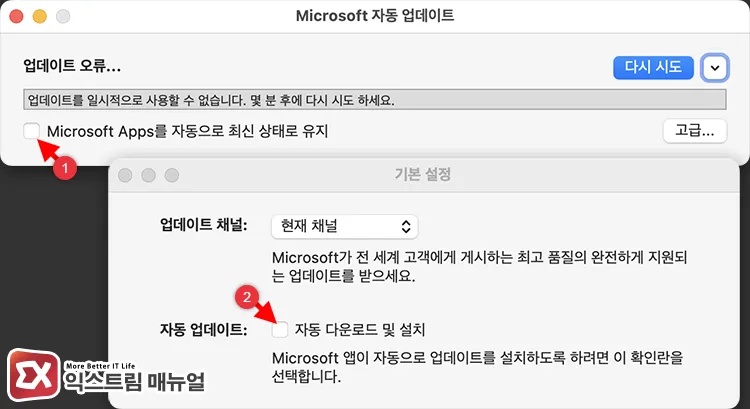
Microsoft 자동 업데이트 옵션을 해제하려면, 2군데를 확인해야 합니다.
팝업 창 하단에는 Microsoft Apps를 자동으로 최신 상태로 유지 체크박스가 있고, 고급 버튼을 누르면 열리는 기본 설정 창에는 업데이트 채널과 자동 업데이트: 자동 다운로드 및 설치 항목이 배치돼 있습니다.
두 체크박스를 모두 해제하면 사용자 승인 없이 업데이트가 설치되는 동작이 멈춥니다. 다만 이 조치의 효력은 업데이트 설치 이전 단계까지입니다.
해제 후에도 팝업 창 자체는 계속 뜹니다. 업데이트 확인 주기가 도래하거나 오피스 앱이 실행되는 시점에 Microsoft AutoUpdate가 기동되기 때문입니다. 팝업을 없애려면 터미널에서 동작 방식을 직접 지정해야 합니다.
2. 오피스 앱 실행 시 뜨는 Microsoft AutoUpdate 팝업 차단하기
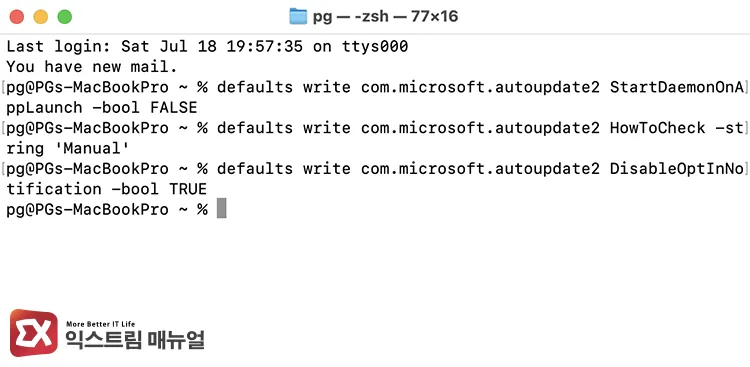
앱 실행 시점의 팝업을 막으려면, 응용 프로그램 > 유틸리티 > 터미널에 진입합니다. 워드나 엑셀을 실행할 때 Microsoft AutoUpdate가 함께 실행되는 동작은 StartDaemonOnAppLaunch 키가 담당합니다.
defaults write com.microsoft.autoupdate2 StartDaemonOnAppLaunch -bool FALSE이어서 업데이트 확인 방식을 수동으로 전환합니다. 마이크로소프트의 MAU 환경 설정 공식 문서는 HowToCheck의 Manual 값에 대해 “MAU는 자체 업데이트만 확인하고 다른 업데이트는 확인하지 않는다”고 명시합니다. 워드나 엑셀의 업데이트를 더 이상 찾지 않으니 팝업이 뜰 이유도 없어집니다.
defaults write com.microsoft.autoupdate2 HowToCheck -string 'Manual'Manual 값은 공식적으로 지원 중단 예고 상태이나, 현재까지 정상 동작합니다. 향후 오피스 대규모 업데이트 이후 값이 무시된다면 3번 섹션의 에이전트 차단으로 대응하면 됩니다.
옵트인 알림 창을 추가로 차단하려면 아래 명령어를 함께 실행합니다.
defaults write com.microsoft.autoupdate2 DisableOptInNotification -bool TRUE명령어 실행 후 워드와 엑셀을 완전히 종료했다가 다시 실행해야 설정값이 반영됩니다.
3. 오피스 앱 실행과 무관하게 뜨는 자동 업데이트 팝업 차단하기
주기적으로 나타나는 자동 업데이트 팝업을 막으려면, 터미널에서 업데이트 에이전트의 실행 플래그를 변경합니다.
오피스 앱을 하나도 켜지 않았는데 팝업이 뜬다면 com.microsoft.update.agent가 백그라운드에서 동작하고 있는 상태입니다.
이 에이전트는 /Library/LaunchAgents/com.microsoft.update.agent.plist에 등록되어 있으며, StartInterval 값이 7200으로 설정돼 2시간마다 기동됩니다.
마이크로소프트의 Mac용 오피스 업데이트 배포 문서가 안내하는 12시간은 실제 업데이트를 조회하는 간격이고, 2시간은 조회 시점이 됐는지 판단하기 위해 에이전트가 깨어나는 간격입니다. 두 값이 다른 계층을 가리키므로, 12시간 주기라도 팝업은 그보다 자주 노출됩니다.
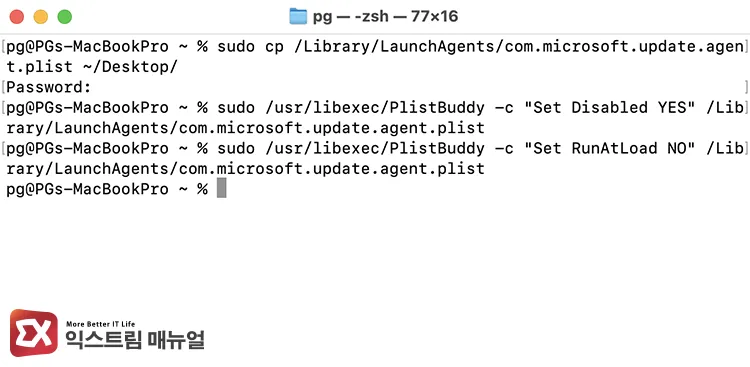
작업 전 해당 파일을 백업합니다. 값을 잘못 지정하면 오피스 업데이트를 수동으로도 실행할 수 없습니다.
sudo cp /Library/LaunchAgents/com.microsoft.update.agent.plist ~/Desktop/PlistBuddy로 두 개의 플래그를 변경합니다.
sudo /usr/libexec/PlistBuddy -c "Set Disabled YES" /Library/LaunchAgents/com.microsoft.update.agent.plist
sudo /usr/libexec/PlistBuddy -c "Set RunAtLoad NO" /Library/LaunchAgents/com.microsoft.update.agent.plist
sudo defaults write 명령어로 같은 작업을 시도하면 plist 파일 내용이 디렉터리 목록으로 덮어써지는 사례가 보고돼 있어, PlistBuddy 사용이 안전합니다.
재부팅 후 에이전트가 실제로 내려갔는지 확인합니다.
launchctl list | grep -i microsoft출력에 com.microsoft.update.agent가 보이지 않으면 차단이 완료된 상태입니다. 설정을 되돌리려면 Set Disabled NO와 Set RunAtLoad YES로 다시 실행하면 됩니다.
업데이트 모듈을 완전히 제거하는 방법
플래그를 변경했는데도 팝업이 남는다면 업데이트 모듈 자체를 삭제하는 방법이 있습니다. 오피스 앱을 더 이상 쓰지 않거나, 업데이트를 다른 도구로 관리하는 환경에 한해 선택합니다.
업데이트 모듈을 삭제 전에 실행 중인 프로세스와 등록된 에이전트를 먼저 내려야 합니다. 활성 상태 보기에서 강제 종료만 하면 launchd가 프로세스를 다시 띄우므로, 파일 삭제 도중 재실행이 발생합니다.
pkill -9 -f "Microsoft AutoUpdate"
launchctl bootout gui/$(id -u) com.microsoft.update.agent 2>/dev/null
에이전트가 내려간 상태에서 아래 경로의 파일을 삭제합니다.
| 경로 | 대상 | 비고 |
|---|---|---|
/Library/Application Support/Microsoft/MAU2.0 | 업데이트 프로그램 본체 | 구버전은 MAU 폴더 |
/Library/LaunchAgents/com.microsoft.update.agent.plist | 로그인 시 실행 에이전트 | |
/Library/LaunchDaemons/com.microsoft.autoupdate.helper.plist | 백그라운드 데몬 | |
~/Library/Preferences/com.microsoft.autoupdate2.plist | 사용자 설정 | 삭제하지 않으면 복원 시 이전 설정이 되살아남 |
sudo rm -rf "/Library/Application Support/Microsoft/MAU2.0"
sudo rm -f /Library/LaunchAgents/com.microsoft.update.agent.plist
sudo rm -f /Library/LaunchDaemons/com.microsoft.autoupdate.helper.plist
rm -f ~/Library/Preferences/com.microsoft.autoupdate2.plist
rm -rf ~/Library/Caches/com.microsoft.autoupdate2/Library/PrivilegedHelperTools/com.microsoft.autoupdate.helper는 삭제 대상에서 제외합니다. 이 헬퍼는 오피스 설치 관리자가 관리자 권한 작업에 사용하므로, 지우면 이후 오피스 재설치나 수동 업데이트에서 권한 오류가 발생합니다.
삭제 결과를 확인합니다.
launchctl list | grep -i microsoft이 방식의 한계는 영구적이지 않다는 점입니다. 오피스 앱을 재설치하거나 대규모 업데이트가 적용되면 MAU2.0 폴더와 plist가 모두 복원됩니다.
복원 이후 팝업이 다시 뜨면 3번 섹션의 플래그 변경을 적용하는 편이 유지력 면에서 낫습니다.
4. “업데이트를 일시적으로 사용할 수 없습니다” 오류 창 처리하기
업데이트 오류… 제목과 함께 업데이트를 일시적으로 사용할 수 없습니다. 몇 분 후에 다시 시도 하세요. 문구가 표시되는 상황은 MAU가 마이크로소프트 업데이트 서버에서 매니페스트를 받지 못했을 때 발생합니다. 오류 상태에서는 창이 자동으로 닫히지 않아 정상 동작 때보다 팝업이 더 오래 화면에 남습니다.
이 오류는 업데이트 채널 설정이 라이선스와 맞지 않거나 캐시가 손상된 경우에 반복됩니다. 캐시 정리는 오류 상태를 초기화하는 임시 조치이며, 확인 시도가 계속되는 한 오류는 재발합니다.
rm -rf ~/Library/Caches/com.microsoft.autoupdate2오류 창을 근본적으로 없애는 조치는 2번과 3번 섹션의 업데이트 확인 중단입니다. 확인 시도가 발생하지 않으면 서버 응답 실패도 발생하지 않습니다.
이 방법이 안 된다면, 업데이트 채널을 현재 채널로 되돌린 뒤 캐시 정리를 다시 실행합니다.
자동 업데이트를 다시 켜는 방법
보안 패치 적용이 필요해지면 앞서 적용한 차단 조치를 순서대로 되돌립니다. 업데이트를 끈 상태에서는 오피스 취약점 패치가 적용되지 않아, 분기마다 한 번씩 수동 확인을 권장합니다.
defaults write com.microsoft.autoupdate2 HowToCheck -string 'AutomaticCheck'
defaults write com.microsoft.autoupdate2 StartDaemonOnAppLaunch -bool TRUE
sudo /usr/libexec/PlistBuddy -c "Set Disabled NO" /Library/LaunchAgents/com.microsoft.update.agent.plist
sudo /usr/libexec/PlistBuddy -c "Set RunAtLoad YES" /Library/LaunchAgents/com.microsoft.update.agent.plist
msupdate 명령어를 쓰면 자동 확인을 켜지 않고도 필요한 시점에만 업데이트를 내려받을 수 있습니다.
/Library/Application\ Support/Microsoft/MAU2.0/Microsoft\ AutoUpdate.app/Contents/MacOS/msupdate --list마치며
체크박스 해제만으로 팝업이 사라지지 않는 이유는 설정 계층과 실행 계층이 분리돼 있기 때문입니다.
StartDaemonOnAppLaunch와 HowToCheck 두 개의 키로 앱 실행 시점을, com.microsoft.update.agent.plist의 플래그로 주기적 실행을 각각 차단하면 팝업이 완전히 멈춥니다.
작업 전 plist 파일을 백업해 두면 언제든 원복할 수 있습니다. 밀린 보안 패치는 msupdate --list로 분기마다 한 번씩 확인해 직접 적용하면 됩니다.
FAQ
업데이트 모듈을 삭제한 뒤 다시 설치하려면 어떻게 하나요?
마이크로소프트가 배포하는 자동 업데이트 설치 관리자를 내려받아 실행하면 MAU2.0 폴더와 에이전트가 함께 복구됩니다. 오피스 앱을 재설치하는 경우에도 업데이트 모듈이 같이 설치되므로 별도 작업이 필요하지 않습니다.
시스템 설정에서 백그라운드 실행을 끄면 안 되나요?
시스템 설정 > 일반 > 로그인 항목 및 확장에서 Microsoft 자동 업데이트 토글을 끄면 오피스 앱 실행 시 시스템 설정을 변경하라는 별도의 오류 메시지가 뜹니다. 업데이트 팝업이 오류 팝업으로 바뀔 뿐이라 권장되지 않습니다.
터미널 명령어가 원노트나 팀즈에도 적용되나요?
com.microsoft.autoupdate2 도메인은 MAU가 관리하는 모든 마이크로소프트 앱에 공통 적용됩니다. 원노트, 팀즈, 아웃룩, 엣지 중 MAU 등록 앱은 동일하게 업데이트 확인이 중단됩니다.