인터넷에서 포터블 프로그램이나 압축 파일등 사용자가 필요한 자료를 PC에 다운로드 해야 하는 경우 아무런 문제가 없는 깨끗한 파일인지 의심이 되는 경우가 있습니다.
윈도우10 같은 경우 내장 백신 프로그램인 윈도우 디펜더가 있기 때문에 그나마 걱정이 덜하지만, 직장이나 학교등 라이센스 문제로 제대로된 백신을 사용하지 못하는 환경에서 다운로드 받은 파일을 USB 메모리에 옮겨 집의 PC에 연결하는 경우도 있을텐데요.
이렇게 웹에서 파일을 다운로드 받을때 이 파일이 안전한지, 바이러스는 없는지 의심이 된다면 다음과 같은 방법으로 다운로드 받기 전에 바이러스 검사를 해볼 수 있습니다.
Virustotal 활용하기
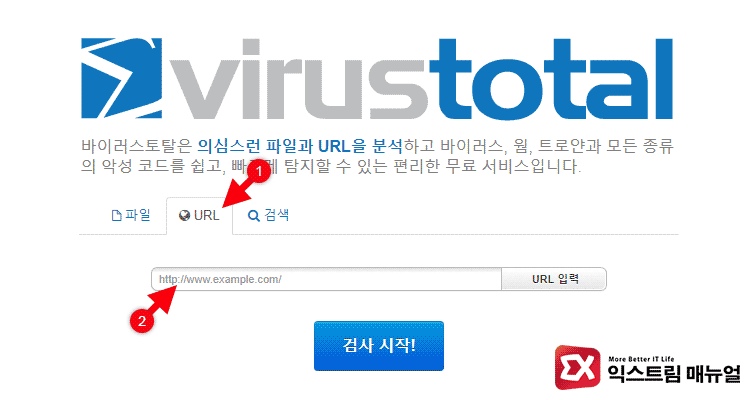
Virustotal(바이러스토탈)은 웹상에서 다운로드 받을 수 있는 실행 파일이나 압축파일의 바이러스 여부를 체크할 수 있으며 위험도가 높은 사이트도 확인해 볼 수 있습니다.
사용 방법은 간단합니다. 바이러스토탈에 접속한 다음 URL 탭을 클릭 후 다운로드 받을 파일의 웹주소를 붙여넣고 ‘검사 시작!’ 버튼을 클릭하면 끝.
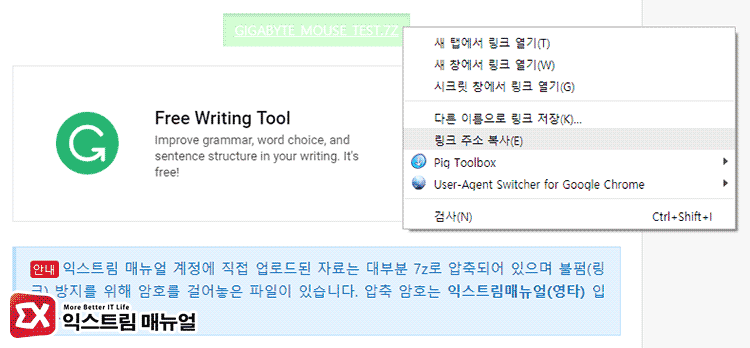
혹시 파일 주소를 복사하는 방법을 모르는 사용자를 위해 좀 더 자세한 설명을 하자면,
파일 다운로드 링크가 걸려있는 버튼 또는 텍스트를 마우스 오른쪽 버튼으로 클릭한 다음 ‘링크 주소 복사’를 선택하면 파일 주소가 복사되며 URL 입력칸에 붙여넣기해서 검사하면 되겠습니다.
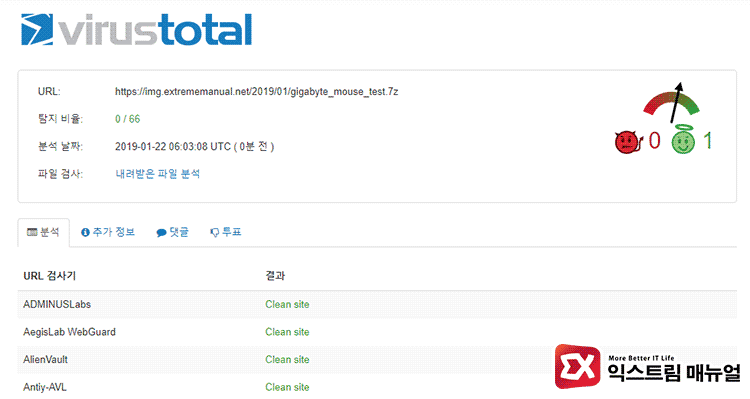
바이러스토탈과 제휴된 백신 및 포털 회사에서 해당 파일을 분석해 위험도를 알려주며 문제가 없을 경우 Clean site로 표시됩니다.
웹에 업로드된 파일 뿐만 아니라 파일을 직접 업로드해 검사하는 기능도 있는데 이때 업로드된 파일은 제휴 백신 회사 및 유료 사용자가 파일을 분석하기 위해 업로드한 파일을 공유하기 때문에 사내 또는 업무용 파일을 업로드 하지 않도록 해야 합니다.