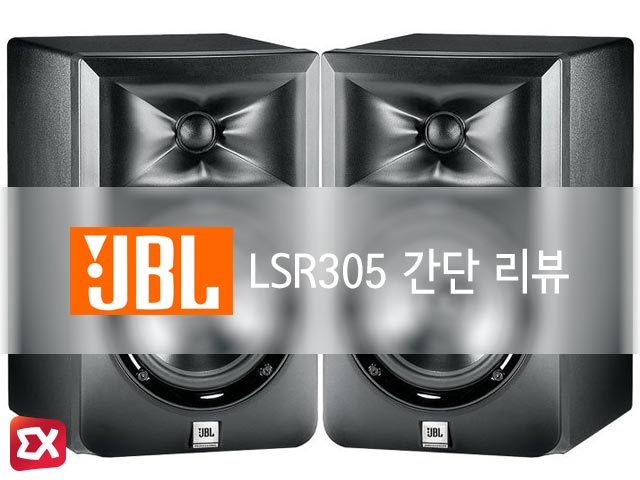
기존에 사용하던 인프라소닉 BLOW 5D가 고장나서 새로 구입한 JBL LSR305 모니터 스피커 간단 리뷰입니다.
여담이지만 BLOW 5D를 사용하면서 AS를 두번이나 보내고 결국 왼쪽 출력에 이상이 생겨 과감하게 버리고 50만원대 미만의 모니터 스피커를 찾던 도중 유튜브에서 흥미로운 영상을 하나 보게됩니다. (영상이 삭제되었네요.)
영상의 사운드 분포 그래프를 보면 야마하 HS5, KRK RP5G3에 비해 밸런스 잡힌 주파수 특성을 보여줘 구매 리스트중에 있었던 KRK RP5G3, 프리소너스 Eris E5 대신 LSR305를 구입하게 된 계기가 됩니다.
언박싱
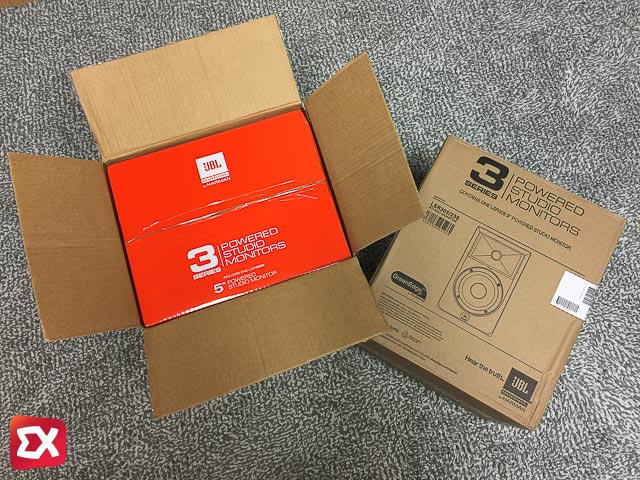
온라인으로 정식 수입 LSR305를 판매하는 업체는 많지 않아 가격 비교는 많이 못한게 아쉽지만 개당 22만에 옥션에서 구매했습니다.
처음 모니터 스피커에 입문하시는 분들은 해깔릴 수 있는데 구매시 1조(1Pair)라고 언급되어 있지 않다면 2개를 구매해야 합니다. 그리고 케이블도 별매구요.

정식 수입 스티커
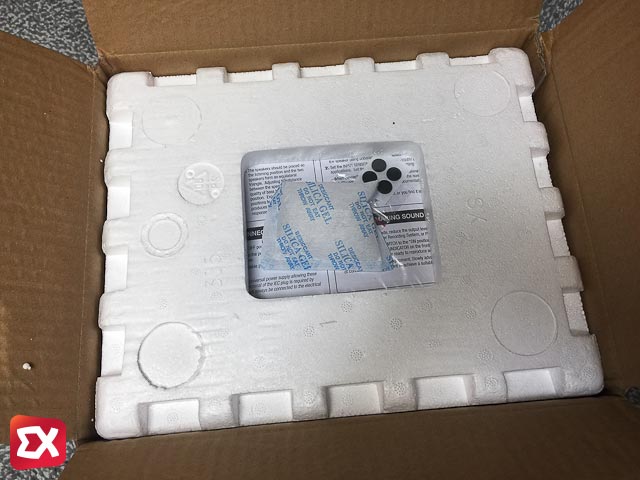
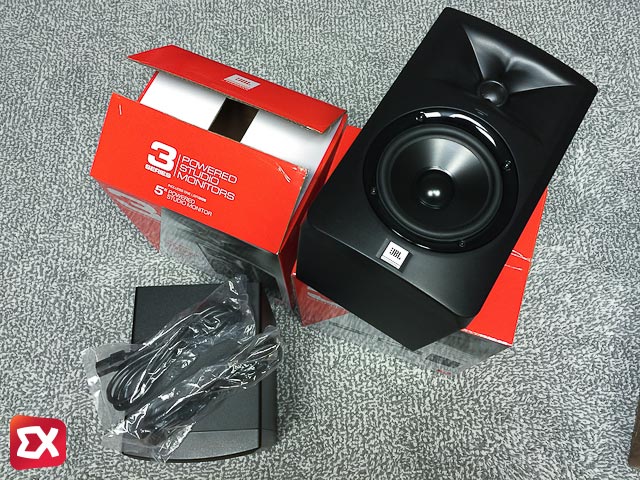
구성품은 스피커 본체, 전원 케이블, 설명서 및 스피커 밑에 붙일 수 있는 작은 범폰입니다.
스펙
| Frequency Range | 43 Hz-24 kHz |
| Max Peak SPL | 108 dB SPL C-Weighted |
| Max Peak Input | +23 dBu |
| LF Driver Size | 127 mm (5″) |
| HF Driver Size | 25 mm (1″) |
| LF Driver Power Amp | 41 W Class D |
| HF Driver Power Amp | 41 W Class D |
| LF Trim Control | +2 dB, 0, -2 dB |
| HF Trim Control | +2 dB, 0, -2 dB |
| Input Types | 1 x XLR, 1 x TRS Balanced |
| AC Input Voltage | 100-240 VAC +/- 10% 50/60 Hz |
| Dimensions (H x W x D) | 298 mm x 185 mm x 251 mm (11.75 in x 7.28 in x 9.88 in) |
| Weight | 4.6 kg (10.12 lbs) |
간단 리뷰
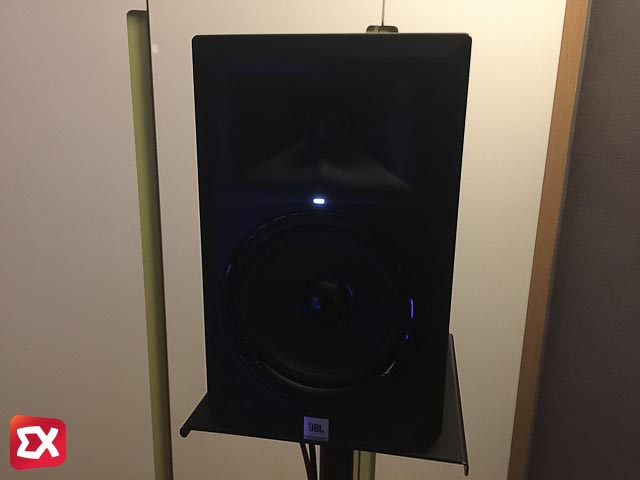
JBL LSR305은 5인치 스피커로 디자인은 무난한 편입니다. 개인적으로는 디자인은 프리소너스가 제일 이쁘게 보였는데 LSR305도 실물로 보니 나쁘지 않네요.
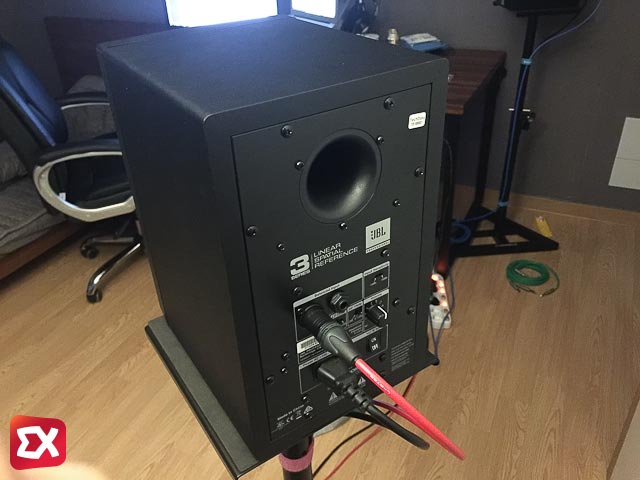
상단에는 저음을 뿜어내기 위한 덕트가 위치하고 있고 아래에는 입력단자와 볼륨, 전원버튼등이 위치합니다.
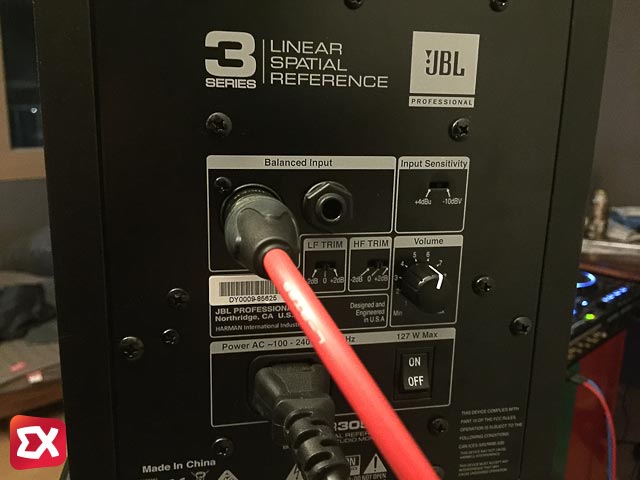
입력단은 XLR(캐논잭), 55mm TRS가 있고 그 아래 저음과 고음 주파수를 조절할 수 있는 LF TRIM, HF TRIM이 위치합니다.
Input Sensitivity 스위치는 안으로 들어가 있어 뾰족한 것으로 설정하게 되어 있는데 일반적으로는 기본값인 -10dBv로 설정해서 사용하면 되고 입력 소스의 소리가 클 경우에는 +4dBu로 조절할 수 있습니다.
볼륨은 노브가 스무스하게 돌아가는게 아닌 약간씩 걸리는 타입으로 되어 있어 필자처럼 눈금에 정확히 맞추는 것을 좋아하는 사람이면 반기는 타입의 노브입니다.
청음
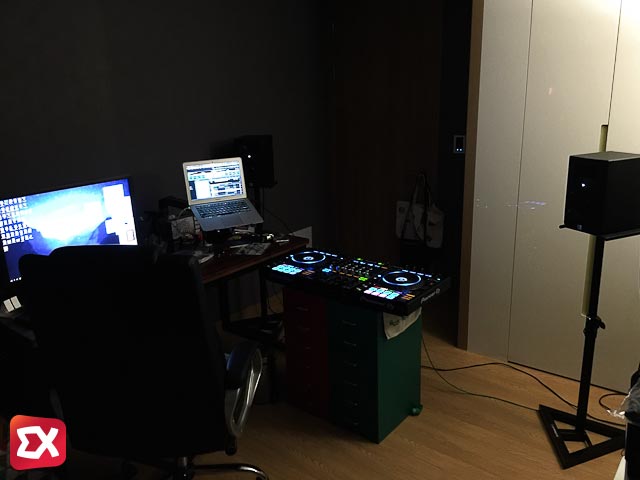
장비 : Macbook AIR 2013 MID / Pioneer DDJ-RZ / 카나레 케이블 (XLR-TRS)
우선 가격에 비해 꽤 괜찮은 소리를 들려줍니다. 저음이 약간 강한 성향이지만 뭉게지는게 아닌 어느정도 잡아주면서 퍼지는데 베이스와 드럼이 분별력 있게 표현되는 점이 괜찮습니다.
다만 대부분 사용자가 책상 위에 올려놓고 사용한는 것을 감안하면 스탠드를 사용하거나 벽과의 거리를 떨어뜨리는 등의 부밍 처리를 해야 할것 같습니다.
중고음은 그렇저렇이며 보컬의 해상력은 가격을 생각하면 괜찮지만 밸런스에서는 아쉬운게 느껴지네요.
전체적으로 가요나 EDM, 힙합등에서 괜찮은 소리를 내주며 보컬 성향이 강한 음악은 약간 아쉬운 감이 있습니다.
한가지 단점으로 화이트 노이즈를 꼽을 수 있는데 다른 리뷰를 봐도 같은 이슈가 많은 것으로 봐서 뽑기가 아닌 제품 성향으로 보입니다.
필자 처럼 스탠드에 놓고 약간 떨어진 환경이면 들리지 않지만 책상 위에 놓고 사용하는 환경이고 PC가 저소음으로 잘 구성되어 있는 경우 민감한 사용자라면 거슬릴 수 있는 요소입니다.
개인적으로 간단한 미디 음악이나 DJing을 취미로 해서 구입한 모니터 스피커인데 가격대비 꽤나 만족도가 높고 평소 게임이나 영화 감상에도 활용할 수 있을 정도로 캐주얼한 사운드도 괜찮게 내주어 입문용으로 추천합니다.