앞서 몇개의 포스트를 통해 NGINX를 컴파일 설치시 모듈을 추가하는 방법에 대해 알아봤는데요. 패키지 설치시에는 기본적으로 서드파티의 모듈을 추가해서 설치할 수 없기 때문에 불가피하게 컴파일로 설치해야 하지만 몇가지의 서드파티 모듈은 패키지 형태로 제공하고 있어서 apt 명령어를 통해서 간단하게 설치할 수 있습니다.
NGINX 모듈 검색과 설치
apt-get update
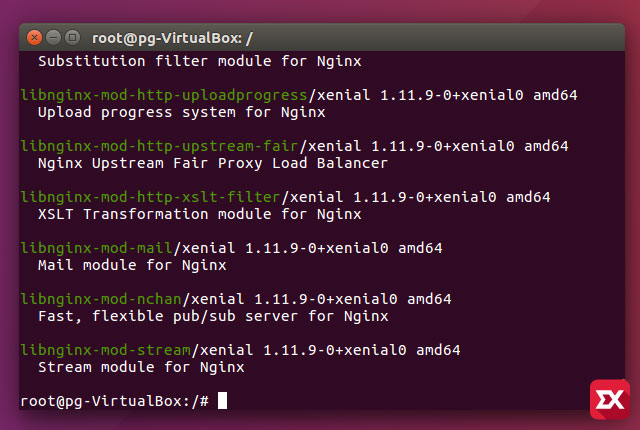
apt search libnginx
위 명령어를 통해 패키지 정보를 최신으로 업데이트 한 다음, NGINX 모듈을 검색합니다. (참고로 NGINX 리포지토리는 런치패드입니다.)
검색 결과를 보면 NGINX를 컴파일 설치시 다이나믹 모듈로 선택할 수 있었던 모듈들을 패키지로 설치할 수 있습니다.
apt-get install 모듈이름
검색 결과로 나온 모듈중 설치하고 싶은 것을 위 명령어를 통해 설치합니다.
NGINX 모듈 사용하기
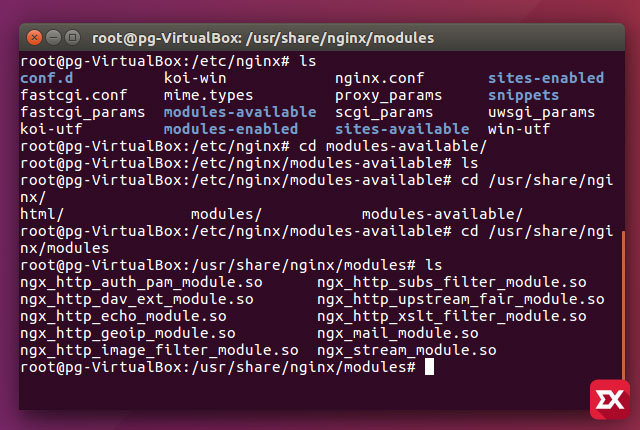
/usr/share/nginx/modules // 모듈 so 파일 위치
/usr/share/nginx/modules-available // 모듈 conf 파일 위치
/etc/nginx/modules-available 디렉토리를 보면 이상하게 설치한 모듈의 설정 파일이 없는데요. 왜 이렇게 해놨는지는 모르겠지만 위 경로에 모듈 파일과 모듈을 불러오는 설정 파일이 위치하고 있습니다.
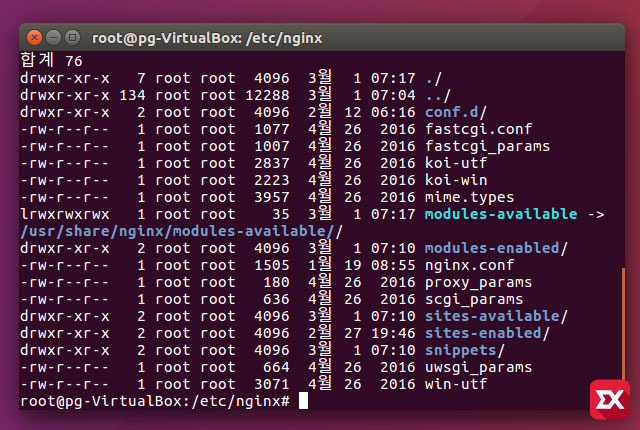
cd /etc/nginx
rm -rf ./modules-available
ln -s /usr/share/nginx/modules-available/ modules-available
설정 파일에 좀더 편하게 접근하려면 /etc/nginx 에 있는 모듈 디렉토리를 삭제하고 심볼릭 링크로 모듈 설정 파일 위치를 링크로 걸어 접근하기 편하게 설정하면 되겠습니다.
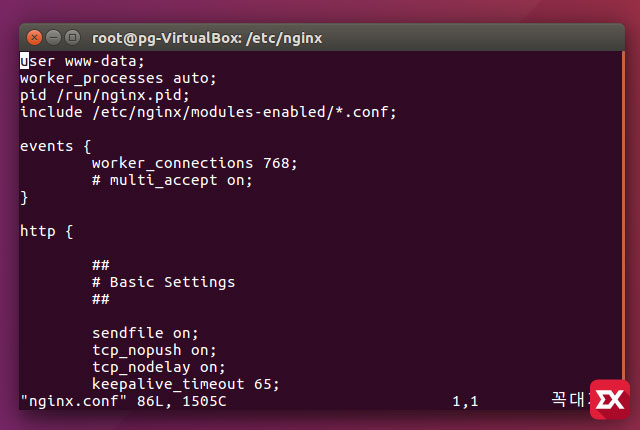
include /etc/nginx/modules-enabled/*.conf;
모듈을 사용하려면 nginx.conf 파일을 열어 위처럼 모듈 디렉토리의 설정 파일을 불러오는 syntax가 있는지 확인하고 없으면 추가합니다.
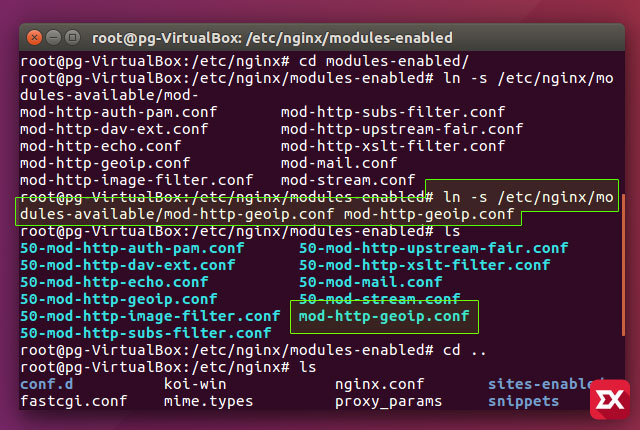
cd /etc/nginx/modules-enable
ln -s /etc/nginx/modules-available/모듈이름 모듈이름
service nginx reload
이제 사용할 모듈의 설정 파일을 /etc/nginx/modules-enable/ 디렉토리 안에 심볼릭 링크로 걸어준 다음 NGINX를 재시작 하면 모듈을 사용할 준비가 끝납니다. 보통 런치패드 리포지토리를 통해 NGINX를 설치했다면 설치시 자동으로 들어가게 됩니다.