윈도우7을 사용하다 보면 한영변환키를 눌러도 한글입력이 제대로 되지 않고 영문 텍스트가 입력될 때가 있는데요.
특히 마이크로소프트 오피스 2007 같은 구버전을 설치한 경우 Microsoft 입력기가 추가로 설치되어 오작동을 하는 경우가 있는데 재부팅을 해봐도 상황이 달라지지 않는다면 다음과 같은 방법으로 한영변환 안될때 증상을 해결할 수 있습니다.
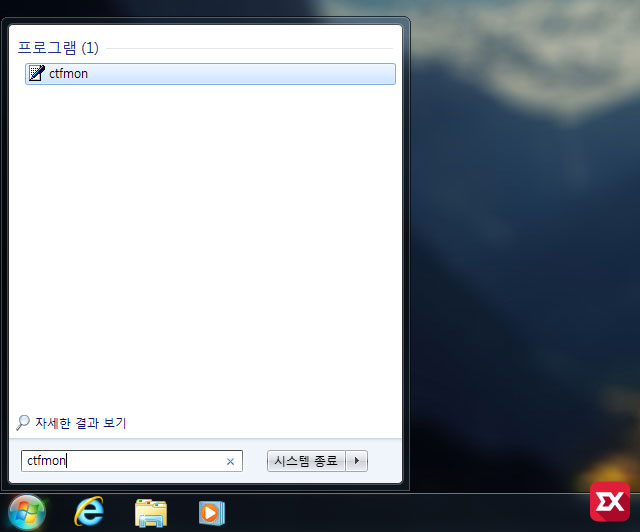
우선 윈도우7 시작 버튼을 클릭한 다음 나오는 프로그램 및 파일 검색 입력창에 ctfmon을 입력한 다음 나오는 프로그램을 클릭해 실행합니다.

Windows 입력기가 실행되는데 한영키를 눌러 텍스트를 입력해 한글이 잘 입력되는지 확인합니다.
문제 없이 잘 된다면 이제 재부팅시에도 ctfmon.exe가 자동으로 실행되게 설정하면 되겠습니다.
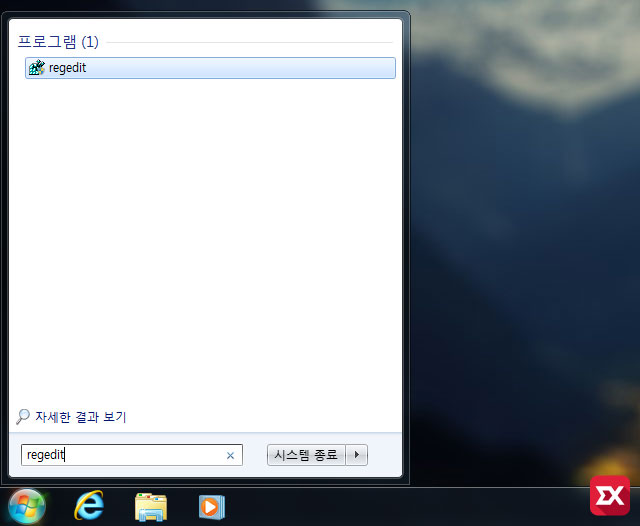
이번엔 프로그램 및 파일 검색 입력창에 regedit를 입력해서 레지스트리 편집기를 열어줍니다.
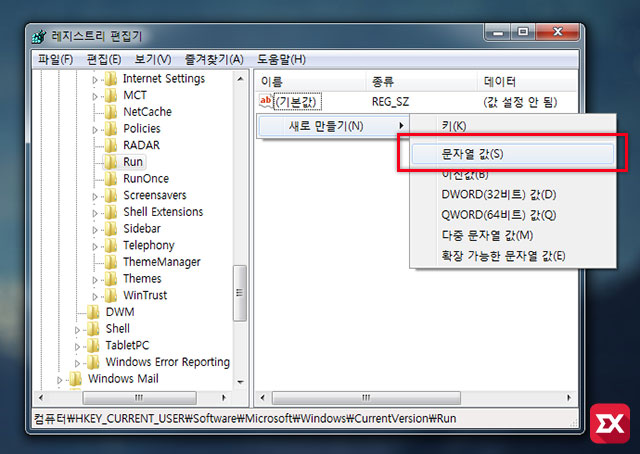
\HKEY_CURRENT_USER\Software\Microsoft\Windows\CurrentVersion\Run
위 레지스트리 경로로 이동한 다음 빈 공간에 마우스 오른쪽 버튼을 클릭 후 새로 만들기 > 문자열 값을 클릭합니다.
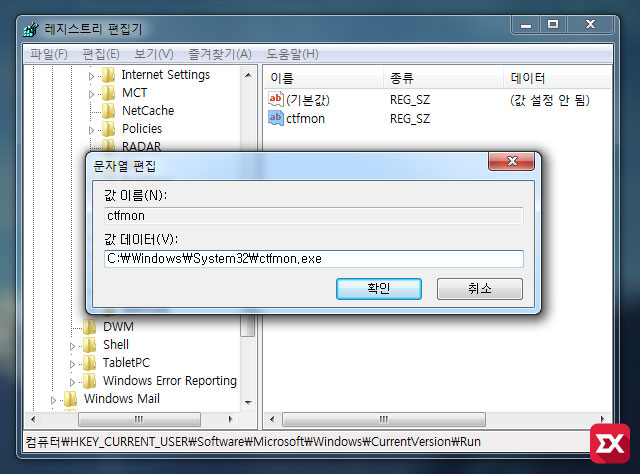
C:\Windows\System32\ctfmon.exe
값 이름을 ctfmon 으로 변경 한 다음 더블 클릭 후 값 데이터를 위 경로로 입력합니다.
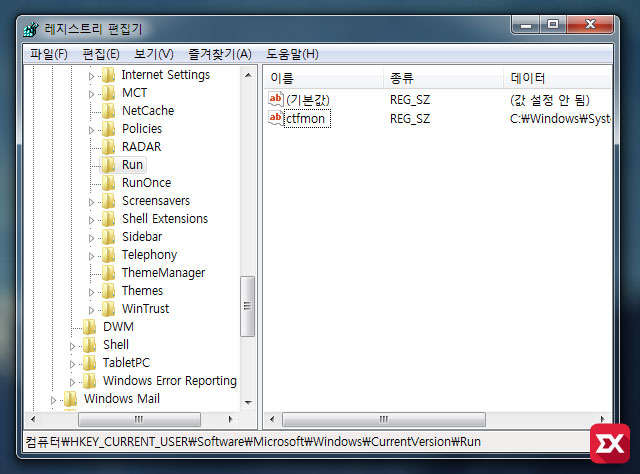
위처럼 레지스트리가 생성되고 재부팅시에도 자동으로 실행되어 한영변환 문제를 해결할 수 있습니다. 만일 위 방법으로 해결되지 않는다면 Windows 입력기 관련 라이브러리 DLL 파일을 다시 등록해야 합니다.
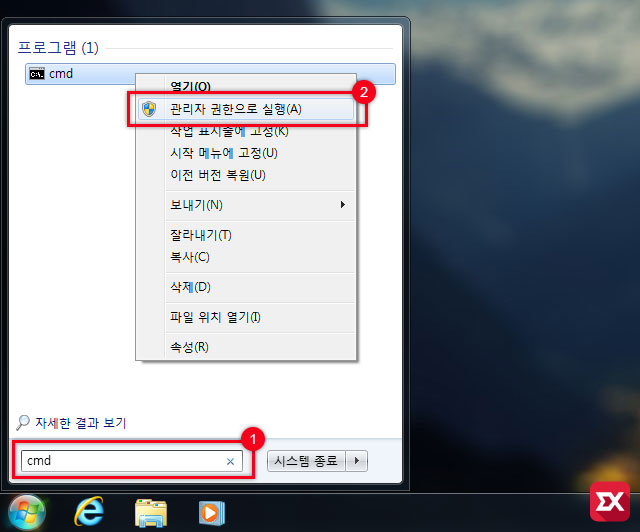
윈도우 시작 버튼을 클릭한 다음 나오는 ②프로그램 및 파일 검색 입력창에 cmd를 입력한 다음 나오는 ②명령 프롬프트를 마우스 오른쪽 버튼으로 클릭해서 관리자 권한으로 실행합니다.
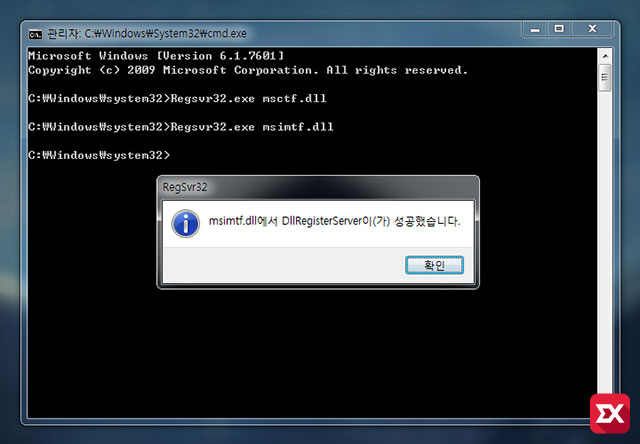
Regsvr32.exe msctf.dll
Regsvr32.exe msimtf.dll
위 두 명령어를 입력해서 스크린샷과 같이 정상적으로 등록되었는지 확인한 다음 컴퓨터를 재부팅하면 한글입력기 관련 문제를 해결할 수 있습니다.