윈도우7 이하 버전에서는 윈도우 시작음을 제어판의 소리 옵션에서 MP3나 WAV 파일을 등록해서 개별적으로 설정해 자신의 취향대로 부팅음을 지정할 수 있었습니다.
하지만 윈도우8 이후 버전은 시작음을 임의대로 변경할 수 없고 단지 시작음을 켜고 끄는 옵션밖에 없는데요.
윈도우 부팅음에 신경쓰지 않고 오히려 조용한 것을 좋아하는 사용자는 시작음을 끈 상태로 사용하는 것을 선호하지만 반대로 윈도우를 꾸미는 것을 좋아하는 사용자는 윈도우10에서 시작음을 변경하지 못해 아쉬울 것입니다.
더군다나 윈도우10을 설치한 다음 부팅음이 나오지 않다가 어느 순간부터 부팅음이 들리기도 하는 경우가 있어서 마이크로소프트가 이러한 부분은 대충 만들고 있지 않나 라는 생각까지 들정도 인데요.
부팅 후 윈도우 구동시 시작음 뿐만 아니라 사용자 로그인시 들리는 시작음 또한 설정할 수 없어 다소 심심한 감이 있는데 시작음과 로그인 소리를 다음과 같이 설정할 수 있습니다.
윈도우10 시작음 변경 설정 방법
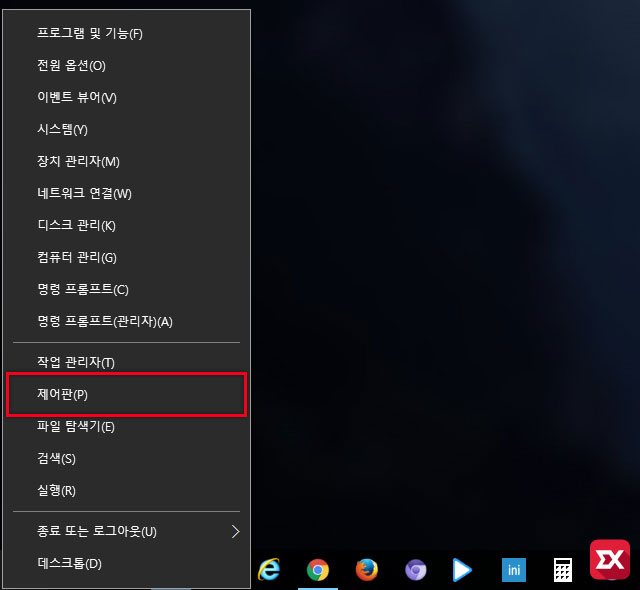
우선 부팅음부터 나오게 설정해 보겠습니다. 기본 윈도우10 시작음을 부팅시 소리가 나오게 하려면 윈도우 시작 버튼을 마우스 오른쪽 버튼으로 클릭한 다음 제어판에 들어갑니다.
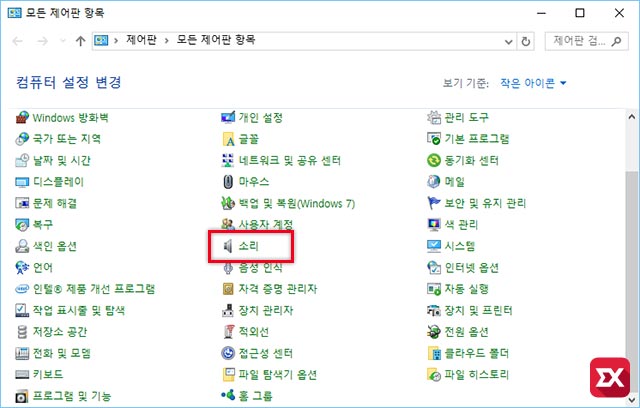
제어판의 소리 옵션에 들어갑니다.
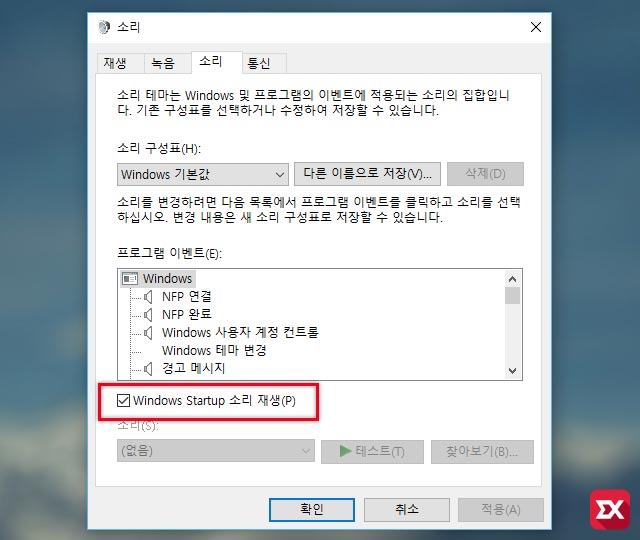
소리 옵션의 소리 탭 아래를 보면 Windows Startup 소리 재생 옵션이 있는데 이 옵션을 켜면 윈도우 시작음이 활성화 됩니다. 하지만 윈도우7 처럼 소리를 직접 지정해서 변경할 수는 없는데요.
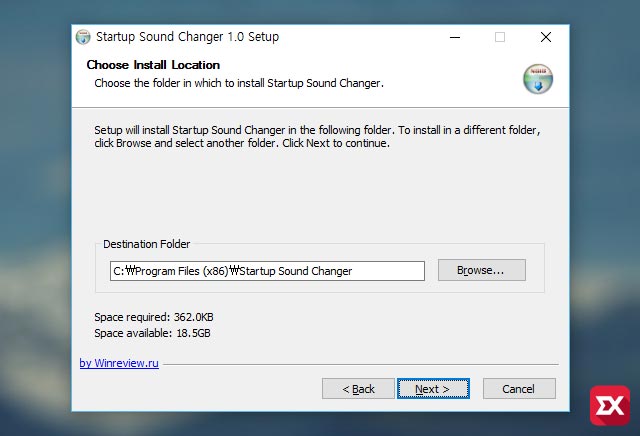
시작음을 변경하고 싶다면 프로그램을 사용해야 합니다. Startup Sound Changer 를 다운로드 받아 설치한 다음 실행합니다. 프리웨어이고 설치시 애드웨어 같은 것이 포함되어 있지 않기 때문에 안심하고 설치하셔도 됩니다.
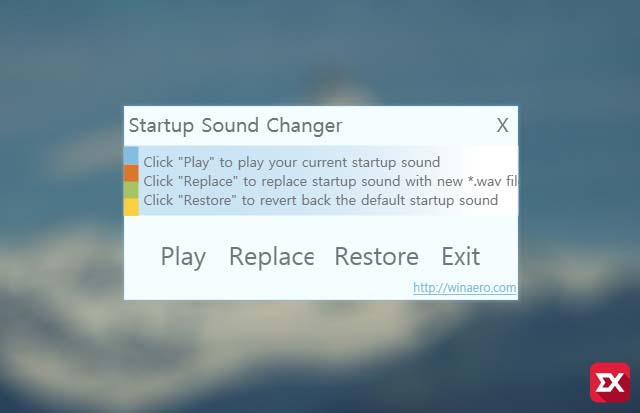
Startup Sound Changer 사용법은 간단합니다. Play 버튼을 클릭하면 현재 설정된 시작음을 들을 수 있고 Replace 버튼으로 시작음을 지정할 수 있습니다. 이때 시작음은 WAV 파일을 설정해야 합니다. 그리고 Restore 버튼으로 이전 상태로 되돌릴 수 있습니다.
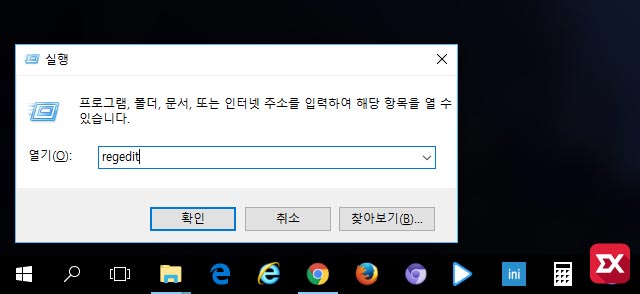
시작음을 변경했으니 이제 로그인 시 나오는 소리를 설정해 보겠습니다. 사용자 로그인 소리를 활성화 하기 위해서는 레지스트리를 수정해야 합니다. 키보드 단축키 Win+R로 실행 창을 연 다음 regedit 명령어로 레지스트리 편집기를 실행합니다.
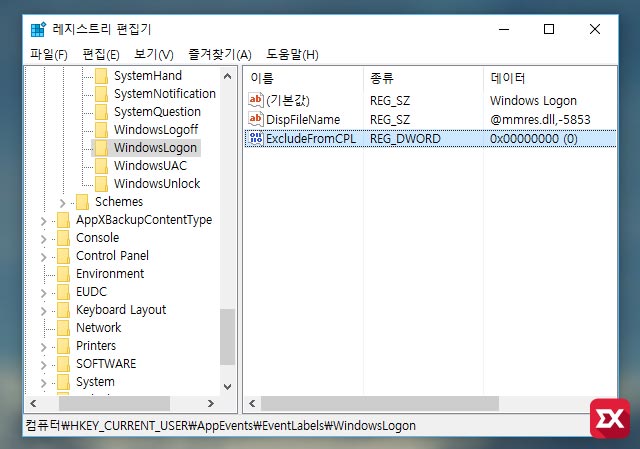
\HKEY_CURRENT_USER\AppEvents\EventLabels\WindowsLogon
위 레지스트리 경로로 이동한 다음 ExcludeFromCPL을 더블클릭합니다.
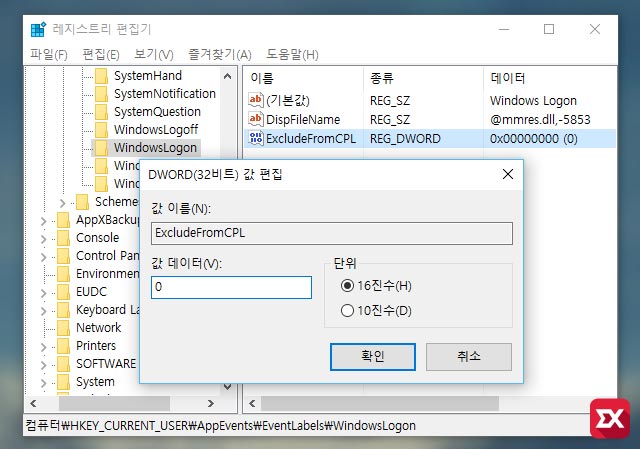
값 데이터의 1을 0으로 변경합니다.
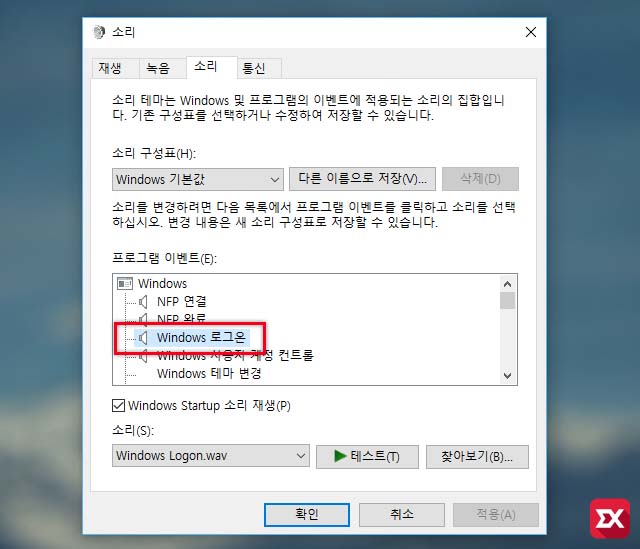
다시 제어판의 소리 옵션에 들어가 보면 보이지 않았던 Windows 로그온 항목이 생기는데 여기서 사용자 로그인시 나오는 로그온 소리를 설정할 수 있습니다.