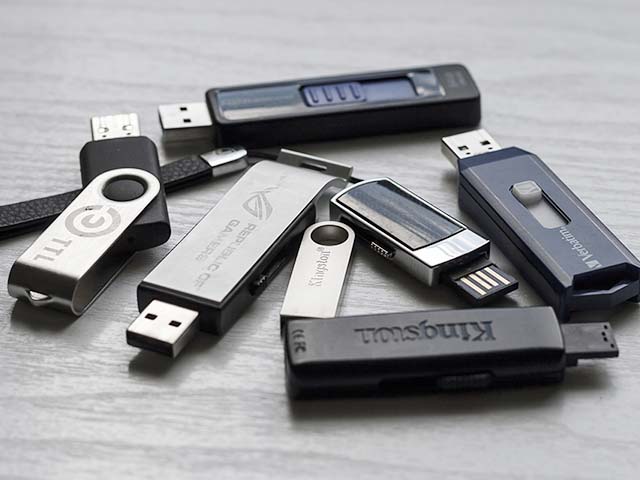
마이크로 SD나 USB 메모리, 컴퓨터에서 메인 하드디스크 역할을 하는 SSD 까지 하드디스크에 비해 빠른 4K 엑세스를 보여주는 낸드 플래시 메모리(Nand Flash Memory)는 SLC, MLC, TLC, QLC 라는 구조로 나뉘어져 있습니다.
한개의 셀에 여러 데이터를 넣을수록 제조 단가가 낮아지기 때문에 저가형 제품 같은 경우에는 TLC, QLC를 많이 사용하고 있지만 하나의 셀에 여러 데이터를 쓰기, 삭제 작업을 하기 때문에 그만큼 수명이 줄어들수 밖에 없는데요. 이를 보완하기 위한 각종 기술들이 들어가지만 하드웨어적인 특성은 변하지 않기 때문에 같은 용량이라면 TLC, QLC는 MLC에 비해 수명이 짧은 것이 사실입니다.
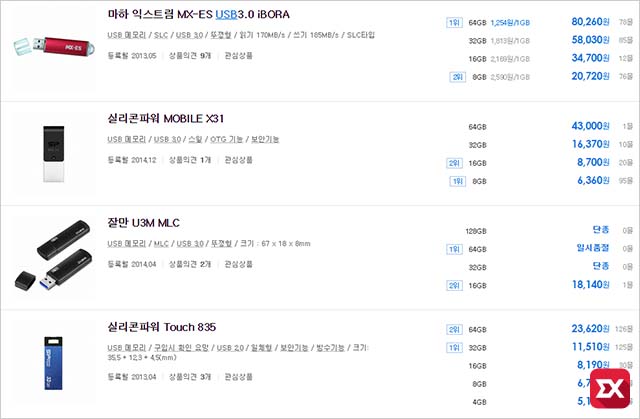
이러한 특성 때문에 앞서 언급한 쓰기, 삭제가 빈번한 작업을 하는 경우 MLC 이상의 메모리를 사용하는 것을 추천하는데 제조사들은 MLC 메모리나 SSD 같은 경우 제품 홍보시 강조를 하기 때문에 비교적 쉽게 구분이 가능하지만 TLC 이하의 메모리는 어떠한 방식의 낸드를 사용하는지 표기가 잘 되지 않는 경우가 있습니다.
또한 과대 광고나 상품 설명 오기로 인해 TLC 제품을 MLC로 알고 구입하는 경우도 있는데 이런 경우에는 Flish Drive Information Extractor 프로그램을 이용해 자신이 구입한 USB메모리의 낸드플레시 종류를 확인할 수 있습니다.
Flish Drive Information Extractor 다운로드
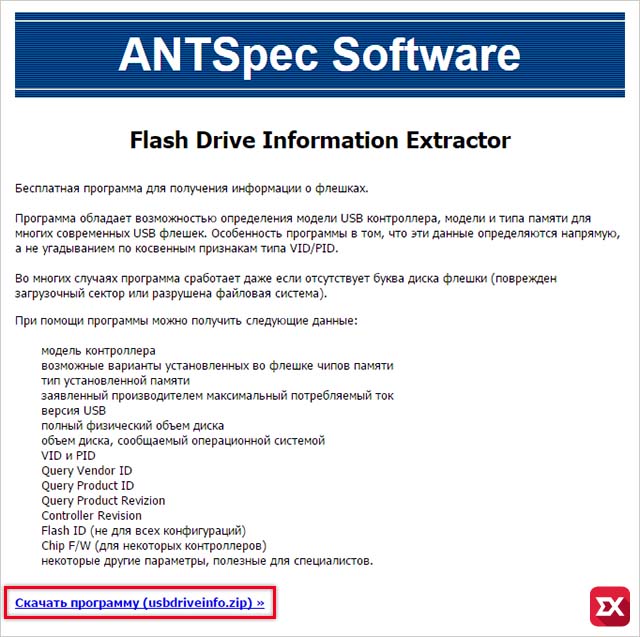
프로그램 배포 사이트인 antspec.com(사이트 링크)에 접속한 다음 usbdriveinfo.zip 파일을 다운로드 받습니다.
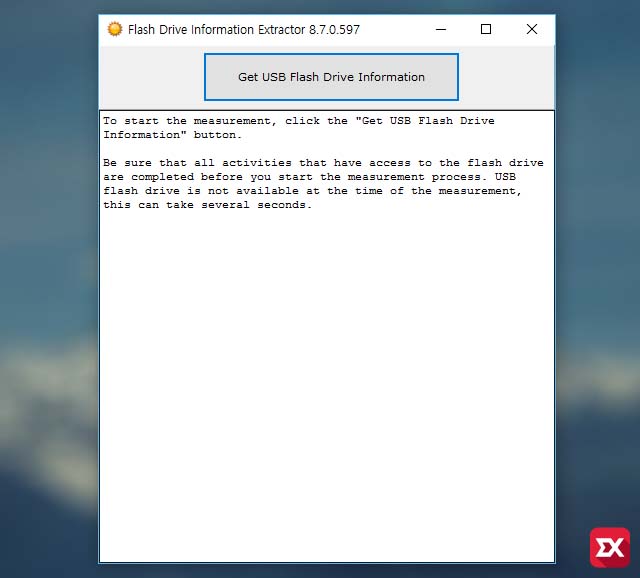
파일을 다운로드 받은 다음 압축을 풀어 GetFlashInfo.exe 파일을 실행 후 프로그램 상단의 Get USB Flash Drive Information 버튼을 클릭해서 메모리 정보를 불러옵니다.
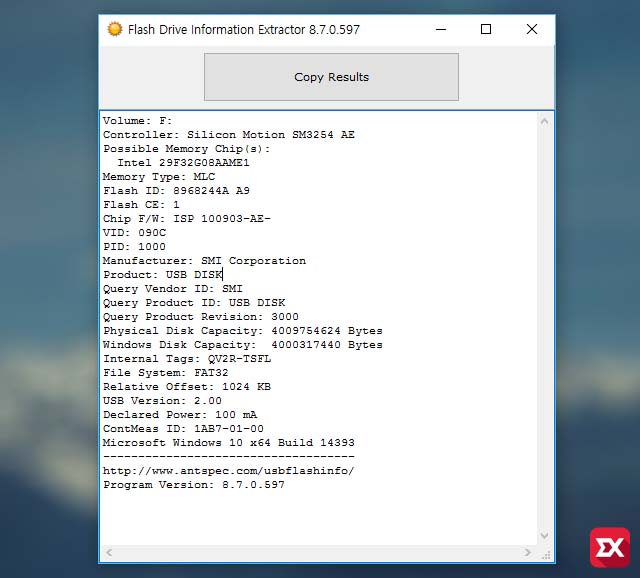
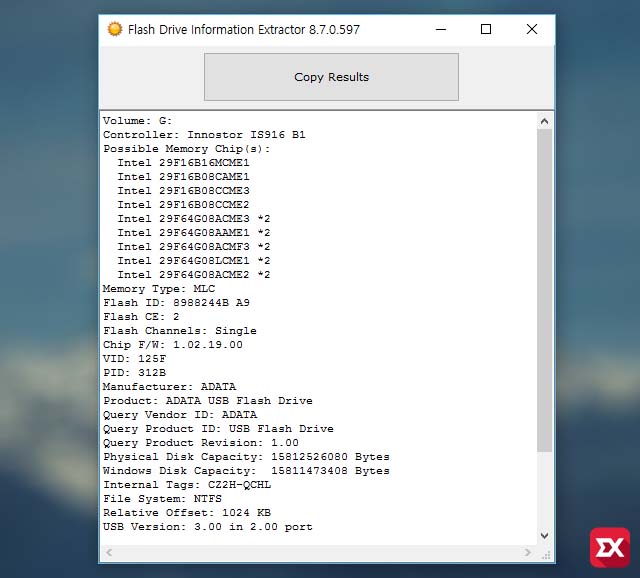
필자가 잘 사용하는 USB 메모리 2개를 테스트 해봤습니다. 하나는 메모렛 USB이고 하나는 ADATA의 USB 입니다. 둘다 MLC 낸드를 사용하고 있네요.
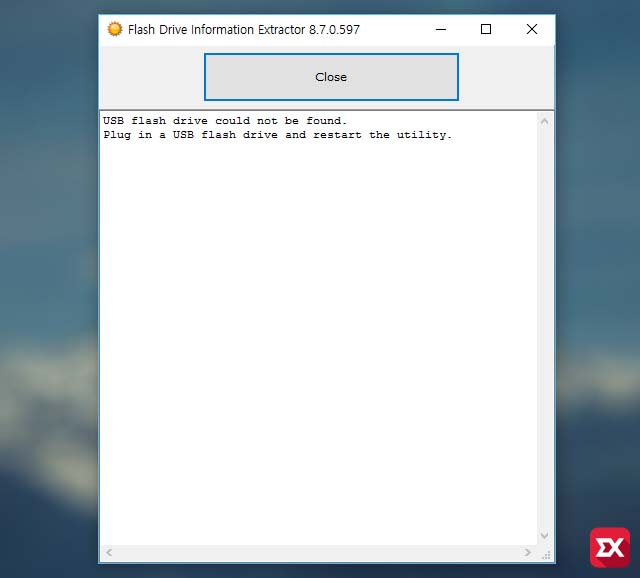
낸드 플레시 정보를 알수 없는 경우에는 위처럼 플래시 드라이브를 인식하지 못하는 경우가 있는데 프로그램 자체에 내장되어 있는 데이터베이스(DB)에 해당 낸드에 대한 정보가 없는 경우 위와 같은 메시지가 나오게 되는데 USB 메모리의 문제가 아닌 낸드 플래시 정보를 알수 없어 생기는 문제입니다.
이처럼 자신이 자주 사용하는 USB 메모리 타입이 어떤 것인지 확인할 때 Flish Drive Information Extractor를 유용하게 사용할 수 있습니다.