윈도우를 사용할 때 작업표시줄에 많이 사용하는 프로그램을 단축아이콘으로 고정해서 사용하는 것이 윈도우XP 시절부터 보편적인 사용 방식이었습니다. 윈도우7 이후 작업표시줄이 두꺼워지고 단축아이콘과 현재 실행하고 있는 프로그램 창 모음 부분이 정리되어 깔끔하게 사용할 수 있는데요.
태블릿PC와 모바일 환경을 의식한 윈도우8/8.1 버전에는 타일 방식이 적용되어 윈도우 스토어에서 다운로드한 앱과 함께 기존 방식의 프로그램을 단축 아이콘으로 정리해서 사용할 수 있었지만 전통적인 윈도우 시작 버튼 방식과는 다른 방식이라 대부분의 윈도우 사용자들이 불편함을 호소했습니다.
이러한 과도기를 거쳐 윈도우10에서는 시작 버튼을 클릭했을 때 기존 프로그램 파일 목록과 라이브 타일 방식을 잘 정리해서 공개했고 개인적으로는 전작 보다 꽤 괜찮아졌다고 생각이 되는데요.
하지만 라이브 타일에 프로그램 단축 아이콘을 등록할 경우 시작 버튼을 한번 더 눌러야된다는 점과 아이콘이 이쁘게 정렬되지 않아 개인적으로 작업표시줄에 자주 사용하는 프로그램을 배열해 사용하는 것을 더 좋아합니다.
사용자 스타일에 따라 다르겠지만 공간을 최대한 활용하기 위해 작업표시줄 두께를 조금이나마 더 줄이려는 사용자도 있을 것이고 작업표시줄 아이콘 크기가 크다고 생각되는 사용자도 있을텐데요.
이럴때 작업표시줄 아이콘 크기를 작게 설정해서 미니멀하게 윈도우를 꾸밀 수 있습니다.
작업표시줄 아이콘 크기 작게 변경하기
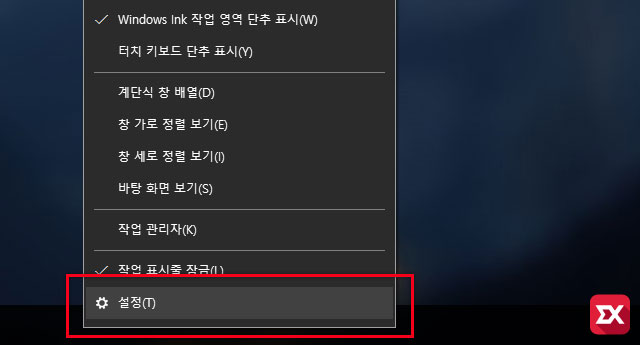
윈도우10에서 작업표시줄 아이콘 크기를 조절하려면 우선 작업표시줄 빈 공간을 마우스 오른쪽 버튼으로 클릭한 다음 설정에 들어갑니다.
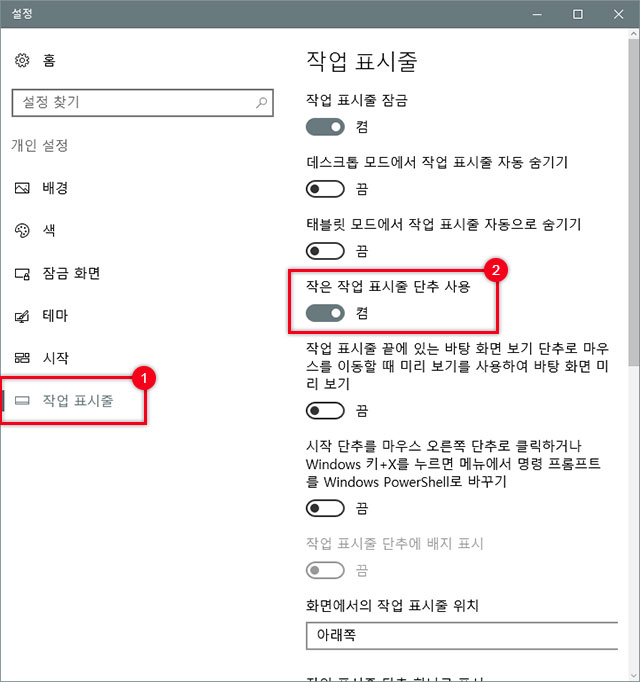
설정의 ①작업 표시줄 메뉴에 들어가게 되는데 여기 옵션중 ②작은 작업 표시줄 단추 사용에 체크하면 작업표시줄 아이콘이 작게 설정됩니다.
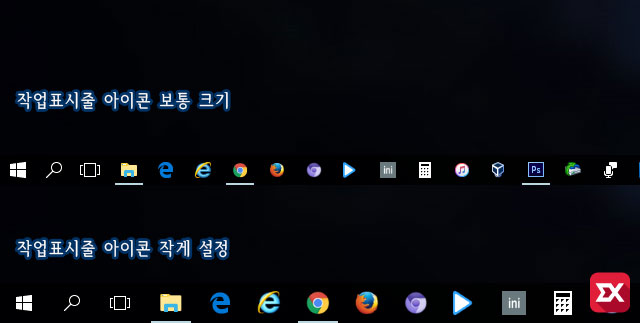
작업표시줄 아이콘을 작게 설정하면 보통 크기의 아이콘에 비해 좀더 많은 단축아이콘을 넣을 수 있고 작업표시줄 두께가 얇아져 저해상도 모니터를 사용하는 사용자 입장에서는 조금이라도 화면을 넓게 사용할 수 있습니다.