아이폰을 쓰다 보면 주변 환경의 광량에 맞춰 라이트 모드와 다크 모드를 번갈아 설정하게 됩니다. 해가 떠있는 밝은 공간에서는 라이트 모드가 화면을 또렷하게 보여주고 야간처럼 조도가 낮을 때는 다크모드가 눈부심을 줄여주죠.
아이폰 설정에서 일출, 일몰에 맞춰 다크모드를 자동으로 활성화하는 옵션이 있는데 한 가지 아쉬운 점은 배경화면을 화면 모드에 맞춰 설정할 수 없다는 것인데요.
밝은 톤의 배경화면을 사용할 때 다크모드를 적용하면 톤을 다운시키는 기능이 있긴 하지만 사용자가 낮, 밤 이미지에 맞는 배경을 직접 꾸미고 싶을 수 있습니다.
필자의 경우 마태호른 배경을 밤, 낮으로 만들어 화면 모드에 맞게 자동으로 배경을 변경하고 싶었는데, 단축어와 자동화를 이용해 이를 구현해서 여러분에게 공유 차원에서 글을 정리해봤습니다.
단축어 추가 및 배경화면 설정
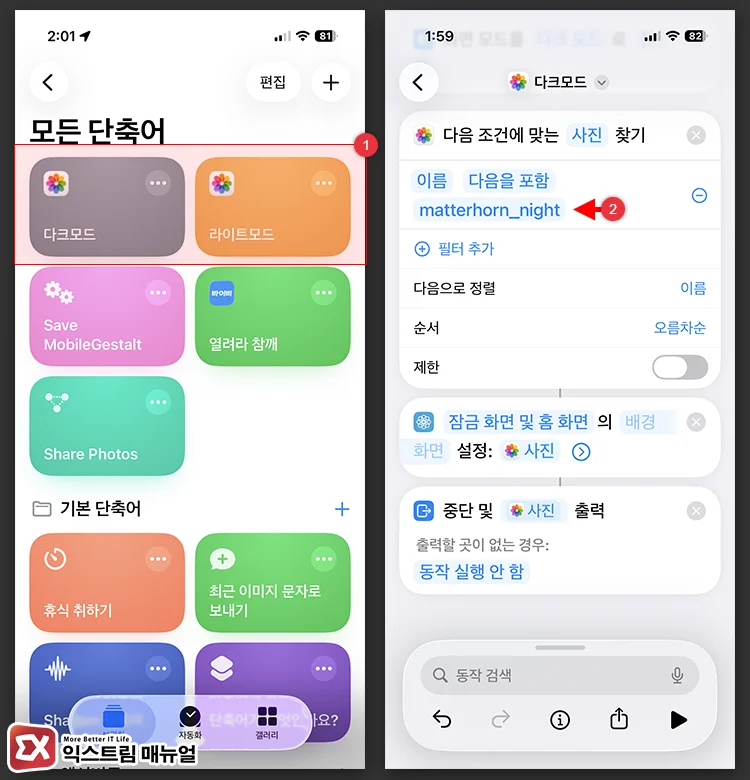
아래 링크를 통해 라이트모드, 다크모드 단축어를 다운로드 받아 설치합니다.
- 라이트모드 : www.icloud.com/shortcuts/bd71f03c641742b0a49dc57864df6b8f
- 다크모드 : www.icloud.com/shortcuts/dd46bb8d086648009e4d9c634b882fdd
사용자가 직접 수정해야 할 부분은 파일명인데요. 단축어의 편집 화면에서 사진 찾기 동작에 화면 모드에 맞는 사진 이름을 입력합니다.
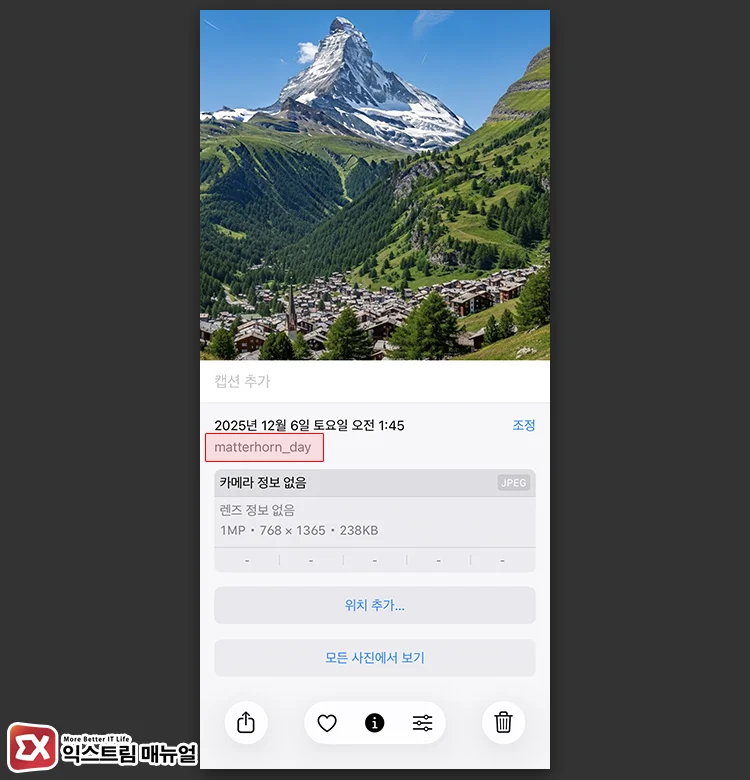
배경으로 지정할 사진을 사진 앱에서 연 뒤 화면을 위로 스와이프하면 파일 이름과 확장자(이미지 포맷)을 확인할 수 있는데요.
다만 JPEG 포맷이라도 .jpg, .jpeg 이렇게 2가지 변수가 있으며 사진 앱에서는 확장자를 명확하게 알기 어렵습니다. 그래서 단축어의 사진 찾기 조건을 파일 이름만으로 인식하도록 설정해 두었으니, 이름만 확인해 입력하시면 됩니다.
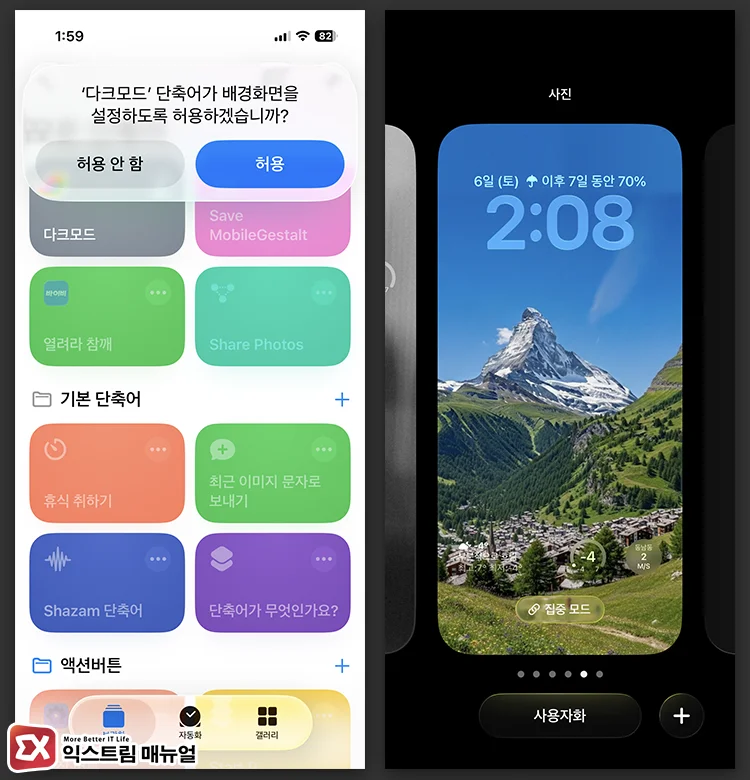
라이트모드, 다크모드 모두 배경사진을 지정했다면 각 단축어를 한 번씩 실행해 단축어 실행 권한을 허용합니다.
그리고 설정 앱에서 배경화면을 열면 새 배경화면이 생성된 것을 확인할 수 있는데요. 단축어로 화면 모드가 전환될 때 새로 생성된 배경화면이 적용되므로 ‘사용자화’를 선택해 위젯 등 원하는 화면을 꾸미면 됩니다.
일출, 일몰 조건 자동화 설정
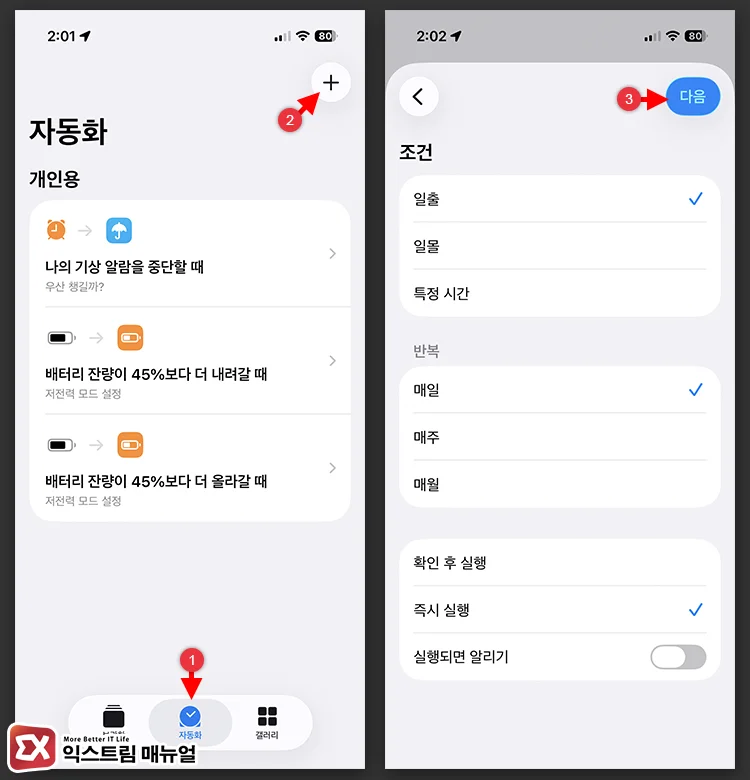
일출, 일몰에 맞춰 단축어를 기반으로 화면 모드가 변경되도록 자동화를 설정해야 합니다.
단축어 앱에서 화면 하단의 [자동화] 아이콘을 누른 다음, 새 조건을 추가합니다. 라이트모드는 일출, 다크모드는 일몰을 조건으로 지정하고 즉시 실행에 체크한 후 [다음] 버튼을 눌러 화면 모드에 맞는 단축어를 선택해 추가합니다.
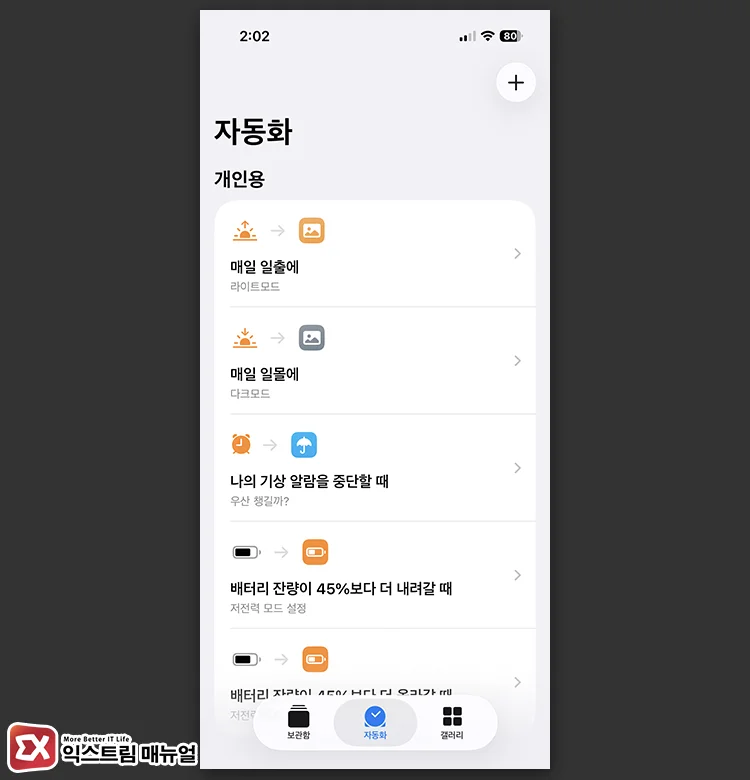
이렇게 자동화로 라이트모드, 다크모드가 추가되면 화면모드에 맞는 배경화면이 자동으로 변경됩니다.
디스플레이 화면 모드 자동 전환 비활성화
단축어와 자동화 설정을 통해 화면모드와 배경화면이 자동으로 바뀌도록 설정했다면 기능이 중복되는 화면 모드 자동 옵션은 꺼야 합니다.
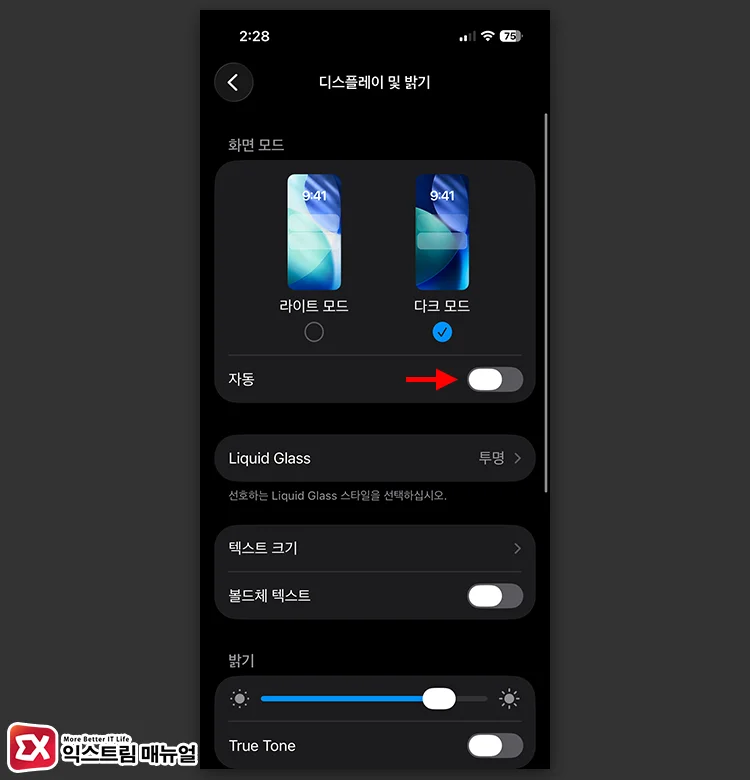
설정 앱을 열고 디스플레이 및 밝기로 이동합니다. 그리고 화면 모드 아래 있는 자동 옵션을 끔으로 설정합니다.