윈도우11에서 앱별 소리를 조절하려고 볼륨 믹서에서 앱별 소리를 맞춰놨는데 전부 초기화되는 경우가 있습니다. 크롬은 100%, 게임은 30%로 볼륨을 내려놨는데 재부팅만 하면 리셋되는 식이죠.
이 증상은 사용 실수라기보다 앱별 볼륨 값이 저장되는 구성이 꼬였거나 오디오 관련 구성 요소가 정상적으로 기록을 못 하는 상황일 때 자주 나타납니다. 또한 별도 오디오 프로그램을 설치했거나, 소리 출력 장치를 자주 바꾸는 환경이라면 더 쉽게 겪을 수 있습니다.
이 글에서 볼륨 믹서 설정 저장 안됨 문제를 해결하는 3가지 방법에 대해 알아보겠습니다.
볼륨 믹서 설정이 저장 안되는 이유
이 문제는 사용자가 조절한 앱별 볼륨 값이 어디엔가 저장되어야 하는데, 그 저장 지점이 제대로 갱신되지 않는 상태입니다.
윈도우는 볼륨 믹서에서 앱별 볼륨과 출력 장치 매핑을 내부 구성 값으로 관리하는데, 드라이버나 오디오 유틸리티가 끼어들어 설정을 덮어쓰거나, 설정 저장용 키가 손상돼 값이 누락되면 재부팅 시 초기값으로 되돌아가는 형태가 됩니다.
특히 오디오 향상 기능, 가상 오디오 장치, 특정 사운드 매니저 앱이 설치된 뒤 증상이 시작되는 경우가 많고, 드라이버 재설치 과정에서 저장 영역이 꼬이는 케이스도 있습니다.
아래 과정을 실행하기 전, 오디오 관련 프로그램(이퀄라이저, 사운드 보정 등)을 사용하고 있다면 자동으로 시작되지 않게 시작 프로그램에서 제거 후 진행하시길 바랍니다.
참고 : 윈도우11 시작 프로그램을 등록하거나 삭제하는 방법
1. 윈도우 빠른 시작 비활성화
윈도우11에는 부팅 속도를 빠르게 하기 위해 기본적으로 빠른 시작 기능이 켜져 있습니다. 빠른 시작은 컴퓨터를 끌 때 전체 세션을 완전히 종료하는 대신 커널 세션 일부를 디스크에 저장하고 종료하는 하이브리드 방식입니다.
이렇게 하면 다음 전원 켜기 시 부팅 속도가 빨라지는 장점이 있지만 단점도 존재합니다. 특히 시스템 설정이나 사용자 구성 정보가 완전히 저장·적용되지 않는 경우가 생기는데, 볼륨 믹서 설정 저장이 제대로 반영되지 않는 문제와 연관이 있습니다.
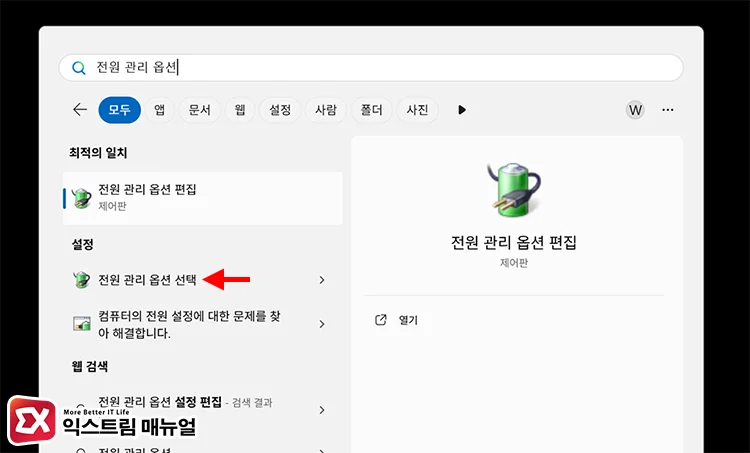
시작 버튼을 클릭하고 검색 창에 ‘전원 관리 옵션 선택’을 입력해 실행합니다.
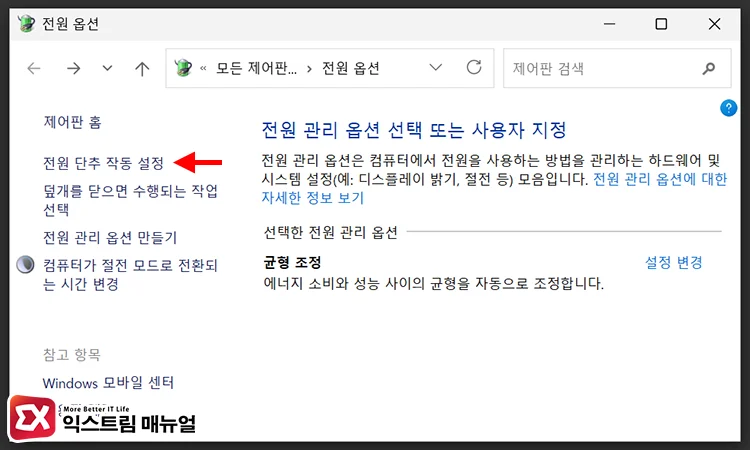
왼쪽 메누에서 ‘전원 단추 작동 설정’을 클릭합니다.
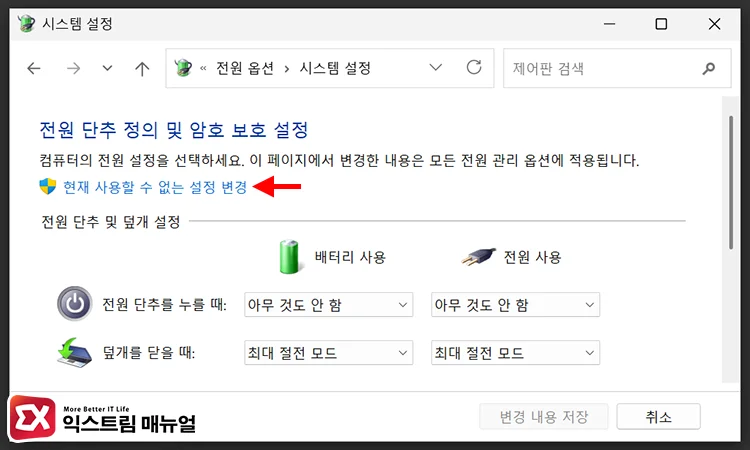
창 상단의 ‘현재 사용할 수 없는 설정 변경’을 클릭해 관리자 권한을 얻습니다.
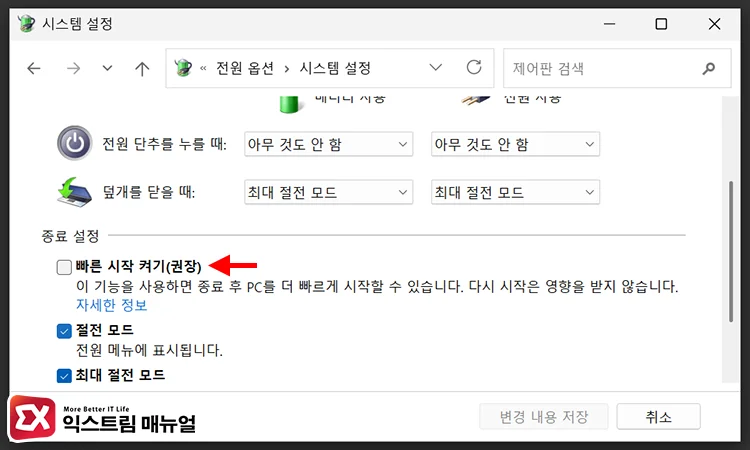
창 아래에 있는 종료 설정에서 ‘빠른 시작 켜기’를 체크 해제한 후 변경 사항을 저장합니다.
설정을 변경한 후 볼륨 믹서를 열고 개별 앱 볼륨을 조절한 뒤, 컴퓨터를 다시 시작해서 설정값이 반영되는지 확인합니다. 만일 초기화가 계속된다면 아래 내용으로 넘어갑니다.
2. 앱 종료 시 볼륨 믹서 설정 저장 영역 레지스트리 추가
볼륨 믹서 설정이 저장되지 않고 계속 리셋되는 경우, 앱별 볼륨과 장치 매핑이 쌓이는 저장 영역이 손상되었을 가능성이 있습니다. 이때는 해당 저장 영역을 초기화해 윈도우가 다시 깨끗하게 값을 생성하도록 만드는 방식이 효과적입니다.
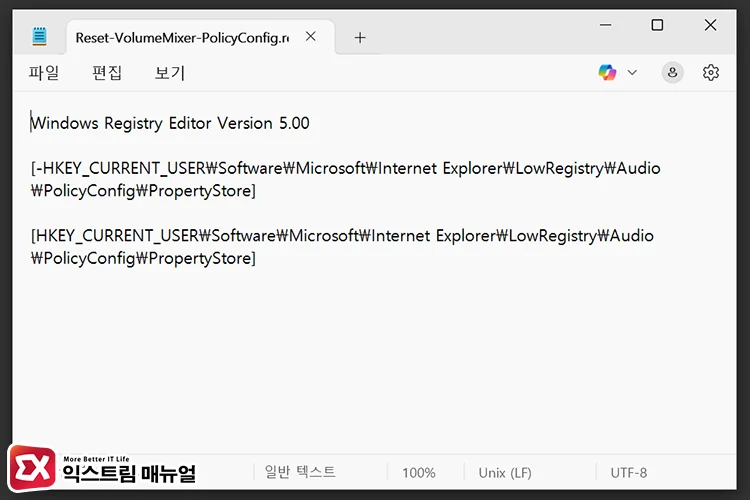
메모장을 열어 아래 내용을 붙여넣고, 파일명을 예를 들어 Reset-VolumeMixer-PolicyConfig.reg 같은 형태로 저장합니다. 저장할 때 파일 형식은 모든 파일로 선택하고, 인코딩은 UTF-8로 두면 됩니다.
Windows Registry Editor Version 5.00

[-HKEY_CURRENT_USER\Software\Microsoft\Internet Explorer\LowRegistry\Audio\PolicyConfig\PropertyStore]

[HKEY_CURRENT_USER\Software\Microsoft\Internet Explorer\LowRegistry\Audio\PolicyConfig\PropertyStore]
PropertyStore 레지스트리 키가 없거나, 기존 키가 손상되서 키 안에 값을 기록하지 못하는 경우 위 레지스트리를 적용하면 기존 PropertyStore 키를 삭제하고 다시 생성하게 됩니다.
PropertyStore 키 하위의 앱 볼륨 매핑은 시스템이 자동으로 생성해서 추가적인 작업은 하지 않아도 됩니다.
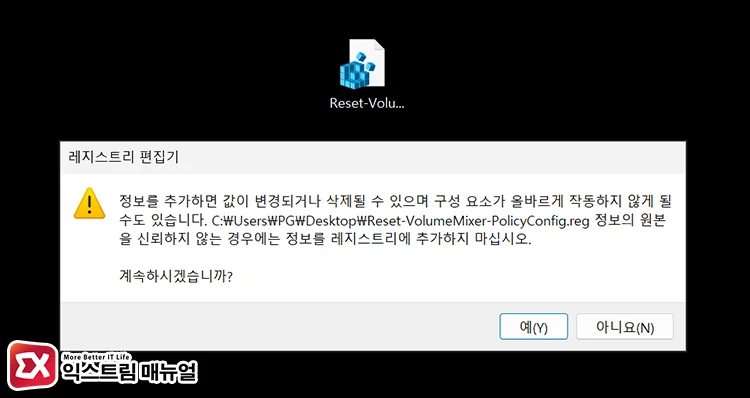
저장한 reg 파일을 실행해 레지스트리를 병합 후, 컴퓨터를 다시 시작합니다. 이후 볼륨 믹서로 설정한 값이 유지되는지 확인합니다.
3. 사운드 드라이버 재설치
레지스트리 적용 후에도 문제가 동일하게 발생한다면, 오디오 드라이버의 문제일 가능성이 큽니다. 이때는 장치 관리자에서 기존 오디오 드라이버를 삭제한 후, PC에 맞는 오디오 드라이버를 재설치해야 합니다.
일반적인 PC의 경우, 오디오 드라이버를 삭제하면 재부팅 후 윈도우 업데이트가 동작하며 자동으로 설치가 진행되지만 노트북 같이 특정 오디오 칩셋을 사용하는 경우 미리 드라이버를 구비해야합니다.
아래 글을 참고해 자신의 노트북 모델명을 확인한 후, 구글에서 “모델명 + Audio Driver” 키워드로 검색해 미리 다운로드 받으시길 바랍니다.
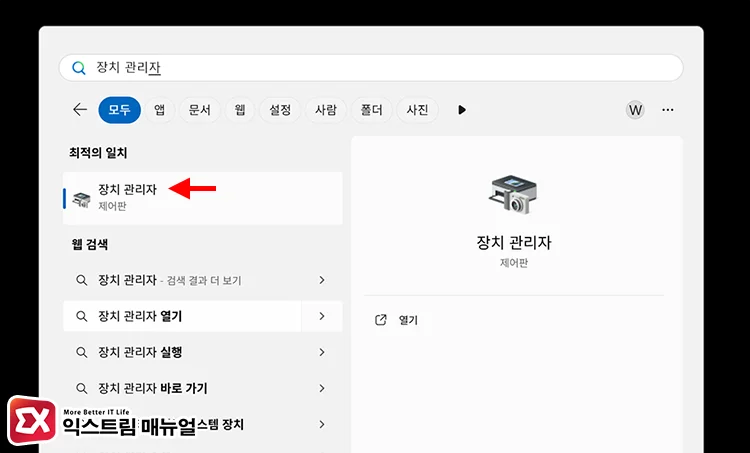
시작 버튼을 누르고 검색 창에 ‘장치 관리자’를 입력해 실행합니다.
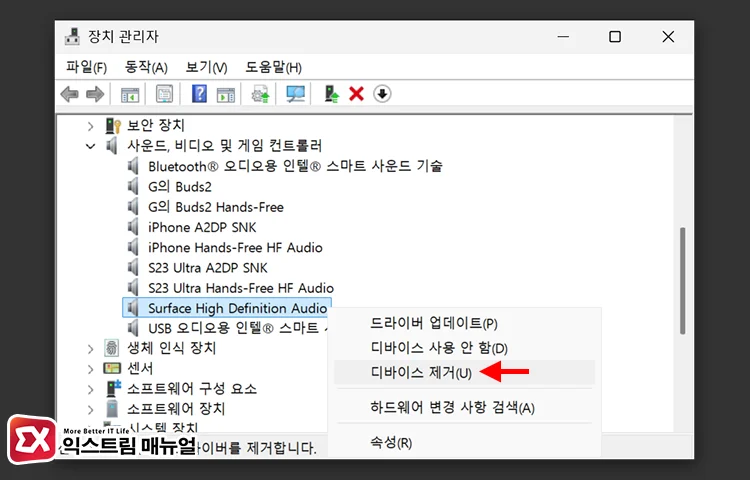
장치 관리자 목록의 ‘사운드, 비디오 및 게임 컨트롤러’에서 사용 중인 장치를 우클릭해 ‘디바이스 제거’를 선택합니다.
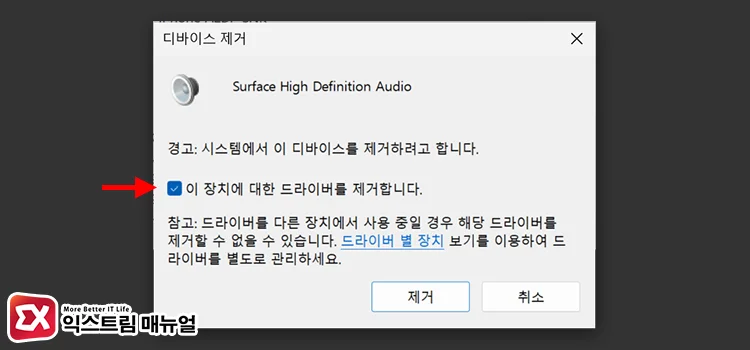
‘이 장치에 대한 드라이버를 제거합니다.’ 옵션을 체크한 다음 제거를 클릭합니다.
그리고 컴퓨터 재부팅하면 윈도우가 기본 드라이버를 다시 잡게되며, 노트북의 경우 제조사 드라이버를 최신으로 설치하면 됩니다.
드라이버 재설치 후에는 시작 프로그램과 백그라운드 오디오 유틸리티도 함께 점검해, 부팅 시 자동 적용되는 항목이 남아 있지 않은지 확인하는 게 좋습니다.
마치며
볼륨 믹서 설정이 저장되지 않고 재부팅할 때마다 리셋되는 증상은 생각보다 흔하지만, 원인을 좁히면 해결 자체는 깔끔한 편입니다.
먼저 오디오 유틸리티가 덮어쓰는지부터 정리하고, 증상이 지속되면 PolicyConfig 저장 영역을 초기화해 윈도우가 값을 다시 만들게 하는 방식이 가장 확실합니다.
한 번만 정상화해두면 이후에는 앱별 볼륨이 안정적으로 유지되는 경우가 많으니, 하나씩 적용해 보시길 바랍니다.