오류 코드 232001은 크롬이 영상을 가져오거나(네트워크·권한), 복호화하거나(코덱·DRM), 재생 파이프라인으로 넘기는 과정(확장·가속)에서 실패할 때 발생합니다.
크롬 132 기준으로 각 원인 유형별 문제를 재현하고 테스트를 진행한 결과, 시크릿 모드에서 정상 재생되는지 여부가 원인 범주를 가장 빠르게 좁히는 판단 기준입니다.
단, 시크릿에서도 동일하게 막힌다면 확장·캐시 문제가 아닌 DRM 또는 하드웨어 가속 설정 쪽을 먼저 확인해야 합니다.
1. 시크릿 모드에서 먼저 재생해보기
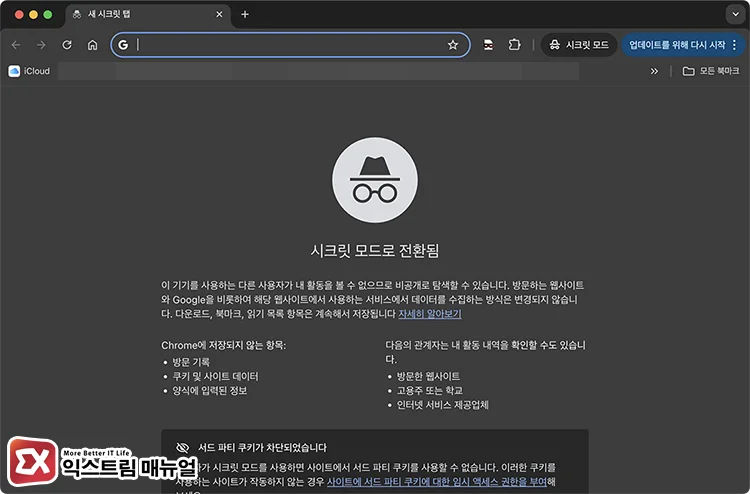
시크릿 모드는 기본적으로 사이트 데이터를 저장하지 않기 때문에 쿠키, 캐시 영향을 최소화할 수 있고 일부 확장 프로그램이 꺼진 상태로 동작합니다.
동영상이 시크릿에서 정상 재생되면 로그인 세션, 쿠키, 브라우저 확장 프로그램 쪽이 오류의 원인일 확률이 높습니다.
2. 해당 사이트 캐시·쿠키 삭제 후 재시도
오류 232001은 사이트 쪽 플레이어 스크립트, 토큰, 쿠키가 꼬였을 때도 자주 뜹니다. 먼저 해당 사이트만 “쿠키 및 사이트 데이터”를 지우고 새로고침해 보세요.
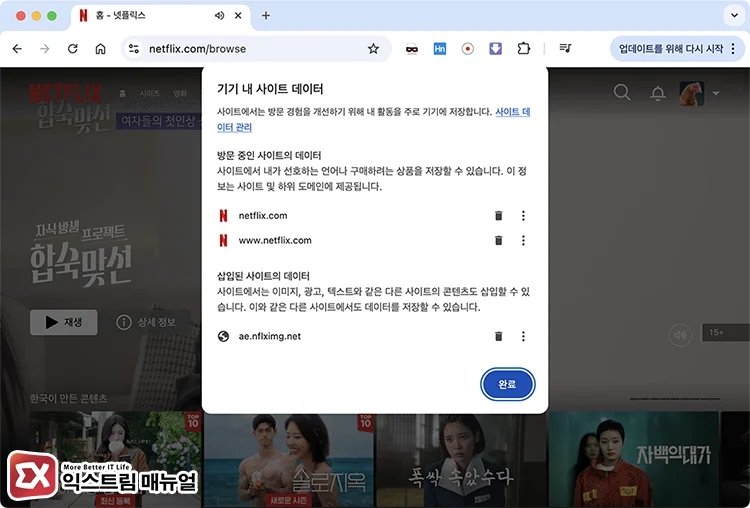
방법은 간단합니다. 주소창 왼쪽의 설정 아이콘을 클릭한 다음, 쿠키 및 사이트 데이터 → 기기 내 사이트 데이터 관리를 차례대로 클릭합니다.
그리고 ‘방문 중인 사이트의 데이터’ 목록에 표시된 항목을 모두 제거(휴지통 클릭)한 다음 웹페이지를 새로고침합니다.
위 방법을 적용해도 재생이 안 되면 설정 → 개인 정보 보호 및 보안 → 인터넷 사용 기록 삭제로 이동해 전체 캐시 정리를 진행합니다. 정리 후에는 로그인 상태가 풀릴 수 있습니다.
3. 확장 프로그램 잠시 끄기
광고 차단, 스크립트 차단, 프라이버시 보호 계열 확장 프로그램은 플레이어가 요구하는 요청을 막아 재생이 실패할 수 있습니다.
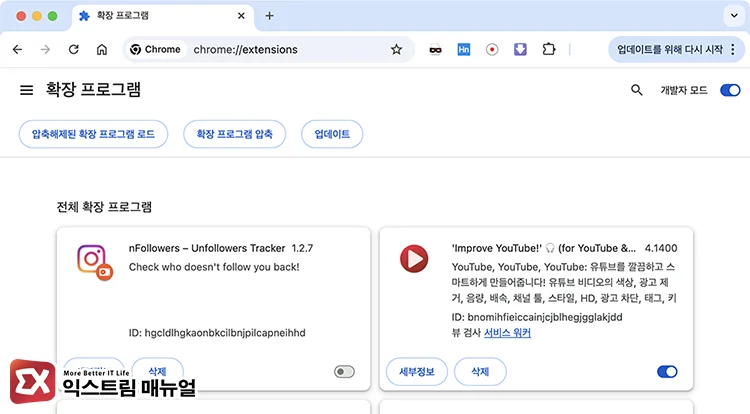
확장 프로그램 관리 페이지 chrome://extensions/로 이동한 다음, 활성화된 확장을 모두 끄고 동영상 재생을 시도합니다.
확장 프로그램의 전체 기능을 다 끄기 부담되면 오류가 발생하는 사이트만 확장 기능에서 예외 처리한 다음 새로 고침해서 문제가 해결되는지 확인합니다.
4. 하드웨어 가속 끄기 또는 켜기
그래픽 드라이버나 특정 렌더링 경로가 꼬이면 영상 디코딩, 영상 표시 단계에서 실패가 나기도 합니다.
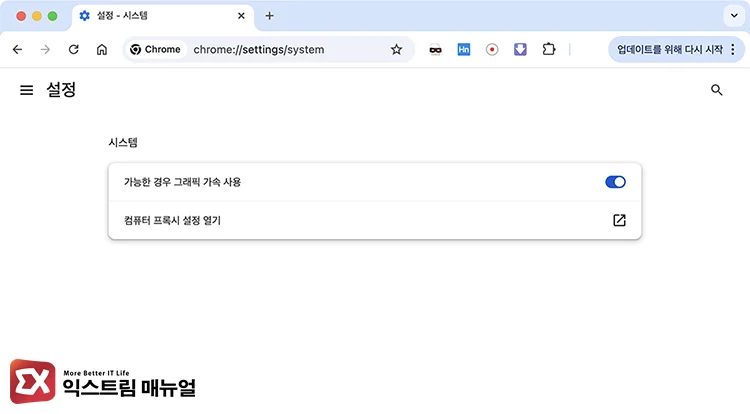
크롬 설정 → 시스템에서(chrome://settings/system) 하드웨어 가속을 끈 뒤 재시도하고, 원래 꺼져 있었다면 반대로 켠 뒤 재시도해 보세요.
5. DRM, 보호된 콘텐츠(Widevine) 때문에 재생이 막히는 경우
넷플릭스 같은 것만 DRM이라고 생각하기 쉬운데, 웹 재생에서 보호된 콘텐츠 방식을 사용하는 사이트는 생각보다 많습니다. 이때는 Widevine(콘텐츠 복호화 모듈)이나 보호된 콘텐츠 설정이 깨지면 재생이 실패하거나 오류 코드가 뜰 수 있습니다.
크롬 주소창에 chrome://components 입력한 다음 Widevine Content Decryption Module 항목에서 업데이트 오류가 보이거나 버전 표시가 비정상이라면 ‘업데이트 확인’을 눌러 강제로 갱신합니다.
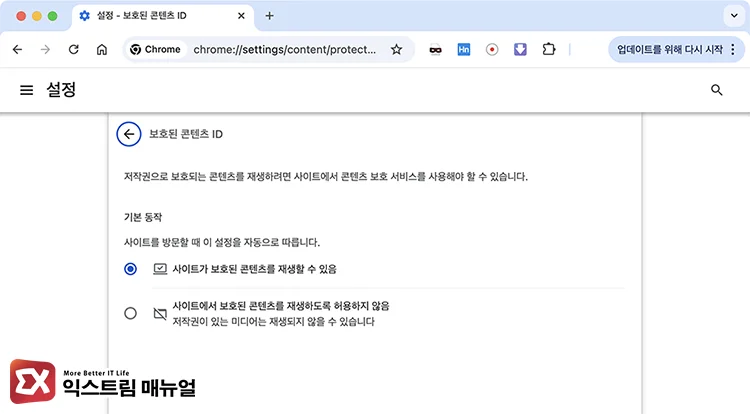
그 다음, 보호된 콘텐츠 재생 설정을 확인합니다. 설정 → 개인정보 및 보안 → 사이트 설정 → 추가 콘텐츠 설정 → 보호된 콘텐츠에서 ‘사이트에서 보호된 콘텐츠를 재생할 수 있음’이 켜져 있는지 확인합니다.
참고로 이 옵션 하단에 사이트 개별 설정이 있으므로 문제가 나는 사이트가 개별 차단으로 등록돼 있지 않은지도 함께 확인합니다.
위 방법으로도 해결되지 않는다면 Widevine 관련 파일을 강제 재생성해야 합니다. 크롬을 완전히 종료한 다음 아래 경로로 이동해 하위에 있는 WidevineCdm 폴더를 삭제합니다.
Windows
C:\Users\사용자이름\AppData\Local\Google\Chrome\User DatamacOS
~/Library/Application Support/Google/Chrome스크린샷이 포함된 자세한 설명이 필요하다면 이전에 작성한 적이 있으니 아래 글을 참고하시길 바랍니다.